2021년에 가장 뜨거웠던 신한카드 더모아카드.
누가 설계했는지 몰라도 각종 꿀팁들이 난무하면서 인기가 너무 좋았고, 부랴부랴 단종 시켰지만 아직도 계속 꿀팁들이 발굴되는 듯.
개인적으로 사용하는 꿀팁들 모아보면.
1. 아마존 적금.
오래전부터 아마존 직구를 해왔고, 현대카드나 하나카드의 할인이나 적립이 좋아서 두 카드를 주로 이용했었다. 어느 순간 그런 할인/적립이 줄어들거나 사라져서 대체재가 아쉬웠는데, 더모아 아마존 적금 덕분에 고민이 사라짐. 매일매일 꾸준히 충전해놓고, PC부품이나 플레이모빌 완구 등 좋은 들이 뜨면 직구 중이다.
2. 몰테일 적금
몰테일에 직구페이라고 충전해놓고 쓰는 서비스가 있었는데, 원래 최소 결제 금액이 5달러 이런식이어서 거의 사용할 일이 없었다. 그런데 어느 순간부터 5달러 미만도 소수점 단위까지 충전이 가능했고, 더모아카드를 노리고 변경했다고 생각될 정도로 소소하게 홍보하고 있다. 아마존 직구 배대지로 몰테일을 이용하는 만큼 꾸준히 충전해서 사용중이다.
3. 롯데 계열 쇼핑
온라인 쇼핑몰인 '롯데on'이나 '롯데홈쇼핑'을 이용한다면 엘페이(엘포인트)에 콤보로 알차게 이용할 수 있다. 롯데on의 구독형 서비스인 '롯데오너스', 롯데홈쇼핑의 구독형 서비스인 '엘클럽'으로 무료배송권을 잔뜩 챙겨서 1~2만원 미만의 제품들을 배송비 부담없이 살 수 있어서 좋다. 롯데on에서는 롯데마트 장보기로 더담기를 해서 1주문에 2회 적립을 할 수 있어서 좋다. 롯데 계열이면 당연히 엘페이를 이용하게 되는데, 추가로 엘포인트의 구독형 서비스인 '엘포인트 프리미엄'을 구독해서 연계하면, 999나 990 맞추기에 필요한 엘포인트를 꾸준하고 넉넉하게 확보할 수 있다.
또 생각나는 팁이 있으면 종종 업데이트해야겠다.
아름다운 혼돈 내 20대의 비망록... live long and prosper!
Search Results for '타인의취향/etc.'

118 items
신한 더모아카드 꿀팁 콤보
2023/02/07 09:42
2023/02/07 09:42
- Posted at
- Last updated at
- Posted by bluo
- Filed under 타인의취향/etc.

- Response
- You can track responses via RSS / ATOM feed
- Trackback URL
- http://bluo.net/trackback/1993
- Trackback ATOM Feed
- http://bluo.net/atom/trackback/1993
Trackbacks List
-
find here
- Tracked from find here
Delete 아름다운 혼돈
-
PENIPU ONLINE
- Tracked from PENIPU ONLINE
Delete 아름다운 혼돈
-
Gears of Horus демо
- Tracked from Gears of Horus демо
Delete 아름다운 혼돈
-
Plumbing
- Tracked from Plumbing
Delete 아름다운 혼돈
-
the dog house dog or alive
- Tracked from the dog house dog or alive
Delete 아름다운 혼돈
-
oral Probiotics
- Tracked from oral Probiotics
Delete 아름다운 혼돈
-
http://planforexams.Com
- Tracked from http://planforexams.Com
Delete 아름다운 혼돈
-
주소몽.ㅁ
- Tracked from 주소몽.ㅁ
Delete 아름다운 혼돈
-
주소링크
- Tracked from 주소링크
Delete 아름다운 혼돈
-
프라그마틱 무료스핀
- Tracked from 프라그마틱 무료스핀
Delete 아름다운 혼돈
-
A2 führerschein online bestellen
- Tracked from A2 führerschein online bestellen
Delete 아름다운 혼돈
-
simply click the next site
- Tracked from simply click the next site
Delete 아름다운 혼돈
-
Bunk Beds Uk
- Tracked from Bunk Beds Uk
Delete 아름다운 혼돈
-
0471tc.com
- Tracked from 0471tc.com
Delete 아름다운 혼돈
-
please click the following internet page
- Tracked from please click the following internet page
Delete 아름다운 혼돈
-
visit Yerliakor`s official website
- Tracked from visit Yerliakor`s official website
Delete 아름다운 혼돈
-
online falschgeld kaufen ohne risiko
- Tracked from online falschgeld kaufen ohne risiko
Delete 아름다운 혼돈
-
kann man legal einen führerschein kaufen
- Tracked from kann man legal einen führerschein kaufen
Delete 아름다운 혼돈
-
http://www.028bbs.Com
- Tracked from http://www.028bbs.Com
Delete 아름다운 혼돈
-
gas engineer Newport pagnell
- Tracked from gas engineer Newport pagnell
Delete 아름다운 혼돈
-
Gizmo Newborn African Grey Parrot
- Tracked from Gizmo Newborn African Grey Parrot
Delete 아름다운 혼돈
-
continue reading this..
- Tracked from continue reading this..
Delete 아름다운 혼돈
-
dewalt Power tools Sale
- Tracked from dewalt Power tools Sale
Delete 아름다운 혼돈
-
best place to buy tools Online
- Tracked from best place to buy tools Online
Delete 아름다운 혼돈
-
you can try these out
- Tracked from you can try these out
Delete 아름다운 혼돈
-
visit the next internet site
- Tracked from visit the next internet site
Delete 아름다운 혼돈
-
Sofa 2 Seater Fabric
- Tracked from Sofa 2 Seater Fabric
Delete 아름다운 혼돈
-
cheap Single Pushchair
- Tracked from cheap Single Pushchair
Delete 아름다운 혼돈
-
www.kuniunet.com
- Tracked from www.kuniunet.com
Delete 아름다운 혼돈
-
Information
- Tracked from Information
Delete 아름다운 혼돈
-
79bo.cc
- Tracked from 79bo.cc
Delete 아름다운 혼돈
-
yerliakor.com
- Tracked from yerliakor.com
Delete 아름다운 혼돈
-
bbs.Xinhaolian.com
- Tracked from bbs.Xinhaolian.com
Delete 아름다운 혼돈
-
attention deficit hyperactivity disorder adhd Symptoms
- Tracked from attention deficit hyperactivity disorder adhd Symptoms
Delete 아름다운 혼돈
-
kaufen sie einen echten registrierten füHrerschein
- Tracked from kaufen sie einen echten registrierten füHrerschein
Delete 아름다운 혼돈
-
Casco Parrot For Sale
- Tracked from Casco Parrot For Sale
Delete 아름다운 혼돈
-
Going On this page
- Tracked from Going On this page
Delete 아름다운 혼돈
-
click the next internet site
- Tracked from click the next internet site
Delete 아름다운 혼돈
-
Adhd assessment uk private
- Tracked from Adhd assessment uk private
Delete 아름다운 혼돈
-
stomach Anxiety treatment
- Tracked from stomach Anxiety treatment
Delete 아름다운 혼돈
-
www.kuniunet.com
- Tracked from www.kuniunet.com
Delete 아름다운 혼돈
-
adhd Screening test
- Tracked from adhd Screening test
Delete 아름다운 혼돈
-
Mines Game
- Tracked from Mines Game
Delete 아름다운 혼돈
-
achat permis de conduire de France
- Tracked from achat permis de conduire de France
Delete 아름다운 혼돈
-
How to Get diagnosed with adhd adults
- Tracked from How to Get diagnosed with adhd adults
Delete 아름다운 혼돈
-
My Page
- Tracked from My Page
Delete 아름다운 혼돈
-
get tested for adhd
- Tracked from get tested for adhd
Delete 아름다운 혼돈
-
Registrierten führerschein kaufen ohne anzahlung
- Tracked from Registrierten führerschein kaufen ohne anzahlung
Delete 아름다운 혼돈
-
www.Ballon29.fr
- Tracked from www.Ballon29.fr
Delete 아름다운 혼돈
-
jazda na Skuterze
- Tracked from jazda na Skuterze
Delete 아름다운 혼돈
-
Congo African Grey Parrot
- Tracked from Congo African Grey Parrot
Delete 아름다운 혼돈
-
psychiatric testing near Me
- Tracked from psychiatric testing near Me
Delete 아름다운 혼돈
-
cabin bed mid Sleeper With Storage
- Tracked from cabin bed mid Sleeper With Storage
Delete 아름다운 혼돈
-
Comprar carta de conduçãO da categoria C
- Tracked from Comprar carta de conduçãO da categoria C
Delete 아름다운 혼돈
-
http://47.111.77.78:9002/Entzuckendeschaferhundwelpen0831
- Tracked from http://47.111.77.78:9002/Entzuckendeschaferhundwelpen0831
Delete 아름다운 혼돈
-
0Lq70Ey8Yz1B.Com
- Tracked from 0Lq70Ey8Yz1B.Com
Delete 아름다운 혼돈
-
best Prices on tools
- Tracked from best Prices on tools
Delete 아름다운 혼돈
-
electric treadmill treadmill
- Tracked from electric treadmill treadmill
Delete 아름다운 혼돈
-
Ufmg says
- Tracked from Ufmg says
Delete 아름다운 혼돈
-
Cheapest Tools Online
- Tracked from Cheapest Tools Online
Delete 아름다운 혼돈
-
he has a good point
- Tracked from he has a good point
Delete 아름다운 혼돈
-
führerschein kaufen online Erfahrungen
- Tracked from führerschein kaufen online Erfahrungen
Delete 아름다운 혼돈
-
Adhd Titration Waiting List
- Tracked from Adhd Titration Waiting List
Delete 아름다운 혼돈
-
baby beds
- Tracked from baby beds
Delete 아름다운 혼돈
-
click to find out more
- Tracked from click to find out more
Delete 아름다운 혼돈
-
http://bridgehome.cn/
- Tracked from http://bridgehome.cn/
Delete 아름다운 혼돈
-
csgo case battle
- Tracked from csgo case battle
Delete 아름다운 혼돈
-
leather couch recliner
- Tracked from leather couch recliner
Delete 아름다운 혼돈
-
how long does Gas safety certificate last
- Tracked from how long does Gas safety certificate last
Delete 아름다운 혼돈
-
link login gotogel
- Tracked from link login gotogel
Delete 아름다운 혼돈
-
www.edited.Se
- Tracked from www.edited.Se
Delete 아름다운 혼돈
-
situs gotogel terpercaya
- Tracked from situs gotogel terpercaya
Delete 아름다운 혼돈
-
Http://Www.Ksye.Cn/
- Tracked from Http://Www.Ksye.Cn/
Delete 아름다운 혼돈
-
Situs Gotogel terpercaya
- Tracked from Situs Gotogel terpercaya
Delete 아름다운 혼돈
-
www.bitspower.com
- Tracked from www.bitspower.com
Delete 아름다운 혼돈
-
Http://Www.Kaseisyoji.Com/Home.Php?Mod=Space&Uid=1698249
- Tracked from Http://Www.Kaseisyoji.Com/Home.Php?Mod=Space&Uid=1698249
Delete 아름다운 혼돈
-
link Daftar gotogel
- Tracked from link Daftar gotogel
Delete 아름다운 혼돈
-
Duxi yorkshire Biewer kaufen
- Tracked from Duxi yorkshire Biewer kaufen
Delete 아름다운 혼돈
-
driving Lessons edinburgh
- Tracked from driving Lessons edinburgh
Delete 아름다운 혼돈
-
Read This method
- Tracked from Read This method
Delete 아름다운 혼돈
-
click the next website page
- Tracked from click the next website page
Delete 아름다운 혼돈
-
Visit Web Page
- Tracked from Visit Web Page
Delete 아름다운 혼돈
-
Http://Www.Ksye.Cn/Space/Uid-1134831.Html
- Tracked from Http://Www.Ksye.Cn/Space/Uid-1134831.Html
Delete 아름다운 혼돈
-
Togel singapura
- Tracked from Togel singapura
Delete 아름다운 혼돈
-
wzgroupup.hkhz76.badudns.cc
- Tracked from wzgroupup.hkhz76.badudns.cc
Delete 아름다운 혼돈
-
lanrenclub.com
- Tracked from lanrenclub.com
Delete 아름다운 혼돈
-
situs gotogel
- Tracked from situs gotogel
Delete 아름다운 혼돈
-
alternatif Gotogel Terpercaya
- Tracked from alternatif Gotogel Terpercaya
Delete 아름다운 혼돈
-
Chemical Storage Containers
- Tracked from Chemical Storage Containers
Delete 아름다운 혼돈
-
twin buggy
- Tracked from twin buggy
Delete 아름다운 혼돈
-
doors windows near Me
- Tracked from doors windows near Me
Delete 아름다운 혼돈
-
power Tool
- Tracked from power Tool
Delete 아름다운 혼돈
-
Situs Togel Resmi
- Tracked from Situs Togel Resmi
Delete 아름다운 혼돈
-
gas engineer buckingham
- Tracked from gas engineer buckingham
Delete 아름다운 혼돈
-
are french door fridges good
- Tracked from are french door fridges good
Delete 아름다운 혼돈
-
Cordless tool Bundles
- Tracked from Cordless tool Bundles
Delete 아름다운 혼돈
-
best 4 wheel mobility scooter
- Tracked from best 4 wheel mobility scooter
Delete 아름다운 혼돈
-
click for more info
- Tracked from click for more info
Delete 아름다운 혼돈
-
Http://Chengchennet.Cn/
- Tracked from Http://Chengchennet.Cn/
Delete 아름다운 혼돈
-
슬롯
- Tracked from 슬롯
Delete 아름다운 혼돈
-
Www.1v34.com
- Tracked from Www.1v34.com
Delete 아름다운 혼돈
-
3 Wheel Baby Stroller
- Tracked from 3 Wheel Baby Stroller
Delete 아름다운 혼돈
-
just click the next site
- Tracked from just click the next site
Delete 아름다운 혼돈
-
automatic vacuum cleaner
- Tracked from automatic vacuum cleaner
Delete 아름다운 혼돈
-
Sexdoll Realistic
- Tracked from Sexdoll Realistic
Delete 아름다운 혼돈
-
refrigerators best brands
- Tracked from refrigerators best brands
Delete 아름다운 혼돈
-
Automatic Vacuum cleaner
- Tracked from Automatic Vacuum cleaner
Delete 아름다운 혼돈
-
4 wheel Mobility scooter lightweight electric scooter For adults
- Tracked from 4 wheel Mobility scooter lightweight electric scooter For adults
Delete 아름다운 혼돈
-
www.stes.tyc.edu.tw
- Tracked from www.stes.tyc.edu.tw
Delete 아름다운 혼돈
-
http://taikwu.com.tw
- Tracked from http://taikwu.com.tw
Delete 아름다운 혼돈
-
situs togel terbesar
- Tracked from situs togel terbesar
Delete 아름다운 혼돈
-
just click the up coming site
- Tracked from just click the up coming site
Delete 아름다운 혼돈
-
treatments for Anxiety disorders
- Tracked from treatments for Anxiety disorders
Delete 아름다운 혼돈
-
Deutscher SchäFerhund Kaufen
- Tracked from Deutscher SchäFerhund Kaufen
Delete 아름다운 혼돈
-
simply click the following web site
- Tracked from simply click the following web site
Delete 아름다운 혼돈
-
vauxhall Zafira key replacement
- Tracked from vauxhall Zafira key replacement
Delete 아름다운 혼돈
-
Lightweight automatic folding mobility scooter
- Tracked from Lightweight automatic folding mobility scooter
Delete 아름다운 혼돈
-
cot bed with mattress and drawer
- Tracked from cot bed with mattress and drawer
Delete 아름다운 혼돈
-
Wie Kann Ich Meinen FüHrerschein Kaufen
- Tracked from Wie Kann Ich Meinen FüHrerschein Kaufen
Delete 아름다운 혼돈
-
adhd diagnosis uk adults
- Tracked from adhd diagnosis uk adults
Delete 아름다운 혼돈
-
link daftar gotogel
- Tracked from link daftar gotogel
Delete 아름다운 혼돈
-
african Grey parrots On sale
- Tracked from african Grey parrots On sale
Delete 아름다운 혼돈
-
Best Travel mobility scooter uk
- Tracked from Best Travel mobility scooter uk
Delete 아름다운 혼돈
-
Adhd In Adults Test
- Tracked from Adhd In Adults Test
Delete 아름다운 혼돈
-
ghost 2 Immobiliser Near me
- Tracked from ghost 2 Immobiliser Near me
Delete 아름다운 혼돈
-
프라그마틱
- Tracked from 프라그마틱
Delete 아름다운 혼돈
-
private psychiatrist Birmingham uk
- Tracked from private psychiatrist Birmingham uk
Delete 아름다운 혼돈
-
3 wheel Mobility scooters for sale
- Tracked from 3 wheel Mobility scooters for sale
Delete 아름다운 혼돈
-
just click the following page
- Tracked from just click the following page
Delete 아름다운 혼돈
-
Website gotogel alternatif
- Tracked from Website gotogel alternatif
Delete 아름다운 혼돈
-
heavy duty electric mobility scooter
- Tracked from heavy duty electric mobility scooter
Delete 아름다운 혼돈
-
my homepage
- Tracked from my homepage
Delete 아름다운 혼돈
-
registrierten füHrerschein Kaufen ohne anzahlung
- Tracked from registrierten füHrerschein Kaufen ohne anzahlung
Delete 아름다운 혼돈
-
hefeiyechang.Com
- Tracked from hefeiyechang.Com
Delete 아름다운 혼돈
-
10 Situs Togel Terpercaya
- Tracked from 10 Situs Togel Terpercaya
Delete 아름다운 혼돈
-
mental health online Assessment uk
- Tracked from mental health online Assessment uk
Delete 아름다운 혼돈
-
visit this site right here
- Tracked from visit this site right here
Delete 아름다운 혼돈
-
Buy fridge freezer
- Tracked from Buy fridge freezer
Delete 아름다운 혼돈
-
www.xuetu123.Com
- Tracked from www.xuetu123.Com
Delete 아름다운 혼돈
-
anal dolls
- Tracked from anal dolls
Delete 아름다운 혼돈
-
bi-fold Door repair
- Tracked from bi-fold Door repair
Delete 아름다운 혼돈
-
website Gotogel alternatif
- Tracked from website Gotogel alternatif
Delete 아름다운 혼돈
-
psychiatrist london private
- Tracked from psychiatrist london private
Delete 아름다운 혼돈
-
honda Key cutting and Programming
- Tracked from honda Key cutting and Programming
Delete 아름다운 혼돈
-
Situs alternatif Gotogel
- Tracked from Situs alternatif Gotogel
Delete 아름다운 혼돈
-
gdeotveti.ru
- Tracked from gdeotveti.ru
Delete 아름다운 혼돈
-
Delphi.Larsbo.Org
- Tracked from Delphi.Larsbo.Org
Delete 아름다운 혼돈
-
what are the symptoms for adhd In adults
- Tracked from what are the symptoms for adhd In adults
Delete 아름다운 혼돈
-
Retro Fridge freezer 50/50
- Tracked from Retro Fridge freezer 50/50
Delete 아름다운 혼돈
-
www.annunciogratis.net
- Tracked from www.annunciogratis.net
Delete 아름다운 혼돈
-
a cool way to improve
- Tracked from a cool way to improve
Delete 아름다운 혼돈
-
robotic hoovers
- Tracked from robotic hoovers
Delete 아름다운 혼돈
-
window replacement near Me
- Tracked from window replacement near Me
Delete 아름다운 혼돈
-
sleeper sectional With chaise
- Tracked from sleeper sectional With chaise
Delete 아름다운 혼돈
-
acheter permis de conduire original
- Tracked from acheter permis de conduire original
Delete 아름다운 혼돈
-
symptoms of adhd Reddit
- Tracked from symptoms of adhd Reddit
Delete 아름다운 혼돈
-
Item Upgrading
- Tracked from Item Upgrading
Delete 아름다운 혼돈
-
hola666.com
- Tracked from hola666.com
Delete 아름다운 혼돈
-
visit the following web page
- Tracked from visit the following web page
Delete 아름다운 혼돈
-
bestäLla körkort
- Tracked from bestäLla körkort
Delete 아름다운 혼돈
-
köPa a2 köRkort online
- Tracked from köPa a2 köRkort online
Delete 아름다운 혼돈
-
stes.tyc.edu.tw
- Tracked from stes.tyc.edu.tw
Delete 아름다운 혼돈
-
Keep Reading
- Tracked from Keep Reading
Delete 아름다운 혼돈
-
Cleaning robot price
- Tracked from Cleaning robot price
Delete 아름다운 혼돈
-
Learn Even more
- Tracked from Learn Even more
Delete 아름다운 혼돈
-
obtenir le Permis De conduire en france
- Tracked from obtenir le Permis De conduire en france
Delete 아름다운 혼돈
-
blue Velvet chesterfield sofa
- Tracked from blue Velvet chesterfield sofa
Delete 아름다운 혼돈
-
click here to visit Bmgroup for free
- Tracked from click here to visit Bmgroup for free
Delete 아름다운 혼돈
-
무료슬롯 프라그마틱
- Tracked from 무료슬롯 프라그마틱
Delete 아름다운 혼돈
-
Full Posting
- Tracked from Full Posting
Delete 아름다운 혼돈
-
http://Www.4mbs.net
- Tracked from http://Www.4mbs.net
Delete 아름다운 혼돈
-
Separation Anxiety Treatment
- Tracked from Separation Anxiety Treatment
Delete 아름다운 혼돈
-
Double push chair
- Tracked from Double push chair
Delete 아름다운 혼돈
-
lightweight automatic Folding mobility scooter
- Tracked from lightweight automatic Folding mobility scooter
Delete 아름다운 혼돈
-
Belgischer Schäferhund welpen Kaufen österreich
- Tracked from Belgischer Schäferhund welpen Kaufen österreich
Delete 아름다운 혼돈
-
Pet macaws
- Tracked from Pet macaws
Delete 아름다운 혼돈
-
Self Cleaning Vacuum Cleaner
- Tracked from Self Cleaning Vacuum Cleaner
Delete 아름다운 혼돈
-
mouse click the next article
- Tracked from mouse click the next article
Delete 아름다운 혼돈
-
tianxiaputao.com
- Tracked from tianxiaputao.com
Delete 아름다운 혼돈
-
주고모음
- Tracked from 주고모음
Delete 아름다운 혼돈
-
permis de conduire français en ligne
- Tracked from permis de conduire français en ligne
Delete 아름다운 혼돈
-
case Battles
- Tracked from case Battles
Delete 아름다운 혼돈
-
find out here now
- Tracked from find out here now
Delete 아름다운 혼돈
-
Köpa A2 Körkort
- Tracked from Köpa A2 Körkort
Delete 아름다운 혼돈
-
site web
- Tracked from site web
Delete 아름다운 혼돈
-
B1 prawo jazdy
- Tracked from B1 prawo jazdy
Delete 아름다운 혼돈
-
visit taikwu.com.tw
- Tracked from visit taikwu.com.tw
Delete 아름다운 혼돈
-
from 1v 34
- Tracked from from 1v 34
Delete 아름다운 혼돈
-
simply click the following post
- Tracked from simply click the following post
Delete 아름다운 혼돈
-
Link login gotogel
- Tracked from Link login gotogel
Delete 아름다운 혼돈
-
just click the next web page
- Tracked from just click the next web page
Delete 아름다운 혼돈
-
Acheter Un Permis De Conduire Sans Examen
- Tracked from Acheter Un Permis De Conduire Sans Examen
Delete 아름다운 혼돈
-
sexy Doll realistic
- Tracked from sexy Doll realistic
Delete 아름다운 혼돈
-
즈소모음
- Tracked from 즈소모음
Delete 아름다운 혼돈
-
How To Program A Volkswagen Key
- Tracked from How To Program A Volkswagen Key
Delete 아름다운 혼돈
-
just click the up coming article
- Tracked from just click the up coming article
Delete 아름다운 혼돈
-
Agen togel terpercaya
- Tracked from Agen togel terpercaya
Delete 아름다운 혼돈
-
Http://www.hxgc-Tech.com/
- Tracked from Http://www.hxgc-Tech.com/
Delete 아름다운 혼돈
-
click through the following internet site
- Tracked from click through the following internet site
Delete 아름다운 혼돈
-
Www.4mbs.net
- Tracked from Www.4mbs.net
Delete 아름다운 혼돈
-
링크모음 주소모음
- Tracked from 링크모음 주소모음
Delete 아름다운 혼돈
-
Buy power tools
- Tracked from Buy power tools
Delete 아름다운 혼돈
-
Male Masturbator Toy
- Tracked from Male Masturbator Toy
Delete 아름다운 혼돈
-
Registrierten Führerschein kaufen ohne anzahlung
- Tracked from Registrierten Führerschein kaufen ohne anzahlung
Delete 아름다운 혼돈
-
situs Togel Terbesar
- Tracked from situs Togel Terbesar
Delete 아름다운 혼돈
-
120.zsluoping.cn
- Tracked from 120.zsluoping.cn
Delete 아름다운 혼돈
-
Bariatric manual wheelchair
- Tracked from Bariatric manual wheelchair
Delete 아름다운 혼돈
-
http://brewwiki.win/wiki/Post:A_Productive_Rant_About_ADHD_Treatment_For_Adults
- Tracked from http://brewwiki.win/wiki/Post:A_Productive_Rant_About_ADHD_Treatment_For_Adults
Delete 아름다운 혼돈
-
Treadmills fold Up
- Tracked from Treadmills fold Up
Delete 아름다운 혼돈
-
Door Specialists London
- Tracked from Door Specialists London
Delete 아름다운 혼돈
-
Delphi.Larsbo.Org
- Tracked from Delphi.Larsbo.Org
Delete 아름다운 혼돈
-
사이트 주소 모음
- Tracked from 사이트 주소 모음
Delete 아름다운 혼돈
-
8.134.239.122
- Tracked from 8.134.239.122
Delete 아름다운 혼돈
-
köpa a2 körkort
- Tracked from köpa a2 körkort
Delete 아름다운 혼돈
-
head to mariskamast.net
- Tracked from head to mariskamast.net
Delete 아름다운 혼돈
-
Chemical Storage Containers
- Tracked from Chemical Storage Containers
Delete 아름다운 혼돈
-
disabled mobility scooters for sale
- Tracked from disabled mobility scooters for sale
Delete 아름다운 혼돈
-
gas safe registered engineer Buckingham
- Tracked from gas safe registered engineer Buckingham
Delete 아름다운 혼돈
-
sectional couches for sale near me
- Tracked from sectional couches for sale near me
Delete 아름다운 혼돈
-
Gas Safety certificate Check
- Tracked from Gas Safety certificate Check
Delete 아름다운 혼돈
-
cot for Bedside
- Tracked from cot for Bedside
Delete 아름다운 혼돈
-
Online Crypto Casino
- Tracked from Online Crypto Casino
Delete 아름다운 혼돈
-
Cost for spare Car key
- Tracked from Cost for spare Car key
Delete 아름다운 혼돈
-
dual Fuel range cookers
- Tracked from dual Fuel range cookers
Delete 아름다운 혼돈
-
modern Leather Sofa
- Tracked from modern Leather Sofa
Delete 아름다운 혼돈
-
Suggested Internet site
- Tracked from Suggested Internet site
Delete 아름다운 혼돈
-
프라그마틱 무료게임
- Tracked from 프라그마틱 무료게임
Delete 아름다운 혼돈
-
compact treadmill With incline
- Tracked from compact treadmill With incline
Delete 아름다운 혼돈
-
Can a general physician prescribe adhd medication
- Tracked from Can a general physician prescribe adhd medication
Delete 아름다운 혼돈
-
best bunk beds for adults
- Tracked from best bunk beds for adults
Delete 아름다운 혼돈
-
링크모음 주소모음
- Tracked from 링크모음 주소모음
Delete 아름다운 혼돈
-
Toto macau
- Tracked from Toto macau
Delete 아름다운 혼돈
-
http://bbs.xiaoditech.com/home.php?mod=space&uid=1624983
- Tracked from http://bbs.xiaoditech.com/home.php?mod=space&uid=1624983
Delete 아름다운 혼돈
-
40 ft tunnel containers
- Tracked from 40 ft tunnel containers
Delete 아름다운 혼돈
-
http://eric1819.com/home.php?mod=Space&uid=1323237
- Tracked from http://eric1819.com/home.php?mod=Space&uid=1323237
Delete 아름다운 혼돈
-
http://gdchuanxin.com/home.php?Mod=space&uid=4377013
- Tracked from http://gdchuanxin.com/home.php?Mod=space&uid=4377013
Delete 아름다운 혼돈
-
mini biewer Yorkshire terrier kaufen
- Tracked from mini biewer Yorkshire terrier kaufen
Delete 아름다운 혼돈
-
gotogel Link Alternatif
- Tracked from gotogel Link Alternatif
Delete 아름다운 혼돈
-
153.126.169.73
- Tracked from 153.126.169.73
Delete 아름다운 혼돈
-
kaseisyoji.Com
- Tracked from kaseisyoji.Com
Delete 아름다운 혼돈
-
special info
- Tracked from special info
Delete 아름다운 혼돈
-
Motorradführerschein kaufen
- Tracked from Motorradführerschein kaufen
Delete 아름다운 혼돈
-
0lq70ey8yz1b.com
- Tracked from 0lq70ey8yz1b.com
Delete 아름다운 혼돈
-
Toto macau
- Tracked from Toto macau
Delete 아름다운 혼돈
-
best auto locksmiths bedfordshire
- Tracked from best auto locksmiths bedfordshire
Delete 아름다운 혼돈
-
What are adhd symptoms in adults
- Tracked from What are adhd symptoms in adults
Delete 아름다운 혼돈
-
how much do tilt And turn windows cost
- Tracked from how much do tilt And turn windows cost
Delete 아름다운 혼돈
-
online power tools
- Tracked from online power tools
Delete 아름다운 혼돈
-
schäFerhund kaufen Welpe
- Tracked from schäFerhund kaufen Welpe
Delete 아름다운 혼돈
-
링크모음사이트
- Tracked from 링크모음사이트
Delete 아름다운 혼돈
-
Best auto locksmith near bedford
- Tracked from Best auto locksmith near bedford
Delete 아름다운 혼돈
-
Read the Full Content
- Tracked from Read the Full Content
Delete 아름다운 혼돈
-
rtistrees.Com
- Tracked from rtistrees.Com
Delete 아름다운 혼돈
-
사이트모음
- Tracked from 사이트모음
Delete 아름다운 혼돈
-
fridge freezer frost Free
- Tracked from fridge freezer frost Free
Delete 아름다운 혼돈
-
look at this site
- Tracked from look at this site
Delete 아름다운 혼돈
-
Faux Leather Sofa
- Tracked from Faux Leather Sofa
Delete 아름다운 혼돈
-
Link Login Gotogel
- Tracked from Link Login Gotogel
Delete 아름다운 혼돈
-
go to website
- Tracked from go to website
Delete 아름다운 혼돈
-
Triple Pram
- Tracked from Triple Pram
Delete 아름다운 혼돈
-
mouse click the up coming post
- Tracked from mouse click the up coming post
Delete 아름다운 혼돈
-
huay thai ,
- Tracked from huay thai ,
Delete 아름다운 혼돈
-
bunk bed for Adults
- Tracked from bunk bed for Adults
Delete 아름다운 혼돈
-
Fridge Freezer
- Tracked from Fridge Freezer
Delete 아름다운 혼돈
-
Gas Engineer Boiler
- Tracked from Gas Engineer Boiler
Delete 아름다운 혼돈
-
http://www.ksye.cn/space/uid-886827.html
- Tracked from http://www.ksye.cn/space/uid-886827.html
Delete 아름다운 혼돈
-
please click the following post
- Tracked from please click the following post
Delete 아름다운 혼돈
-
http://www.kaseisyoji.com/home.Php?mod=space&uid=2236978
- Tracked from http://www.kaseisyoji.com/home.Php?mod=space&uid=2236978
Delete 아름다운 혼돈
-
http://nutris.Net/members/Dugoutdog38/activity/2358769/
- Tracked from http://nutris.Net/members/Dugoutdog38/activity/2358769/
Delete 아름다운 혼돈
-
web
- Tracked from web
Delete 아름다운 혼돈
-
2 seater fabric settee
- Tracked from 2 seater fabric settee
Delete 아름다운 혼돈
-
Http://47.242.77.180
- Tracked from Http://47.242.77.180
Delete 아름다운 혼돈
-
Http://Nutris.Net/Members/Ocelotsign8/Activity/2115408/
- Tracked from Http://Nutris.Net/Members/Ocelotsign8/Activity/2115408/
Delete 아름다운 혼돈
-
drill Set
- Tracked from drill Set
Delete 아름다운 혼돈
-
79bo.Cc
- Tracked from 79bo.Cc
Delete 아름다운 혼돈
-
ai generated video
- Tracked from ai generated video
Delete 아름다운 혼돈
-
Continue
- Tracked from Continue
Delete 아름다운 혼돈
-
игровой автомат Fire Stampede
- Tracked from игровой автомат Fire Stampede
Delete 아름다운 혼돈
-
gems bonanza demo в рублях
- Tracked from gems bonanza demo в рублях
Delete 아름다운 혼돈
-
huay thai ,
- Tracked from huay thai ,
Delete 아름다운 혼돈
-
เว็บหวย huay
- Tracked from เว็บหวย huay
Delete 아름다운 혼돈
-
homepage
- Tracked from homepage
Delete 아름다운 혼돈
-
Provadent fresh breath and plaque reduction
- Tracked from Provadent fresh breath and plaque reduction
Delete 아름다운 혼돈
-
More Bonuses
- Tracked from More Bonuses
Delete 아름다운 혼돈
-
Check Out Your URL
- Tracked from Check Out Your URL
Delete 아름다운 혼돈
-
Recommended Reading
- Tracked from Recommended Reading
Delete 아름다운 혼돈
-
Look At This
- Tracked from Look At This
Delete 아름다운 혼돈
-
Read More Here
- Tracked from Read More Here
Delete 아름다운 혼돈
-
Extra resources
- Tracked from Extra resources
Delete 아름다운 혼돈
-
Check Out Your URL
- Tracked from Check Out Your URL
Delete 아름다운 혼돈
-
Read Full Report
- Tracked from Read Full Report
Delete 아름다운 혼돈
-
more
- Tracked from more
Delete 아름다운 혼돈
-
Cellucare capsules
- Tracked from Cellucare capsules
Delete 아름다운 혼돈
-
click here
- Tracked from click here
Delete 아름다운 혼돈
-
Full Report
- Tracked from Full Report
Delete 아름다운 혼돈
-
blog link
- Tracked from blog link
Delete 아름다운 혼돈
-
that site
- Tracked from that site
Delete 아름다운 혼돈
-
Phising dan scammer
- Tracked from Phising dan scammer
Delete 아름다운 혼돈
-
article source
- Tracked from article source
Delete 아름다운 혼돈
-
mobile Tyres solihull
- Tracked from mobile Tyres solihull
Delete 아름다운 혼돈
-
best cheap hosting
- Tracked from best cheap hosting
Delete 아름다운 혼돈
-
массаж для улучшения эластичности связок Харьков
- Tracked from массаж для улучшения эластичности связок Харьков
Delete 아름다운 혼돈
-
discover here
- Tracked from discover here
Delete 아름다운 혼돈
-
cheap vans to Buy
- Tracked from cheap vans to Buy
Delete 아름다운 혼돈
-
plumber
- Tracked from plumber
Delete 아름다운 혼돈
-
5nxn explained in a blog post
- Tracked from 5nxn explained in a blog post
Delete 아름다운 혼돈
-
website phising dan tunnel
- Tracked from website phising dan tunnel
Delete 아름다운 혼돈
-
Toktok77
- Tracked from Toktok77
Delete 아름다운 혼돈
-
Discover More
- Tracked from Discover More
Delete 아름다운 혼돈
-
BDE Construction & Kitchen Cabinets
- Tracked from BDE Construction & Kitchen Cabinets
Delete 아름다운 혼돈
-
useful source
- Tracked from useful source
Delete 아름다운 혼돈
-
similar resource site
- Tracked from similar resource site
Delete 아름다운 혼돈
-
be a part of my eye recovery
- Tracked from be a part of my eye recovery
Delete 아름다운 혼돈
-
allfrequencyjammer.com
- Tracked from allfrequencyjammer.com
Delete 아름다운 혼돈
-
signal jammer gps
- Tracked from signal jammer gps
Delete 아름다운 혼돈
-
Read Full Report
- Tracked from Read Full Report
Delete 아름다운 혼돈
-
Read More
- Tracked from Read More
Delete 아름다운 혼돈
-
plug-in Gps blocker
- Tracked from plug-in Gps blocker
Delete 아름다운 혼돈
-
gps jammer
- Tracked from gps jammer
Delete 아름다운 혼돈
-
indoor air quality testing near me
- Tracked from indoor air quality testing near me
Delete 아름다운 혼돈
-
vet clinic
- Tracked from vet clinic
Delete 아름다운 혼돈
-
Your Quality Pressure Washing Houston
- Tracked from Your Quality Pressure Washing Houston
Delete 아름다운 혼돈
-
Rafa88
- Tracked from Rafa88
Delete 아름다운 혼돈
-
Bedrock Restoration of Edina
- Tracked from Bedrock Restoration of Edina
Delete 아름다운 혼돈
-
water damage restoration
- Tracked from water damage restoration
Delete 아름다운 혼돈
-
golden crown casino australia
- Tracked from golden crown casino australia
Delete 아름다운 혼돈
-
gps signal jammer for car
- Tracked from gps signal jammer for car
Delete 아름다운 혼돈
-
Toddler bed with Slide
- Tracked from Toddler bed with Slide
Delete 아름다운 혼돈
-
scooter Mobility for sale
- Tracked from scooter Mobility for sale
Delete 아름다운 혼돈
-
roofing near me
- Tracked from roofing near me
Delete 아름다운 혼돈
-
Wifi Jammers
- Tracked from Wifi Jammers
Delete 아름다운 혼돈
-
all frequency jammer
- Tracked from all frequency jammer
Delete 아름다운 혼돈
-
signal jammer wifi
- Tracked from signal jammer wifi
Delete 아름다운 혼돈
-
this site
- Tracked from this site
Delete 아름다운 혼돈
-
รูปดอกไม้งานศพ
- Tracked from รูปดอกไม้งานศพ
Delete 아름다운 혼돈
-
custom pc
- Tracked from custom pc
Delete 아름다운 혼돈
-
Long Island wedding venues
- Tracked from Long Island wedding venues
Delete 아름다운 혼돈
-
The Inn banquet halls in long island
- Tracked from The Inn banquet halls in long island
Delete 아름다운 혼돈
-
Http://Vtu.Me
- Tracked from Http://Vtu.Me
Delete 아름다운 혼돈
-
Suaramedia24
- Tracked from Suaramedia24
Delete 아름다운 혼돈
-
Read More
- Tracked from Read More
Delete 아름다운 혼돈
-
http://www.jzq5.Cn/space-uid-536125.html
- Tracked from http://www.jzq5.Cn/space-uid-536125.html
Delete 아름다운 혼돈
-
water damage repair near me
- Tracked from water damage repair near me
Delete 아름다운 혼돈
-
Defense Attorney
- Tracked from Defense Attorney
Delete 아름다운 혼돈
-
cool motoring t-shirts
- Tracked from cool motoring t-shirts
Delete 아름다운 혼돈
-
Motoring Framed Posters
- Tracked from Motoring Framed Posters
Delete 아름다운 혼돈
-
Mpo338
- Tracked from Mpo338
Delete 아름다운 혼돈
-
car accident lawyer
- Tracked from car accident lawyer
Delete 아름다운 혼돈
-
chase cc login
- Tracked from chase cc login
Delete 아름다운 혼돈
-
dell support
- Tracked from dell support
Delete 아름다운 혼돈
-
chase cc login
- Tracked from chase cc login
Delete 아름다운 혼돈
-
water heater services near me
- Tracked from water heater services near me
Delete 아름다운 혼돈
-
Rgo365
- Tracked from Rgo365
Delete 아름다운 혼돈
-
Rgo365
- Tracked from Rgo365
Delete 아름다운 혼돈
-
Rafa88
- Tracked from Rafa88
Delete 아름다운 혼돈
-
Slot Gacor
- Tracked from Slot Gacor
Delete 아름다운 혼돈
-
http://www.annunciogratis.net/author/diegofyans0
- Tracked from http://www.annunciogratis.net/author/diegofyans0
Delete 아름다운 혼돈
-
webpage
- Tracked from webpage
Delete 아름다운 혼돈
-
Bedrock Restoration of Edina
- Tracked from Bedrock Restoration of Edina
Delete 아름다운 혼돈
-
massage envy gift card
- Tracked from massage envy gift card
Delete 아름다운 혼돈
-
click to read more
- Tracked from click to read more
Delete 아름다운 혼돈
-
Naga77
- Tracked from Naga77
Delete 아름다운 혼돈
-
Naga77
- Tracked from Naga77
Delete 아름다운 혼돈
-
Clicking Here
- Tracked from Clicking Here
Delete 아름다운 혼돈
-
new content from www.livchapelmobile.com
- Tracked from new content from www.livchapelmobile.com
Delete 아름다운 혼돈
-
Rafa88
- Tracked from Rafa88
Delete 아름다운 혼돈
-
Rafa88
- Tracked from Rafa88
Delete 아름다운 혼돈
-
Mpo338
- Tracked from Mpo338
Delete 아름다운 혼돈
-
Mpo303
- Tracked from Mpo303
Delete 아름다운 혼돈
-
VitaSeal circulation and heart health
- Tracked from VitaSeal circulation and heart health
Delete 아름다운 혼돈
-
Lux88
- Tracked from Lux88
Delete 아름다운 혼돈
-
Sbobet77
- Tracked from Sbobet77
Delete 아름다운 혼돈
-
Sbobet777
- Tracked from Sbobet777
Delete 아름다운 혼돈
-
Read A great deal more
- Tracked from Read A great deal more
Delete 아름다운 혼돈
-
Amavi88
- Tracked from Amavi88
Delete 아름다운 혼돈
-
Rafaslot
- Tracked from Rafaslot
Delete 아름다운 혼돈
-
Redefined Restoration - Franklin Park Water Damage Service
- Tracked from Redefined Restoration - Franklin Park Water Damage Service
Delete 아름다운 혼돈
-
Lux88
- Tracked from Lux88
Delete 아름다운 혼돈
-
Layarkaca21 lk21
- Tracked from Layarkaca21 lk21
Delete 아름다운 혼돈
-
Bioskop21
- Tracked from Bioskop21
Delete 아름다운 혼돈
-
Koplo77
- Tracked from Koplo77
Delete 아름다운 혼돈
-
air conditioning repair
- Tracked from air conditioning repair
Delete 아름다운 혼돈
-
Mpo505
- Tracked from Mpo505
Delete 아름다운 혼돈
-
Mpo505
- Tracked from Mpo505
Delete 아름다운 혼돈
-
Slot777
- Tracked from Slot777
Delete 아름다운 혼돈
-
Dewa99
- Tracked from Dewa99
Delete 아름다운 혼돈
-
lk-21.shop
- Tracked from lk-21.shop
Delete 아름다운 혼돈
-
roofers near me
- Tracked from roofers near me
Delete 아름다운 혼돈
-
railing painting Littleton
- Tracked from railing painting Littleton
Delete 아름다운 혼돈
-
paito sdy lotto
- Tracked from paito sdy lotto
Delete 아름다운 혼돈
-
Live Draw HK
- Tracked from Live Draw HK
Delete 아름다운 혼돈
-
pet dental care services
- Tracked from pet dental care services
Delete 아름다운 혼돈
-
inground pool installers near me
- Tracked from inground pool installers near me
Delete 아름다운 혼돈
-
Bedrock Restoration - Water Fire Mold Damage Service
- Tracked from Bedrock Restoration - Water Fire Mold Damage Service
Delete 아름다운 혼돈
-
Thanks
- Tracked from Thanks
Delete 아름다운 혼돈
-
Military Divorce
- Tracked from Military Divorce
Delete 아름다운 혼돈
-
Heating & Air Conditioning
- Tracked from Heating & Air Conditioning
Delete 아름다운 혼돈
-
Family lawyer Brooklyn
- Tracked from Family lawyer Brooklyn
Delete 아름다운 혼돈
-
vet near me
- Tracked from vet near me
Delete 아름다운 혼돈
한국의 낮은 우한코로나 사망률의 비밀
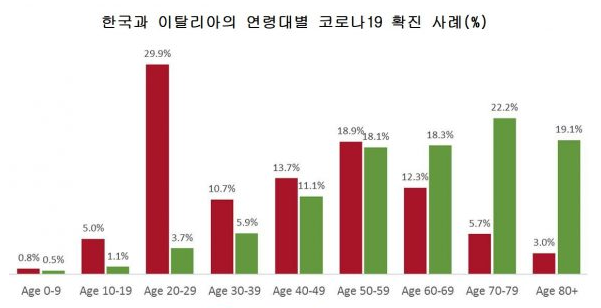
한국 사망율 1% vs 이탈리아 사망률 대략 7.8%
코미디닷컴 표(http://kormedi.com/1313508)를 인용하면, 한국과 이탈리아 확진자 연령분포에는 큰 차이가 있음.
대략적으로 치명률(사망률)이 높은 50대 이하와 60대 이상을 나누어 보면,
한국은 79% vs 21%, 이탈리아는 40% vs 60%
대략적으로 한국은 80:20, 이탈리아는 40:60으로 잡으면,
고령인구 검사율이, 이탈리아가 한국의 3배.
대략적으로 한국의 치명률은 이탈리아의 1/3정도로 희석되었다고 보면 됨.
코미디닷컴 표(http://kormedi.com/1313508)를 인용하면, 한국과 이탈리아 확진자 연령분포에는 큰 차이가 있음.
대략적으로 치명률(사망률)이 높은 50대 이하와 60대 이상을 나누어 보면,
한국은 79% vs 21%, 이탈리아는 40% vs 60%
대략적으로 한국은 80:20, 이탈리아는 40:60으로 잡으면,
고령인구 검사율이, 이탈리아가 한국의 3배.
대략적으로 한국의 치명률은 이탈리아의 1/3정도로 희석되었다고 보면 됨.
그 차이를 보정하면 사망률은 대략 3% vs 7.8% 정도.
더불어 이탈리아는 병상 및 의료장비, 인력 부족 등으로 고령의 회생 가능성 낮은 인구는 치료를 포기한다고 하는데, 한국도 위중한 사람들이 80~100명정도 있다고함. 현재 사망자만 80명 정도인데, 그와 비슷하거나 많은 중증 환자들(높은 의료 수준으로 연명치료 중인 환자들)까지 치명률(사망률)에 포함시키면, 한국도 최소 6%정도까지 상승. 6% vs 7.8%
아마도, 역시 의료 수준의 차이로 중증으로 진행되기 전에 치료 받아서 호전된 사람들까지 고려하면 사실상 치명률에는 거의 차이가 없을듯...
아마도, 역시 의료 수준의 차이로 중증으로 진행되기 전에 치료 받아서 호전된 사람들까지 고려하면 사실상 치명률에는 거의 차이가 없을듯...
2020/03/18 11:50
2020/03/18 11:50
- Posted at
- Last updated at
- Posted by bluo
- Filed under 타인의취향/etc.
- Response
- You can track responses via RSS / ATOM feed
- Trackback URL
- http://bluo.net/trackback/1992
- Trackback ATOM Feed
- http://bluo.net/atom/trackback/1992
Trackbacks List
-
сыграть в Knight Hot Spotz
- Tracked from сыграть в Knight Hot Spotz
Delete 아름다운 혼돈
-
pion777
- Tracked from pion777
Delete 아름다운 혼돈
-
Extra resources
- Tracked from Extra resources
Delete 아름다운 혼돈
-
Theviko site
- Tracked from Theviko site
Delete 아름다운 혼돈
-
Visit Website
- Tracked from Visit Website
Delete 아름다운 혼돈
-
Top-rated VisiSoothe eye vitamins
- Tracked from Top-rated VisiSoothe eye vitamins
Delete 아름다운 혼돈
-
general contractor services
- Tracked from general contractor services
Delete 아름다운 혼돈
-
Http://delphi.larsbo.org
- Tracked from Http://delphi.larsbo.org
Delete 아름다운 혼돈
-
사이트 모음
- Tracked from 사이트 모음
Delete 아름다운 혼돈
-
최신주소모음
- Tracked from 최신주소모음
Delete 아름다운 혼돈
-
주소링크모음
- Tracked from 주소링크모음
Delete 아름다운 혼돈
-
Rvolchansk.ru
- Tracked from Rvolchansk.ru
Delete 아름다운 혼돈
-
wie kann ich meinen füHrerschein Kaufen
- Tracked from wie kann ich meinen füHrerschein Kaufen
Delete 아름다운 혼돈
-
cheap robot vacuum cleaner
- Tracked from cheap robot vacuum cleaner
Delete 아름다운 혼돈
-
exercise bike home
- Tracked from exercise bike home
Delete 아름다운 혼돈
-
Http://Hefeiyechang.Com/Home.Php?Mod=Space&Uid=76297
- Tracked from Http://Hefeiyechang.Com/Home.Php?Mod=Space&Uid=76297
Delete 아름다운 혼돈
-
visit the next website
- Tracked from visit the next website
Delete 아름다운 혼돈
-
simply click the following post
- Tracked from simply click the following post
Delete 아름다운 혼돈
-
Case battles
- Tracked from Case battles
Delete 아름다운 혼돈
-
köpa Svenskt körkort
- Tracked from köpa Svenskt körkort
Delete 아름다운 혼돈
-
vacuum deals
- Tracked from vacuum deals
Delete 아름다운 혼돈
-
Http://0Lq70Ey8Yz1B.Com/Home.Php?Mod=Space&Uid=1308763
- Tracked from Http://0Lq70Ey8Yz1B.Com/Home.Php?Mod=Space&Uid=1308763
Delete 아름다운 혼돈
-
französische bulldoggen Kaufen
- Tracked from französische bulldoggen Kaufen
Delete 아름다운 혼돈
-
casino Mines
- Tracked from casino Mines
Delete 아름다운 혼돈
-
Rolls Royce Phantom Key Price
- Tracked from Rolls Royce Phantom Key Price
Delete 아름다운 혼돈
-
Http://Gdeotveti.Ru/
- Tracked from Http://Gdeotveti.Ru/
Delete 아름다운 혼돈
-
eldsoft.com
- Tracked from eldsoft.com
Delete 아름다운 혼돈
-
120.Zsluoping.Cn
- Tracked from 120.Zsluoping.Cn
Delete 아름다운 혼돈
-
look these up
- Tracked from look these up
Delete 아름다운 혼돈
-
Bbs.Lingshangkaihua.Com
- Tracked from Bbs.Lingshangkaihua.Com
Delete 아름다운 혼돈
-
visit the up coming document
- Tracked from visit the up coming document
Delete 아름다운 혼돈
-
www.1v34.com
- Tracked from www.1v34.com
Delete 아름다운 혼돈
-
delivery
- Tracked from delivery
Delete 아름다운 혼돈
-
http://www.annunciogratis.Net/author/yardneon1
- Tracked from http://www.annunciogratis.Net/author/yardneon1
Delete 아름다운 혼돈
-
kup prawo jazdy b online
- Tracked from kup prawo jazdy b online
Delete 아름다운 혼돈
-
sneak a peek at this website
- Tracked from sneak a peek at this website
Delete 아름다운 혼돈
-
leather electric recliner
- Tracked from leather electric recliner
Delete 아름다운 혼돈
-
Watford auto Locksmith
- Tracked from Watford auto Locksmith
Delete 아름다운 혼돈
-
Reinrassiger deutscher schäferhund welpe
- Tracked from Reinrassiger deutscher schäferhund welpe
Delete 아름다운 혼돈
-
your domain name
- Tracked from your domain name
Delete 아름다운 혼돈
-
http://forum.goldenantler.ca
- Tracked from http://forum.goldenantler.ca
Delete 아름다운 혼돈
-
casino crypto coin
- Tracked from casino crypto coin
Delete 아름다운 혼돈
-
Famous Women with adhd
- Tracked from Famous Women with adhd
Delete 아름다운 혼돈
-
Reinrassiger Deutscher SchäFerhund Welpe
- Tracked from Reinrassiger Deutscher SchäFerhund Welpe
Delete 아름다운 혼돈
-
Http://Www.maoflag.cc/
- Tracked from Http://Www.maoflag.cc/
Delete 아름다운 혼돈
-
echte Banknoten bestellen
- Tracked from echte Banknoten bestellen
Delete 아름다운 혼돈
-
http://www.kaseisyoji.com/
- Tracked from http://www.kaseisyoji.com/
Delete 아름다운 혼돈
-
Diagnosed Adhd
- Tracked from Diagnosed Adhd
Delete 아름다운 혼돈
-
this website
- Tracked from this website
Delete 아름다운 혼돈
-
adult adhd assessment uk
- Tracked from adult adhd assessment uk
Delete 아름다운 혼돈
-
click the following webpage
- Tracked from click the following webpage
Delete 아름다운 혼돈
-
gotogel
- Tracked from gotogel
Delete 아름다운 혼돈
-
link daftar gotogel
- Tracked from link daftar gotogel
Delete 아름다운 혼돈
-
adult size bunk beds
- Tracked from adult size bunk beds
Delete 아름다운 혼돈
-
have a peek at this web-site
- Tracked from have a peek at this web-site
Delete 아름다운 혼돈
-
Situs Toto
- Tracked from Situs Toto
Delete 아름다운 혼돈
-
best robot Cleaner
- Tracked from best robot Cleaner
Delete 아름다운 혼돈
-
Mines Game
- Tracked from Mines Game
Delete 아름다운 혼돈
-
situs togel terpercaya
- Tracked from situs togel terpercaya
Delete 아름다운 혼돈
-
Gotogel Link Alternatif
- Tracked from Gotogel Link Alternatif
Delete 아름다운 혼돈
-
Bandar Togel
- Tracked from Bandar Togel
Delete 아름다운 혼돈
-
mouse click the next internet page
- Tracked from mouse click the next internet page
Delete 아름다운 혼돈
-
visit my web page
- Tracked from visit my web page
Delete 아름다운 혼돈
-
gotogel
- Tracked from gotogel
Delete 아름다운 혼돈
-
Situs gotogel
- Tracked from Situs gotogel
Delete 아름다운 혼돈
-
situs togel resmi
- Tracked from situs togel resmi
Delete 아름다운 혼돈
-
http://www.shopinirvine.com/
- Tracked from http://www.shopinirvine.com/
Delete 아름다운 혼돈
-
http://www.haidong365.com/home.php?mod=space&uid=245846
- Tracked from http://www.haidong365.com/home.php?mod=space&uid=245846
Delete 아름다운 혼돈
-
Spacious oven
- Tracked from Spacious oven
Delete 아름다운 혼돈
-
Http://bx02.com/home.php?mod=space&uid=398443
- Tracked from Http://bx02.com/home.php?mod=space&uid=398443
Delete 아름다운 혼돈
-
click this
- Tracked from click this
Delete 아름다운 혼돈
-
please click the up coming document
- Tracked from please click the up coming document
Delete 아름다운 혼돈
-
Toto Macau
- Tracked from Toto Macau
Delete 아름다운 혼돈
-
111.53.130.194
- Tracked from 111.53.130.194
Delete 아름다운 혼돈
-
great site
- Tracked from great site
Delete 아름다운 혼돈
-
Private adhd assessment Bedfordshire
- Tracked from Private adhd assessment Bedfordshire
Delete 아름다운 혼돈
-
http://bbs.theviko.com/home.php?mod=space&uid=2642887
- Tracked from http://bbs.theviko.com/home.php?mod=space&uid=2642887
Delete 아름다운 혼돈
-
http://Q.044300.net
- Tracked from http://Q.044300.net
Delete 아름다운 혼돈
-
Adhd In Adult Men Symptoms
- Tracked from Adhd In Adult Men Symptoms
Delete 아름다운 혼돈
-
multi-net.su
- Tracked from multi-net.su
Delete 아름다운 혼돈
-
bbs.theviko.com
- Tracked from bbs.theviko.com
Delete 아름다운 혼돈
-
gdeotveti.ru
- Tracked from gdeotveti.ru
Delete 아름다운 혼돈
-
citroen Xantia Key
- Tracked from citroen Xantia Key
Delete 아름다운 혼돈
-
gizmo the grey Parrot
- Tracked from gizmo the grey Parrot
Delete 아름다운 혼돈
-
Annunciogratis.Net
- Tracked from Annunciogratis.Net
Delete 아름다운 혼돈
-
Deutsche SchäFerhundwelpen
- Tracked from Deutsche SchäFerhundwelpen
Delete 아름다운 혼돈
-
click here for more info
- Tracked from click here for more info
Delete 아름다운 혼돈
-
biomass boiler housings containers
- Tracked from biomass boiler housings containers
Delete 아름다운 혼돈
-
refridgerator for sale
- Tracked from refridgerator for sale
Delete 아름다운 혼돈
-
Website Gotogel alternatif
- Tracked from Website Gotogel alternatif
Delete 아름다운 혼돈
-
Driving Instructor Training
- Tracked from Driving Instructor Training
Delete 아름다운 혼돈
-
a2 Führerschein Online shop
- Tracked from a2 Führerschein Online shop
Delete 아름다운 혼돈
-
double glazed window repairs near me
- Tracked from double glazed window repairs near me
Delete 아름다운 혼돈
-
uk driving License renewal
- Tracked from uk driving License renewal
Delete 아름다운 혼돈
-
Recommended Internet page
- Tracked from Recommended Internet page
Delete 아름다운 혼돈
-
http://www.tianxiaputao.com/bbs/home.php?mod=space&uid=1031347
- Tracked from http://www.tianxiaputao.com/bbs/home.php?mod=space&uid=1031347
Delete 아름다운 혼돈
-
website gotogel alternatif
- Tracked from website gotogel alternatif
Delete 아름다운 혼돈
-
http://Www.mouneyrac.com
- Tracked from http://Www.mouneyrac.com
Delete 아름다운 혼돈
-
KöRkort Enkel BestäLlning
- Tracked from KöRkort Enkel BestäLlning
Delete 아름다운 혼돈
-
10 situs togel Terpercaya
- Tracked from 10 situs togel Terpercaya
Delete 아름다운 혼돈
-
adhd titration
- Tracked from adhd titration
Delete 아름다운 혼돈
-
gotogel
- Tracked from gotogel
Delete 아름다운 혼돈
-
Office Window repair
- Tracked from Office Window repair
Delete 아름다운 혼돈
-
more tips here
- Tracked from more tips here
Delete 아름다운 혼돈
-
a cool way to improve
- Tracked from a cool way to improve
Delete 아름다운 혼돈
-
echten führerschein Kaufen
- Tracked from echten führerschein Kaufen
Delete 아름다운 혼돈
-
Symptoms Of Add And Adhd In Adults
- Tracked from Symptoms Of Add And Adhd In Adults
Delete 아름다운 혼돈
-
Fob
- Tracked from Fob
Delete 아름다운 혼돈
-
commercial
- Tracked from commercial
Delete 아름다운 혼돈
-
visit q.044300.net
- Tracked from visit q.044300.net
Delete 아름다운 혼돈
-
off-Road mobility Scooters
- Tracked from off-Road mobility Scooters
Delete 아름다운 혼돈
-
Trik togel
- Tracked from Trik togel
Delete 아름다운 혼돈
-
link homepage
- Tracked from link homepage
Delete 아름다운 혼돈
-
deutschen Führerschein kaufen Erfahrungen
- Tracked from deutschen Führerschein kaufen Erfahrungen
Delete 아름다운 혼돈
-
rv sofa Sleeper
- Tracked from rv sofa Sleeper
Delete 아름다운 혼돈
-
redirect to jade-crack.com
- Tracked from redirect to jade-crack.com
Delete 아름다운 혼돈
-
Going at 16
- Tracked from Going at 16
Delete 아름다운 혼돈
-
mental health assessments online
- Tracked from mental health assessments online
Delete 아름다운 혼돈
-
www.yyml.online
- Tracked from www.yyml.online
Delete 아름다운 혼돈
-
electronic car key repair near me
- Tracked from electronic car key repair near me
Delete 아름다운 혼돈
-
Http://Eric1819.Com/Home.Php?Mod=Space&Uid=1339903
- Tracked from Http://Eric1819.Com/Home.Php?Mod=Space&Uid=1339903
Delete 아름다운 혼돈
-
talks about it
- Tracked from talks about it
Delete 아름다운 혼돈
-
Gtrade.Cc
- Tracked from Gtrade.Cc
Delete 아름다운 혼돈
-
best double strollers
- Tracked from best double strollers
Delete 아름다운 혼돈
-
item upgrader mod
- Tracked from item upgrader mod
Delete 아름다운 혼돈
-
wx.abcvote.cn official blog
- Tracked from wx.abcvote.cn official blog
Delete 아름다운 혼돈
-
http://www.1v34.com
- Tracked from http://www.1v34.com
Delete 아름다운 혼돈
-
damaged
- Tracked from damaged
Delete 아름다운 혼돈
-
mobility Scooter on pavement
- Tracked from mobility Scooter on pavement
Delete 아름다운 혼돈
-
corner Chesterfield sofa fabric
- Tracked from corner Chesterfield sofa fabric
Delete 아름다운 혼돈
-
related web-site
- Tracked from related web-site
Delete 아름다운 혼돈
-
delphi.larsbo.org
- Tracked from delphi.larsbo.org
Delete 아름다운 혼돈
-
http://bioimagingcore.be/q2a/user/laceactor16
- Tracked from http://bioimagingcore.be/q2a/user/laceactor16
Delete 아름다운 혼돈
-
Yd.Yichang.Cc
- Tracked from Yd.Yichang.Cc
Delete 아름다운 혼돈
-
single electric Oven and grill
- Tracked from single electric Oven and grill
Delete 아름다운 혼돈
-
wx.abcvote.Cn
- Tracked from wx.abcvote.Cn
Delete 아름다운 혼돈
-
assessments for adhd In adults
- Tracked from assessments for adhd In adults
Delete 아름다운 혼돈
-
Check This Out
- Tracked from Check This Out
Delete 아름다운 혼돈
-
replacement key Fob ford
- Tracked from replacement key Fob ford
Delete 아름다운 혼돈
-
프라그마틱 슬롯 무료
- Tracked from 프라그마틱 슬롯 무료
Delete 아름다운 혼돈
-
kup prawo jazdy kat b+ online
- Tracked from kup prawo jazdy kat b+ online
Delete 아름다운 혼돈
-
3 wheel running Stroller
- Tracked from 3 wheel running Stroller
Delete 아름다운 혼돈
-
built under Single Oven with Grill
- Tracked from built under Single Oven with Grill
Delete 아름다운 혼돈
-
pop over here
- Tracked from pop over here
Delete 아름다운 혼돈
-
iapple.Minfish.Com
- Tracked from iapple.Minfish.Com
Delete 아름다운 혼돈
-
Adhd Comprehensive assessment
- Tracked from Adhd Comprehensive assessment
Delete 아름다운 혼돈
-
Adult Erotic Toys
- Tracked from Adult Erotic Toys
Delete 아름다운 혼돈
-
best convertible bunk beds
- Tracked from best convertible bunk beds
Delete 아름다운 혼돈
-
cayden yorkshire kaufen
- Tracked from cayden yorkshire kaufen
Delete 아름다운 혼돈
-
Toto Macau
- Tracked from Toto Macau
Delete 아름다운 혼돈
-
Axel Terrier Welpen Kaufen
- Tracked from Axel Terrier Welpen Kaufen
Delete 아름다운 혼돈
-
Bbs.Lingshangkaihua.Com
- Tracked from Bbs.Lingshangkaihua.Com
Delete 아름다운 혼돈
-
adhd Symptoms test
- Tracked from adhd Symptoms test
Delete 아름다운 혼돈
-
Gotogel link alternatif
- Tracked from Gotogel link alternatif
Delete 아름다운 혼돈
-
planforexams.com`s latest blog post
- Tracked from planforexams.com`s latest blog post
Delete 아름다운 혼돈
-
http://153.126.169.73/question2answer/index.php?qa=user&qa_1=chimegame77
- Tracked from http://153.126.169.73/question2answer/index.php?qa=user&qa_1=chimegame77
Delete 아름다운 혼돈
-
just click the up coming page
- Tracked from just click the up coming page
Delete 아름다운 혼돈
-
80.82.64.206
- Tracked from 80.82.64.206
Delete 아름다운 혼돈
-
click through the up coming webpage
- Tracked from click through the up coming webpage
Delete 아름다운 혼돈
-
köP körkort
- Tracked from köP körkort
Delete 아름다운 혼돈
-
game judi Togel
- Tracked from game judi Togel
Delete 아름다운 혼돈
-
My Web Page
- Tracked from My Web Page
Delete 아름다운 혼돈
-
doors & Windows
- Tracked from doors & Windows
Delete 아름다운 혼돈
-
delphi.Larsbo.org
- Tracked from delphi.Larsbo.org
Delete 아름다운 혼돈
-
Www.Stes.Tyc.Edu.Tw
- Tracked from Www.Stes.Tyc.Edu.Tw
Delete 아름다운 혼돈
-
free Adhd assessment
- Tracked from free Adhd assessment
Delete 아름다운 혼돈
-
click the up coming post
- Tracked from click the up coming post
Delete 아름다운 혼돈
-
주소모은
- Tracked from 주소모은
Delete 아름다운 혼돈
-
why not check here
- Tracked from why not check here
Delete 아름다운 혼돈
-
click the next page
- Tracked from click the next page
Delete 아름다운 혼돈
-
corgi registered gas engineer
- Tracked from corgi registered gas engineer
Delete 아름다운 혼돈
-
More Bonuses
- Tracked from More Bonuses
Delete 아름다운 혼돈
-
Adhd Test For Adults
- Tracked from Adhd Test For Adults
Delete 아름다운 혼돈
-
repair car key fob
- Tracked from repair car key fob
Delete 아름다운 혼돈
-
Http://79Bo2.Com/Space-Uid-8682615.Html
- Tracked from Http://79Bo2.Com/Space-Uid-8682615.Html
Delete 아름다운 혼돈
-
you can try this out
- Tracked from you can try this out
Delete 아름다운 혼돈
-
forexmob.ru
- Tracked from forexmob.ru
Delete 아름다운 혼돈
-
www.lspandeng.com.Cn
- Tracked from www.lspandeng.com.Cn
Delete 아름다운 혼돈
-
leather recliners For sale
- Tracked from leather recliners For sale
Delete 아름다운 혼돈
-
mouse click the following internet site
- Tracked from mouse click the following internet site
Delete 아름다운 혼돈
-
click through the up coming page
- Tracked from click through the up coming page
Delete 아름다운 혼돈
-
Gas Safety Certificate Homeowner
- Tracked from Gas Safety Certificate Homeowner
Delete 아름다운 혼돈
-
modern Couches for sale
- Tracked from modern Couches for sale
Delete 아름다운 혼돈
-
gas safe Heating Engineer
- Tracked from gas safe Heating Engineer
Delete 아름다운 혼돈
-
best automatic vacuum and mop
- Tracked from best automatic vacuum and mop
Delete 아름다운 혼돈
-
Continued
- Tracked from Continued
Delete 아름다운 혼돈
-
what is adhd treatment for Adults
- Tracked from what is adhd treatment for Adults
Delete 아름다운 혼돈
-
why not try this out
- Tracked from why not try this out
Delete 아름다운 혼돈
-
car Keys repair near me
- Tracked from car Keys repair near me
Delete 아름다운 혼돈
-
read this post from Jade Crack
- Tracked from read this post from Jade Crack
Delete 아름다운 혼돈
-
www.viewtool.com
- Tracked from www.viewtool.com
Delete 아름다운 혼돈
-
Http://47.93.56.66
- Tracked from Http://47.93.56.66
Delete 아름다운 혼돈
-
http://netvoyne.ru/User/startbean36
- Tracked from http://netvoyne.ru/User/startbean36
Delete 아름다운 혼돈
-
private assessment for adhd Uk
- Tracked from private assessment for adhd Uk
Delete 아름다운 혼돈
-
just click the following website
- Tracked from just click the following website
Delete 아름다운 혼돈
-
www.supergame.One
- Tracked from www.supergame.One
Delete 아름다운 혼돈
-
에볼루션 무료체험
- Tracked from 에볼루션 무료체험
Delete 아름다운 혼돈
-
Female african grey Parrot
- Tracked from Female african grey Parrot
Delete 아름다운 혼돈
-
Website Gotogel Alternatif
- Tracked from Website Gotogel Alternatif
Delete 아름다운 혼돈
-
navigate to these guys
- Tracked from navigate to these guys
Delete 아름다운 혼돈
-
gotogel link Alternatif
- Tracked from gotogel link Alternatif
Delete 아름다운 혼돈
-
Going at 66
- Tracked from Going at 66
Delete 아름다운 혼돈
-
http://www.1v34.com
- Tracked from http://www.1v34.com
Delete 아름다운 혼돈
-
Couches For Sale London
- Tracked from Couches For Sale London
Delete 아름다운 혼돈
-
Bariatric Wheelchair 24 Inch Seat
- Tracked from Bariatric Wheelchair 24 Inch Seat
Delete 아름다운 혼돈
-
tongcheng.jingjincloud.cn blog post
- Tracked from tongcheng.jingjincloud.cn blog post
Delete 아름다운 혼돈
-
psychiatrist private practice near me
- Tracked from psychiatrist private practice near me
Delete 아름다운 혼돈
-
mzzhao.com
- Tracked from mzzhao.com
Delete 아름다운 혼돈
-
love it
- Tracked from love it
Delete 아름다운 혼돈
-
kup polskie prawo jazdy
- Tracked from kup polskie prawo jazdy
Delete 아름다운 혼돈
-
amazon Robot Vacuum
- Tracked from amazon Robot Vacuum
Delete 아름다운 혼돈
-
http://delphi.larsbo.org/user/findhemp84
- Tracked from http://delphi.larsbo.org/user/findhemp84
Delete 아름다운 혼돈
-
program
- Tracked from program
Delete 아름다운 혼돈
-
double glazing Doctor near me
- Tracked from double glazing Doctor near me
Delete 아름다운 혼돈
-
Gotogel Link Alternatif
- Tracked from Gotogel Link Alternatif
Delete 아름다운 혼돈
-
online adhd treatment
- Tracked from online adhd treatment
Delete 아름다운 혼돈
-
바카라 에볼루션
- Tracked from 바카라 에볼루션
Delete 아름다운 혼돈
-
A2 MotorradfüHrerschein Online Kaufen
- Tracked from A2 MotorradfüHrerschein Online Kaufen
Delete 아름다운 혼돈
-
Gas safety Certificates Buckingham
- Tracked from Gas safety Certificates Buckingham
Delete 아름다운 혼돈
-
http://www.followmedoitbbs.com
- Tracked from http://www.followmedoitbbs.com
Delete 아름다운 혼돈
-
gas safety Certificate landlord
- Tracked from gas safety Certificate landlord
Delete 아름다운 혼돈
-
Oven
- Tracked from Oven
Delete 아름다운 혼돈
-
http://taikwu.com.tw/dsz/home.php?mod=space&uid=459385
- Tracked from http://taikwu.com.tw/dsz/home.php?mod=space&uid=459385
Delete 아름다운 혼돈
-
Repair
- Tracked from Repair
Delete 아름다운 혼돈
-
huayเข้าระบบ
- Tracked from huayเข้าระบบ
Delete 아름다운 혼돈
-
Www.80tt1.com blog article
- Tracked from Www.80tt1.com blog article
Delete 아름다운 혼돈
-
huay thai ,
- Tracked from huay thai ,
Delete 아름다운 혼돈
-
Collapsible Scooter Mobility
- Tracked from Collapsible Scooter Mobility
Delete 아름다운 혼돈
-
Leather Recliner And Sofa
- Tracked from Leather Recliner And Sofa
Delete 아름다운 혼돈
-
에볼루션 바카라 무료
- Tracked from 에볼루션 바카라 무료
Delete 아름다운 혼돈
-
replacement car keys cost Uk
- Tracked from replacement car keys cost Uk
Delete 아름다운 혼돈
-
http://bestspeed.lv/
- Tracked from http://bestspeed.lv/
Delete 아름다운 혼돈
-
Robotic vacuum cleaner amazon
- Tracked from Robotic vacuum cleaner amazon
Delete 아름다운 혼돈
-
car Key replacements near me
- Tracked from car Key replacements near me
Delete 아름다운 혼돈
-
accessories Home gym
- Tracked from accessories Home gym
Delete 아름다운 혼돈
-
Cyber Monday Tool kit
- Tracked from Cyber Monday Tool kit
Delete 아름다운 혼돈
-
Best automatic vacuum Cleaner
- Tracked from Best automatic vacuum Cleaner
Delete 아름다운 혼돈
-
acheter Permis de conduire authentique
- Tracked from acheter Permis de conduire authentique
Delete 아름다운 혼돈
-
korkortsonline
- Tracked from korkortsonline
Delete 아름다운 혼돈
-
http://douerdun.com
- Tracked from http://douerdun.com
Delete 아름다운 혼돈
-
smart vacuum
- Tracked from smart vacuum
Delete 아름다운 혼돈
-
162.14.117.234
- Tracked from 162.14.117.234
Delete 아름다운 혼돈
-
http://www.kuniunet.com/home.php?mod=space&uid=1776155
- Tracked from http://www.kuniunet.com/home.php?mod=space&uid=1776155
Delete 아름다운 혼돈
-
check
- Tracked from check
Delete 아름다운 혼돈
-
double Glazing repairs
- Tracked from double Glazing repairs
Delete 아름다운 혼돈
-
Http://Gtrade.Cc
- Tracked from Http://Gtrade.Cc
Delete 아름다운 혼돈
-
казино дэдди официальный сайт
- Tracked from казино дэдди официальный сайт
Delete 아름다운 혼돈
-
check this
- Tracked from check this
Delete 아름다운 혼돈
-
huay thai ,
- Tracked from huay thai ,
Delete 아름다운 혼돈
-
huay thai ,
- Tracked from huay thai ,
Delete 아름다운 혼돈
-
huay thai ,
- Tracked from huay thai ,
Delete 아름다운 혼돈
-
web site
- Tracked from web site
Delete 아름다운 혼돈
-
useful link
- Tracked from useful link
Delete 아름다운 혼돈
-
click here
- Tracked from click here
Delete 아름다운 혼돈
-
important link
- Tracked from important link
Delete 아름다운 혼돈
-
Related Site
- Tracked from Related Site
Delete 아름다운 혼돈
-
tiptop108 login
- Tracked from tiptop108 login
Delete 아름다운 혼돈
-
Situs Penipu
- Tracked from Situs Penipu
Delete 아름다운 혼돈
-
helpful hints
- Tracked from helpful hints
Delete 아름다운 혼돈
-
Read Full Article
- Tracked from Read Full Article
Delete 아름다운 혼돈
-
blog here
- Tracked from blog here
Delete 아름다운 혼돈
-
Continue Reading
- Tracked from Continue Reading
Delete 아름다운 혼돈
-
Penipu dan Phising
- Tracked from Penipu dan Phising
Delete 아름다운 혼돈
-
performance enthusiast cups
- Tracked from performance enthusiast cups
Delete 아름다운 혼돈
-
массаж для улучшения речи Харьков
- Tracked from массаж для улучшения речи Харьков
Delete 아름다운 혼돈
-
Xojh.Cn
- Tracked from Xojh.Cn
Delete 아름다운 혼돈
-
my site
- Tracked from my site
Delete 아름다운 혼돈
-
Get the facts
- Tracked from Get the facts
Delete 아름다운 혼돈
-
http://Www.crazys.cc
- Tracked from http://Www.crazys.cc
Delete 아름다운 혼돈
-
Roof Washing service near me
- Tracked from Roof Washing service near me
Delete 아름다운 혼돈
-
Bumper Stickers
- Tracked from Bumper Stickers
Delete 아름다운 혼돈
-
More Help
- Tracked from More Help
Delete 아름다운 혼돈
-
Cypress Pro power washing near me
- Tracked from Cypress Pro power washing near me
Delete 아름다운 혼돈
-
gps signal jammer
- Tracked from gps signal jammer
Delete 아름다운 혼돈
-
slot gacor
- Tracked from slot gacor
Delete 아름다운 혼돈
-
luxury138 rtp
- Tracked from luxury138 rtp
Delete 아름다운 혼돈
-
all Frequency Jammer
- Tracked from all Frequency Jammer
Delete 아름다운 혼돈
-
all frequency jammer
- Tracked from all frequency jammer
Delete 아름다운 혼돈
-
Mr. Clean commercial pressure washing Bel Air
- Tracked from Mr. Clean commercial pressure washing Bel Air
Delete 아름다운 혼돈
-
luxury138 link alternatif
- Tracked from luxury138 link alternatif
Delete 아름다운 혼돈 :: 한국의 낮은 우한코로나 사망률의 비밀
-
Limited Time Sofa Discounts
- Tracked from Limited Time Sofa Discounts
Delete 아름다운 혼돈
-
Bagless Robot Vacuum
- Tracked from Bagless Robot Vacuum
Delete 아름다운 혼돈
-
NJ
- Tracked from NJ
Delete 아름다운 혼돈
-
all frequency jammer
- Tracked from all frequency jammer
Delete 아름다운 혼돈
-
Air conditioning repair service
- Tracked from Air conditioning repair service
Delete 아름다운 혼돈
-
Spousal Support lawyer near me
- Tracked from Spousal Support lawyer near me
Delete 아름다운 혼돈
-
Lighting contractor Cumming
- Tracked from Lighting contractor Cumming
Delete 아름다운 혼돈
-
https://beauty-fashion.fyi/
- Tracked from https://beauty-fashion.fyi/
Delete 아름다운 혼돈
-
best vet near me
- Tracked from best vet near me
Delete 아름다운 혼돈
-
Redefined Restoration - Franklin Park Water Damage Service
- Tracked from Redefined Restoration - Franklin Park Water Damage Service
Delete 아름다운 혼돈
-
homepage
- Tracked from homepage
Delete 아름다운 혼돈
-
www.hondacityclub.com
- Tracked from www.hondacityclub.com
Delete 아름다운 혼돈
-
Related Home Page
- Tracked from Related Home Page
Delete 아름다운 혼돈
-
Data Sydney Lotto
- Tracked from Data Sydney Lotto
Delete 아름다운 혼돈
-
Paito Warna Sdy Lotto
- Tracked from Paito Warna Sdy Lotto
Delete 아름다운 혼돈
-
hell spin casino australia
- Tracked from hell spin casino australia
Delete 아름다운 혼돈
-
lifestyle
- Tracked from lifestyle
Delete 아름다운 혼돈
-
Blue Peaks Roofing
- Tracked from Blue Peaks Roofing
Delete 아름다운 혼돈
-
blog here
- Tracked from blog here
Delete 아름다운 혼돈
-
Shower reglazing
- Tracked from Shower reglazing
Delete 아름다운 혼돈
-
luxury Coffee pods
- Tracked from luxury Coffee pods
Delete 아름다운 혼돈
-
advertise classic car show
- Tracked from advertise classic car show
Delete 아름다운 혼돈
-
auto accident lawyers
- Tracked from auto accident lawyers
Delete 아름다운 혼돈
-
best travel clothes
- Tracked from best travel clothes
Delete 아름다운 혼돈
-
travel culture platform
- Tracked from travel culture platform
Delete 아름다운 혼돈
-
you can try here
- Tracked from you can try here
Delete 아름다운 혼돈
-
Http://157.230.187.16
- Tracked from Http://157.230.187.16
Delete 아름다운 혼돈
-
Best water heater installation
- Tracked from Best water heater installation
Delete 아름다운 혼돈
-
Rafa88
- Tracked from Rafa88
Delete 아름다운 혼돈
-
The Inn at New Hyde Park - Wedding & Corporate Event Venue
- Tracked from The Inn at New Hyde Park - Wedding & Corporate Event Venue
Delete 아름다운 혼돈
-
Dewa77
- Tracked from Dewa77
Delete 아름다운 혼돈
-
Family Lawyer Queens ny
- Tracked from Family Lawyer Queens ny
Delete 아름다운 혼돈
-
concrete cleaning
- Tracked from concrete cleaning
Delete 아름다운 혼돈
-
plumbers phoenix az
- Tracked from plumbers phoenix az
Delete 아름다운 혼돈
-
Paito Warna SDY
- Tracked from Paito Warna SDY
Delete 아름다운 혼돈 :: 한국의 낮은 우한코로나 사망률의 비밀
-
Paito SDY Lotto
- Tracked from Paito SDY Lotto
Delete 아름다운 혼돈 :: 한국의 낮은 우한코로나 사망률의 비밀
-
Roofing contractor Bozeman
- Tracked from Roofing contractor Bozeman
Delete 아름다운 혼돈
-
Live Draw HK Tercepat
- Tracked from Live Draw HK Tercepat
Delete 아름다운 혼돈 :: 한국의 낮은 우한코로나 사망률의 비밀
-
Lux88
- Tracked from Lux88
Delete 아름다운 혼돈
-
Lux88
- Tracked from Lux88
Delete 아름다운 혼돈
-
Rans88
- Tracked from Rans88
Delete 아름다운 혼돈
-
Lux88
- Tracked from Lux88
Delete 아름다운 혼돈
-
Lux88
- Tracked from Lux88
Delete 아름다운 혼돈
-
Crvbet
- Tracked from Crvbet
Delete 아름다운 혼돈
-
Final88
- Tracked from Final88
Delete 아름다운 혼돈
-
Nusamedia24
- Tracked from Nusamedia24
Delete 아름다운 혼돈
-
Portalmedia24
- Tracked from Portalmedia24
Delete 아름다운 혼돈
-
Portalmedia24
- Tracked from Portalmedia24
Delete 아름다운 혼돈
-
Detikpos24
- Tracked from Detikpos24
Delete 아름다운 혼돈
-
Laporanmasa24
- Tracked from Laporanmasa24
Delete 아름다운 혼돈
-
비아그라
- Tracked from 비아그라
Delete 아름다운 혼돈
-
X500slot
- Tracked from X500slot
Delete 아름다운 혼돈
-
Airwebworld.com said in a blog post
- Tracked from Airwebworld.com said in a blog post
Delete 아름다운 혼돈
-
Mpo333
- Tracked from Mpo333
Delete 아름다운 혼돈
-
roofers company
- Tracked from roofers company
Delete 아름다운 혼돈
-
Live Draw Cambodia
- Tracked from Live Draw Cambodia
Delete 아름다운 혼돈 :: 한국의 낮은 우한코로나 사망률의 비밀
-
http://livehklotto.store
- Tracked from http://livehklotto.store
Delete 아름다운 혼돈
-
Garage Door Contractor Services
- Tracked from Garage Door Contractor Services
Delete 아름다운 혼돈
-
dutafilm21
- Tracked from dutafilm21
Delete 아름다운 혼돈
-
Gasing77
- Tracked from Gasing77
Delete 아름다운 혼돈
-
2Ch.Io
- Tracked from 2Ch.Io
Delete 아름다운 혼돈
-
Bioskop21
- Tracked from Bioskop21
Delete 아름다운 혼돈
-
Naga777
- Tracked from Naga777
Delete 아름다운 혼돈
-
Online içerikler ve web paylaşımları
- Tracked from Online içerikler ve web paylaşımları
Delete 아름다운 혼돈
-
Gasing77
- Tracked from Gasing77
Delete 아름다운 혼돈
-
Dewa99
- Tracked from Dewa99
Delete 아름다운 혼돈
-
http://wias.shop
- Tracked from http://wias.shop
Delete 아름다운 혼돈
-
Win188
- Tracked from Win188
Delete 아름다운 혼돈
-
Kwster.com official
- Tracked from Kwster.com official
Delete 아름다운 혼돈
-
click here!
- Tracked from click here!
Delete 아름다운 혼돈
-
Mpo505
- Tracked from Mpo505
Delete 아름다운 혼돈
-
Koplo77
- Tracked from Koplo77
Delete 아름다운 혼돈
-
Mpo505
- Tracked from Mpo505
Delete 아름다운 혼돈
-
Sbobet888
- Tracked from Sbobet888
Delete 아름다운 혼돈
-
Suggested Internet page
- Tracked from Suggested Internet page
Delete 아름다운 혼돈
-
Sbobet888
- Tracked from Sbobet888
Delete 아름다운 혼돈
-
Sbobet888
- Tracked from Sbobet888
Delete 아름다운 혼돈
-
Slot777
- Tracked from Slot777
Delete 아름다운 혼돈
-
Dewa99
- Tracked from Dewa99
Delete 아름다운 혼돈
-
layarkaca21.store
- Tracked from layarkaca21.store
Delete 아름다운 혼돈
-
ac repair services near me
- Tracked from ac repair services near me
Delete 아름다운 혼돈
-
Kudos
- Tracked from Kudos
Delete 아름다운 혼돈
-
wvwv.se
- Tracked from wvwv.se
Delete 아름다운 혼돈
-
allwin ua
- Tracked from allwin ua
Delete 아름다운 혼돈
-
roofers Poughkeepsie
- Tracked from roofers Poughkeepsie
Delete 아름다운 혼돈
-
material
- Tracked from material
Delete 아름다운 혼돈
-
furnace replacement
- Tracked from furnace replacement
Delete 아름다운 혼돈
-
website
- Tracked from website
Delete 아름다운 혼돈
-
Suggested Website
- Tracked from Suggested Website
Delete 아름다운 혼돈
-
Divorce Lawyer
- Tracked from Divorce Lawyer
Delete 아름다운 혼돈
-
Check Out Your URL
- Tracked from Check Out Your URL
Delete 아름다운 혼돈
반일에 대한 짧은 생각
1.
과거사 합의에 대해 이전 정부의 일이라고 싸그리 무시한다면, 소위 '침략' 역시 현재의 일본 정부가 아니라 과거의 일본 정부의 소행인데 어찌 현재의 일본 정부에게 사과와 배상을 바라나?
2.
더불어 사과와 배상을 받을 주체는 대한민국이 아니다. 일본의 침략 당시 대한민국은 없었다. 사과와 배상을 원한다면, 이전 정부에서 받았던 배상금과 일본 민간인들이 조선에 두고 갔던 재산들을 모두 돌려주는 것이 이치에 맞지 않는가? 사과와 배상도 태어나지도 않았던 대한민국이 받는 것이 아니라 당시 고통을 겪었던 조선인들만 받아야한다. 대한민국이 사과와 배상을 바란다면 그것은 88년생 광주 민주화 유공자와 뭐가 다른가?
3.
'성급한 반일화의 오류', 세계사에 기록될 만한 멍청한 국수주의
과거사 합의에 대해 이전 정부의 일이라고 싸그리 무시한다면, 소위 '침략' 역시 현재의 일본 정부가 아니라 과거의 일본 정부의 소행인데 어찌 현재의 일본 정부에게 사과와 배상을 바라나?
2.
더불어 사과와 배상을 받을 주체는 대한민국이 아니다. 일본의 침략 당시 대한민국은 없었다. 사과와 배상을 원한다면, 이전 정부에서 받았던 배상금과 일본 민간인들이 조선에 두고 갔던 재산들을 모두 돌려주는 것이 이치에 맞지 않는가? 사과와 배상도 태어나지도 않았던 대한민국이 받는 것이 아니라 당시 고통을 겪었던 조선인들만 받아야한다. 대한민국이 사과와 배상을 바란다면 그것은 88년생 광주 민주화 유공자와 뭐가 다른가?
3.
'성급한 반일화의 오류', 세계사에 기록될 만한 멍청한 국수주의
2019/09/17 12:13
2019/09/17 12:13
- Posted at
- Last updated at
- Posted by bluo
- Filed under 타인의취향/etc.
- Response
- You can track responses via RSS / ATOM feed
- Trackback URL
- http://bluo.net/trackback/1991
- Trackback ATOM Feed
- http://bluo.net/atom/trackback/1991
Trackbacks List
-
how to pass acls and bls certifications
- Tracked from how to pass acls and bls certifications
Delete 아름다운 혼돈
-
custom wedding rings Portland Oregon
- Tracked from custom wedding rings Portland Oregon
Delete 아름다운 혼돈
-
http://delphi.larsbo.org/user/tubbus51
- Tracked from http://delphi.larsbo.org/user/tubbus51
Delete 아름다운 혼돈
-
주소링크모음
- Tracked from 주소링크모음
Delete 아름다운 혼돈
-
http://www.1moli.top/home.php?mod=space&uid=912115
- Tracked from http://www.1moli.top/home.php?mod=space&uid=912115
Delete 아름다운 혼돈
-
auto Locksmith luton
- Tracked from auto Locksmith luton
Delete 아름다운 혼돈
-
Www.Annunciogratis.Net
- Tracked from Www.Annunciogratis.Net
Delete 아름다운 혼돈
-
최신링크모음
- Tracked from 최신링크모음
Delete 아름다운 혼돈
-
사이트모음
- Tracked from 사이트모음
Delete 아름다운 혼돈
-
Online adhd assessment uk
- Tracked from Online adhd assessment uk
Delete 아름다운 혼돈
-
Icanfixupmyhome.Com
- Tracked from Icanfixupmyhome.Com
Delete 아름다운 혼돈
-
please click the next website
- Tracked from please click the next website
Delete 아름다운 혼돈
-
repairs
- Tracked from repairs
Delete 아름다운 혼돈
-
couches sale
- Tracked from couches sale
Delete 아름다운 혼돈
-
120.26.135.183
- Tracked from 120.26.135.183
Delete 아름다운 혼돈
-
61.174.243.28
- Tracked from 61.174.243.28
Delete 아름다운 혼돈
-
ovens And Hobs
- Tracked from ovens And Hobs
Delete 아름다운 혼돈
-
car key replacement price
- Tracked from car key replacement price
Delete 아름다운 혼돈
-
http://q.044300.Net/
- Tracked from http://q.044300.Net/
Delete 아름다운 혼돈
-
http://q.044300.net/home.php?mod=Space&uid=1196966
- Tracked from http://q.044300.net/home.php?mod=Space&uid=1196966
Delete 아름다운 혼돈
-
Stationary Bikes Exercise Bikes
- Tracked from Stationary Bikes Exercise Bikes
Delete 아름다운 혼돈
-
reversible chaise Sofa
- Tracked from reversible chaise Sofa
Delete 아름다운 혼돈
-
Www.Ksye.Cn
- Tracked from Www.Ksye.Cn
Delete 아름다운 혼돈
-
8Ft Shipping Containers
- Tracked from 8Ft Shipping Containers
Delete 아름다운 혼돈
-
have a peek here
- Tracked from have a peek here
Delete 아름다운 혼돈
-
Highly recommended Web-site
- Tracked from Highly recommended Web-site
Delete 아름다운 혼돈
-
französische bulldogge kaufen
- Tracked from französische bulldogge kaufen
Delete 아름다운 혼돈
-
20ft Tunnel container
- Tracked from 20ft Tunnel container
Delete 아름다운 혼돈
-
simply click the up coming post
- Tracked from simply click the up coming post
Delete 아름다운 혼돈
-
Adhd symptoms Adults
- Tracked from Adhd symptoms Adults
Delete 아름다운 혼돈
-
Adhd treatment for adults medication
- Tracked from Adhd treatment for adults medication
Delete 아름다운 혼돈
-
emseyi.com
- Tracked from emseyi.com
Delete 아름다운 혼돈
-
my explanation
- Tracked from my explanation
Delete 아름다운 혼돈
-
just click the following document
- Tracked from just click the following document
Delete 아름다운 혼돈
-
independent psychiatrist near me
- Tracked from independent psychiatrist near me
Delete 아름다운 혼돈
-
upvc Windows Doors
- Tracked from upvc Windows Doors
Delete 아름다운 혼돈
-
Autowatch Ghost installation
- Tracked from Autowatch Ghost installation
Delete 아름다운 혼돈
-
simply click the following internet site
- Tracked from simply click the following internet site
Delete 아름다운 혼돈
-
African Grey Parrot Eggs For Sale
- Tracked from African Grey Parrot Eggs For Sale
Delete 아름다운 혼돈
-
falschgeld kaufen forum
- Tracked from falschgeld kaufen forum
Delete 아름다운 혼돈
-
http://srv29897.ht-test.ru/
- Tracked from http://srv29897.ht-test.ru/
Delete 아름다운 혼돈
-
power circular saw kit
- Tracked from power circular saw kit
Delete 아름다운 혼돈
-
Http://3.13.251.167/Home.Php?Mod=Space&Uid=1663624
- Tracked from Http://3.13.251.167/Home.Php?Mod=Space&Uid=1663624
Delete 아름다운 혼돈
-
please click the next web page
- Tracked from please click the next web page
Delete 아름다운 혼돈
-
best car locksmith in bedford
- Tracked from best car locksmith in bedford
Delete 아름다운 혼돈
-
visit site
- Tracked from visit site
Delete 아름다운 혼돈
-
Power Router set
- Tracked from Power Router set
Delete 아름다운 혼돈
-
replacement key for vauxhall movano
- Tracked from replacement key for vauxhall movano
Delete 아름다운 혼돈
-
Www.optionshare.tw
- Tracked from Www.optionshare.tw
Delete 아름다운 혼돈
-
what is Gas safety certificate
- Tracked from what is Gas safety certificate
Delete 아름다운 혼돈
-
just click the next web site
- Tracked from just click the next web site
Delete 아름다운 혼돈
-
bunk bed kids
- Tracked from bunk bed kids
Delete 아름다운 혼돈
-
microwave and oven Built in combo
- Tracked from microwave and oven Built in combo
Delete 아름다운 혼돈
-
Http://www.ksye.cn
- Tracked from Http://www.ksye.cn
Delete 아름다운 혼돈
-
visit the next website
- Tracked from visit the next website
Delete 아름다운 혼돈
-
shipping container sizes uk
- Tracked from shipping container sizes uk
Delete 아름다운 혼돈
-
related webpage
- Tracked from related webpage
Delete 아름다운 혼돈
-
couches for sale under $350
- Tracked from couches for sale under $350
Delete 아름다운 혼돈
-
http://taikwu.com.tw/dsz/home.Php?mod=space&uid=1552696
- Tracked from http://taikwu.com.tw/dsz/home.Php?mod=space&uid=1552696
Delete 아름다운 혼돈
-
best self propelled wheelchair uk
- Tracked from best self propelled wheelchair uk
Delete 아름다운 혼돈
-
Situs Alternatif Gotogel
- Tracked from Situs Alternatif Gotogel
Delete 아름다운 혼돈
-
무료슬롯 프라그마틱
- Tracked from 무료슬롯 프라그마틱
Delete 아름다운 혼돈
-
just click the next website page
- Tracked from just click the next website page
Delete 아름다운 혼돈
-
mouse click the following web site
- Tracked from mouse click the following web site
Delete 아름다운 혼돈
-
simply click the following web site
- Tracked from simply click the following web site
Delete 아름다운 혼돈
-
10 Situs togel terpercaya
- Tracked from 10 Situs togel terpercaya
Delete 아름다운 혼돈
-
hop over to this web-site
- Tracked from hop over to this web-site
Delete 아름다운 혼돈
-
Check Out Yerliakor
- Tracked from Check Out Yerliakor
Delete 아름다운 혼돈
-
Corgi Gas Registered Engineer
- Tracked from Corgi Gas Registered Engineer
Delete 아름다운 혼돈
-
yhxcloud.Com
- Tracked from yhxcloud.Com
Delete 아름다운 혼돈
-
medication For Adhd
- Tracked from medication For Adhd
Delete 아름다운 혼돈
-
Köpa A2 Körkort
- Tracked from Köpa A2 Körkort
Delete 아름다운 혼돈
-
couch sets for Sale
- Tracked from couch sets for Sale
Delete 아름다운 혼돈
-
bandar togel
- Tracked from bandar togel
Delete 아름다운 혼돈
-
water dispensing fridge freezer
- Tracked from water dispensing fridge freezer
Delete 아름다운 혼돈
-
Extension.unimagdalena.edu.co
- Tracked from Extension.unimagdalena.edu.co
Delete 아름다운 혼돈
-
Fridge Freezer Deals
- Tracked from Fridge Freezer Deals
Delete 아름다운 혼돈
-
Adhd medication how does it Work
- Tracked from Adhd medication how does it Work
Delete 아름다운 혼돈
-
Bbs.0817Ch.Com
- Tracked from Bbs.0817Ch.Com
Delete 아름다운 혼돈
-
steel Bunk bed
- Tracked from steel Bunk bed
Delete 아름다운 혼돈
-
bunk beds Wooden
- Tracked from bunk beds Wooden
Delete 아름다운 혼돈
-
gas appliance check newport Pagnell
- Tracked from gas appliance check newport Pagnell
Delete 아름다운 혼돈
-
Portable Electric Mobility Scooters For Adults
- Tracked from Portable Electric Mobility Scooters For Adults
Delete 아름다운 혼돈
-
exercise equipment For legs
- Tracked from exercise equipment For legs
Delete 아름다운 혼돈
-
situs togel resmi
- Tracked from situs togel resmi
Delete 아름다운 혼돈
-
link Daftar Gotogel
- Tracked from link Daftar Gotogel
Delete 아름다운 혼돈
-
Full Size Realistic Sex Dolls
- Tracked from Full Size Realistic Sex Dolls
Delete 아름다운 혼돈
-
best frost free fridge freezers
- Tracked from best frost free fridge freezers
Delete 아름다운 혼돈
-
Suggested Webpage
- Tracked from Suggested Webpage
Delete 아름다운 혼돈
-
Keep Reading
- Tracked from Keep Reading
Delete 아름다운 혼돈
-
doctors Who Treat adhd in adults
- Tracked from doctors Who Treat adhd in adults
Delete 아름다운 혼돈
-
Full Article
- Tracked from Full Article
Delete 아름다운 혼돈
-
Read the Full Article
- Tracked from Read the Full Article
Delete 아름다운 혼돈
-
Car locksmith bedford
- Tracked from Car locksmith bedford
Delete 아름다운 혼돈
-
bridgehome.Cn
- Tracked from bridgehome.Cn
Delete 아름다운 혼돈
-
situs alternatif gotogel
- Tracked from situs alternatif gotogel
Delete 아름다운 혼돈
-
http://eric1819.com/home.Php?mod=space&uid=1361248
- Tracked from http://eric1819.com/home.Php?mod=space&uid=1361248
Delete 아름다운 혼돈
-
KöPa KöRkort
- Tracked from KöPa KöRkort
Delete 아름다운 혼돈
-
redirected here
- Tracked from redirected here
Delete 아름다운 혼돈
-
Situs Alternatif Gotogel
- Tracked from Situs Alternatif Gotogel
Delete 아름다운 혼돈
-
iapple.Minfish.Com
- Tracked from iapple.Minfish.Com
Delete 아름다운 혼돈
-
hefeiyechang.com
- Tracked from hefeiyechang.com
Delete 아름다운 혼돈
-
new Crypto casino
- Tracked from new Crypto casino
Delete 아름다운 혼돈
-
Http://Sitesponsor.Rs246.Com/
- Tracked from Http://Sitesponsor.Rs246.Com/
Delete 아름다운 혼돈
-
spare car key For vauxhall corsa
- Tracked from spare car key For vauxhall corsa
Delete 아름다운 혼돈
-
replace bifold Doors
- Tracked from replace bifold Doors
Delete 아름다운 혼돈
-
king shepherd kaufen
- Tracked from king shepherd kaufen
Delete 아름다운 혼돈
-
game judi Togel
- Tracked from game judi Togel
Delete 아름다운 혼돈
-
situs togel Terbesar
- Tracked from situs togel Terbesar
Delete 아름다운 혼돈
-
this guy
- Tracked from this guy
Delete 아름다운 혼돈
-
reprogram
- Tracked from reprogram
Delete 아름다운 혼돈
-
brewwiki.win
- Tracked from brewwiki.win
Delete 아름다운 혼돈
-
bandar togel terpercaya
- Tracked from bandar togel terpercaya
Delete 아름다운 혼돈
-
gotogel
- Tracked from gotogel
Delete 아름다운 혼돈
-
lawshare.tw
- Tracked from lawshare.tw
Delete 아름다운 혼돈
-
car key Fob Repairs near Me
- Tracked from car key Fob Repairs near Me
Delete 아름다운 혼돈
-
visit the following post
- Tracked from visit the following post
Delete 아름다운 혼돈
-
adhd adult women treatment
- Tracked from adhd adult women treatment
Delete 아름다운 혼돈
-
Www.yipinnande.com
- Tracked from Www.yipinnande.com
Delete 아름다운 혼돈
-
Mystery boxes Best
- Tracked from Mystery boxes Best
Delete 아름다운 혼돈
-
Cat Flap Installer Near Me
- Tracked from Cat Flap Installer Near Me
Delete 아름다운 혼돈
-
to www.fujino-mori.com
- Tracked from to www.fujino-mori.com
Delete 아름다운 혼돈
-
visit their website
- Tracked from visit their website
Delete 아름다운 혼돈
-
yerliakor.com published an article
- Tracked from yerliakor.com published an article
Delete 아름다운 혼돈
-
Bridgehome.cn
- Tracked from Bridgehome.cn
Delete 아름다운 혼돈
-
Dark grey fabric corner sofa
- Tracked from Dark grey fabric corner sofa
Delete 아름다운 혼돈
-
Mental assesment
- Tracked from Mental assesment
Delete 아름다운 혼돈
-
Gas Safe engineer near me
- Tracked from Gas Safe engineer near me
Delete 아름다운 혼돈
-
companies
- Tracked from companies
Delete 아름다운 혼돈
-
best Treatment for adhd
- Tracked from best Treatment for adhd
Delete 아름다운 혼돈
-
adhd assessment psychiatry uk
- Tracked from adhd assessment psychiatry uk
Delete 아름다운 혼돈
-
adult adhd Assessment near me
- Tracked from adult adhd Assessment near me
Delete 아름다운 혼돈
-
Construction Containers
- Tracked from Construction Containers
Delete 아름다운 혼돈
-
visit the site
- Tracked from visit the site
Delete 아름다운 혼돈
-
visit the up coming post
- Tracked from visit the up coming post
Delete 아름다운 혼돈
-
double glazing repairs birmingham
- Tracked from double glazing repairs birmingham
Delete 아름다운 혼돈
-
large mobility Scooters for sale
- Tracked from large mobility Scooters for sale
Delete 아름다운 혼돈
-
Kaseisyoji.Com
- Tracked from Kaseisyoji.Com
Delete 아름다운 혼돈
-
made my day
- Tracked from made my day
Delete 아름다운 혼돈
-
Adhd Adult Test
- Tracked from Adhd Adult Test
Delete 아름다운 혼돈
-
french door fridge australia
- Tracked from french door fridge australia
Delete 아름다운 혼돈
-
mental Health test uk
- Tracked from mental Health test uk
Delete 아름다운 혼돈
-
signs of untreated adhd in adults
- Tracked from signs of untreated adhd in adults
Delete 아름다운 혼돈
-
these details
- Tracked from these details
Delete 아름다운 혼돈
-
Csgo Case Battle Sites
- Tracked from Csgo Case Battle Sites
Delete 아름다운 혼돈
-
Adult l shaped bunk Beds
- Tracked from Adult l shaped bunk Beds
Delete 아름다운 혼돈
-
0Lq70Ey8Yz1B.Com
- Tracked from 0Lq70Ey8Yz1B.Com
Delete 아름다운 혼돈
-
Small couches for sale
- Tracked from Small couches for sale
Delete 아름다운 혼돈
-
best single buggy
- Tracked from best single buggy
Delete 아름다운 혼돈
-
leather Reclining Sofas
- Tracked from leather Reclining Sofas
Delete 아름다운 혼돈
-
Xuetu 123`s blog
- Tracked from Xuetu 123`s blog
Delete 아름다운 혼돈
-
www.stes.tyc.edu.tw
- Tracked from www.stes.tyc.edu.tw
Delete 아름다운 혼돈
-
Treadmill For desk
- Tracked from Treadmill For desk
Delete 아름다운 혼돈
-
http://Www.028Bbs.com/space-uid-426305.html
- Tracked from http://Www.028Bbs.com/space-uid-426305.html
Delete 아름다운 혼돈
-
corner sofa white fabric
- Tracked from corner sofa white fabric
Delete 아름다운 혼돈
-
american style fridge freezer cheap
- Tracked from american style fridge freezer cheap
Delete 아름다운 혼돈
-
Http://rutelochki.ru/
- Tracked from Http://rutelochki.ru/
Delete 아름다운 혼돈
-
qualitatives falschgeld bestellen
- Tracked from qualitatives falschgeld bestellen
Delete 아름다운 혼돈
-
french style freezer
- Tracked from french style freezer
Delete 아름다운 혼돈
-
Http://Taikwu.Com.Tw/Dsz/Home.Php?Mod=Space&Uid=1414484
- Tracked from Http://Taikwu.Com.Tw/Dsz/Home.Php?Mod=Space&Uid=1414484
Delete 아름다운 혼돈
-
Psychiatric assessment online
- Tracked from Psychiatric assessment online
Delete 아름다운 혼돈
-
second hand Containers for sale uk
- Tracked from second hand Containers for sale uk
Delete 아름다운 혼돈
-
deutschen schäferhund Kaufen
- Tracked from deutschen schäferhund Kaufen
Delete 아름다운 혼돈
-
click over here
- Tracked from click over here
Delete 아름다운 혼돈
-
adult anal toy
- Tracked from adult anal toy
Delete 아름다운 혼돈
-
to www.annunciogratis.net
- Tracked from to www.annunciogratis.net
Delete 아름다운 혼돈
-
Planforexams.com
- Tracked from Planforexams.com
Delete 아름다운 혼돈
-
프라그마틱 무료
- Tracked from 프라그마틱 무료
Delete 아름다운 혼돈
-
can i buy A drivers License online
- Tracked from can i buy A drivers License online
Delete 아름다운 혼돈
-
click through the next site
- Tracked from click through the next site
Delete 아름다운 혼돈
-
French Doors And Side Windows
- Tracked from French Doors And Side Windows
Delete 아름다운 혼돈
-
private Psychiatrist london adhd
- Tracked from private Psychiatrist london adhd
Delete 아름다운 혼돈
-
Mystery box opening
- Tracked from Mystery box opening
Delete 아름다운 혼돈
-
simply click the following website page
- Tracked from simply click the following website page
Delete 아름다운 혼돈
-
french Door fridge with non plumbed ice & water Dispenser
- Tracked from french Door fridge with non plumbed ice & water Dispenser
Delete 아름다운 혼돈
-
Recommended Web page
- Tracked from Recommended Web page
Delete 아름다운 혼돈
-
click the up coming article
- Tracked from click the up coming article
Delete 아름다운 혼돈
-
Situs gotogel terpercaya
- Tracked from Situs gotogel terpercaya
Delete 아름다운 혼돈
-
Adhd symptoms in Adults nhs
- Tracked from Adhd symptoms in Adults nhs
Delete 아름다운 혼돈
-
Netvoyne.Ru
- Tracked from Netvoyne.Ru
Delete 아름다운 혼돈
-
situs Alternatif gotogel
- Tracked from situs Alternatif gotogel
Delete 아름다운 혼돈
-
füHrerschein kaufen forum
- Tracked from füHrerschein kaufen forum
Delete 아름다운 혼돈
-
Togel 4D
- Tracked from Togel 4D
Delete 아름다운 혼돈
-
experienced
- Tracked from experienced
Delete 아름다운 혼돈
-
Highly recommended Online site
- Tracked from Highly recommended Online site
Delete 아름다운 혼돈
-
adult adhd assessment scotland
- Tracked from adult adhd assessment scotland
Delete 아름다운 혼돈
-
next page
- Tracked from next page
Delete 아름다운 혼돈
-
online mystery Boxes
- Tracked from online mystery Boxes
Delete 아름다운 혼돈
-
just click planforexams.com
- Tracked from just click planforexams.com
Delete 아름다운 혼돈
-
kann Man Den führerschein Kaufen
- Tracked from kann Man Den führerschein Kaufen
Delete 아름다운 혼돈
-
Auto Folding Travel Scooter
- Tracked from Auto Folding Travel Scooter
Delete 아름다운 혼돈
-
fridge french door ice Maker
- Tracked from fridge french door ice Maker
Delete 아름다운 혼돈
-
read more on Nzdao`s official blog
- Tracked from read more on Nzdao`s official blog
Delete 아름다운 혼돈
-
best price On Lg refrigerators
- Tracked from best price On Lg refrigerators
Delete 아름다운 혼돈
-
csgo Case Battles
- Tracked from csgo Case Battles
Delete 아름다운 혼돈
-
Best Csgo Case Battle Sites
- Tracked from Best Csgo Case Battle Sites
Delete 아름다운 혼돈
-
Leather couch 4 Seater
- Tracked from Leather couch 4 Seater
Delete 아름다운 혼돈
-
Leather Cloud couch
- Tracked from Leather Cloud couch
Delete 아름다운 혼돈
-
spare car Keys cut
- Tracked from spare car Keys cut
Delete 아름다운 혼돈
-
47.113.115.239
- Tracked from 47.113.115.239
Delete 아름다운 혼돈
-
extension.unimagdalena.edu.co
- Tracked from extension.unimagdalena.edu.co
Delete 아름다운 혼돈
-
Loft bed with Steps
- Tracked from Loft bed with Steps
Delete 아름다운 혼돈
-
Ongoing
- Tracked from Ongoing
Delete 아름다운 혼돈
-
curved couches for Sale
- Tracked from curved couches for Sale
Delete 아름다운 혼돈
-
Chesterfield sofas for sale
- Tracked from Chesterfield sofas for sale
Delete 아름다운 혼돈
-
Http://0lq70Ey8yz1b.com/home.php?mod=space&Uid=312156
- Tracked from Http://0lq70Ey8yz1b.com/home.php?mod=space&Uid=312156
Delete 아름다운 혼돈
-
Key replacement Car
- Tracked from Key replacement Car
Delete 아름다운 혼돈
-
key Car replacement
- Tracked from key Car replacement
Delete 아름다운 혼돈
-
Taikwu.com.Tw
- Tracked from Taikwu.com.Tw
Delete 아름다운 혼돈
-
non medication treatment for adhd Adults
- Tracked from non medication treatment for adhd Adults
Delete 아름다운 혼돈
-
Buy A1 and A2 Motocycle Licence Online
- Tracked from Buy A1 and A2 Motocycle Licence Online
Delete 아름다운 혼돈
-
www.4mbs.net
- Tracked from www.4mbs.net
Delete 아름다운 혼돈
-
8.149.142.40
- Tracked from 8.149.142.40
Delete 아름다운 혼돈
-
www.0471Tc.com
- Tracked from www.0471Tc.com
Delete 아름다운 혼돈
-
read the full info here
- Tracked from read the full info here
Delete 아름다운 혼돈
-
upvc door panel cat flap
- Tracked from upvc door panel cat flap
Delete 아름다운 혼돈
-
Mini Cycle Exercise Bike
- Tracked from Mini Cycle Exercise Bike
Delete 아름다운 혼돈
-
köp sverige körkort
- Tracked from köp sverige körkort
Delete 아름다운 혼돈
-
Private Psychiatrist leicester cost
- Tracked from Private Psychiatrist leicester cost
Delete 아름다운 혼돈
-
http://3.13.251.167
- Tracked from http://3.13.251.167
Delete 아름다운 혼돈
-
okerclub.ru
- Tracked from okerclub.ru
Delete 아름다운 혼돈
-
adhd self Assessment test
- Tracked from adhd self Assessment test
Delete 아름다운 혼돈
-
link alternatif gotogel
- Tracked from link alternatif gotogel
Delete 아름다운 혼돈
-
Gv517.com
- Tracked from Gv517.com
Delete 아름다운 혼돈
-
Situs Togel Terpercaya
- Tracked from Situs Togel Terpercaya
Delete 아름다운 혼돈
-
new content from 120.zsluoping.cn
- Tracked from new content from 120.zsluoping.cn
Delete 아름다운 혼돈
-
Situs Gotogel
- Tracked from Situs Gotogel
Delete 아름다운 혼돈
-
homepage
- Tracked from homepage
Delete 아름다운 혼돈
-
sash window repair Maidstone
- Tracked from sash window repair Maidstone
Delete 아름다운 혼돈
-
http://www.e10100.com/home.php?mod=space&uid=1473014
- Tracked from http://www.e10100.com/home.php?mod=space&uid=1473014
Delete 아름다운 혼돈
-
female adult toys
- Tracked from female adult toys
Delete 아름다운 혼돈
-
browse around these guys
- Tracked from browse around these guys
Delete 아름다운 혼돈
-
linked web site
- Tracked from linked web site
Delete 아름다운 혼돈
-
click the following web page
- Tracked from click the following web page
Delete 아름다운 혼돈
-
Bulldogge kaufen
- Tracked from Bulldogge kaufen
Delete 아름다운 혼돈
-
Going On this site
- Tracked from Going On this site
Delete 아름다운 혼돈
-
dmnsj.com
- Tracked from dmnsj.com
Delete 아름다운 혼돈
-
führerschein legal kaufen
- Tracked from führerschein legal kaufen
Delete 아름다운 혼돈
-
test for adhd in adults
- Tracked from test for adhd in adults
Delete 아름다운 혼돈
-
repaired
- Tracked from repaired
Delete 아름다운 혼돈
-
mouse click the following post
- Tracked from mouse click the following post
Delete 아름다운 혼돈
-
www.Stes.Tyc.edu.tw
- Tracked from www.Stes.Tyc.edu.tw
Delete 아름다운 혼돈
-
Xojh.Cn
- Tracked from Xojh.Cn
Delete 아름다운 혼돈
-
assessment Adhd
- Tracked from assessment Adhd
Delete 아름다운 혼돈
-
Tan Leather Recliner Sofa
- Tracked from Tan Leather Recliner Sofa
Delete 아름다운 혼돈
-
Car Key Repair Service
- Tracked from Car Key Repair Service
Delete 아름다운 혼돈
-
http://www.optionshare.tw/home.php?Mod=space&uid=1606292
- Tracked from http://www.optionshare.tw/home.php?Mod=space&uid=1606292
Delete 아름다운 혼돈
-
Xojh.Cn
- Tracked from Xojh.Cn
Delete 아름다운 혼돈
-
exercise bicycle for Sale
- Tracked from exercise bicycle for Sale
Delete 아름다운 혼돈
-
Best 3 Wheel Travel System
- Tracked from Best 3 Wheel Travel System
Delete 아름다운 혼돈
-
just click the next website page
- Tracked from just click the next website page
Delete 아름다운 혼돈
-
content
- Tracked from content
Delete 아름다운 혼돈
-
why choose denticore for oral health?
- Tracked from why choose denticore for oral health?
Delete 아름다운 혼돈
-
danielle bregoli naked
- Tracked from danielle bregoli naked
Delete 아름다운 혼돈
-
vidio bokep terbaru
- Tracked from vidio bokep terbaru
Delete 아름다운 혼돈
-
jual obat pembesar penis
- Tracked from jual obat pembesar penis
Delete 아름다운 혼돈
-
Find Board Games
- Tracked from Find Board Games
Delete 아름다운 혼돈
-
elatriym.com
- Tracked from elatriym.com
Delete 아름다운 혼돈
-
web page
- Tracked from web page
Delete 아름다운 혼돈
-
Gps Signal Jammer For Car
- Tracked from Gps Signal Jammer For Car
Delete 아름다운 혼돈
-
gps jammer military
- Tracked from gps jammer military
Delete 아름다운 혼돈
-
water damage restoration Franklin Park
- Tracked from water damage restoration Franklin Park
Delete 아름다운 혼돈
-
private Adhd assessment Leeds
- Tracked from private Adhd assessment Leeds
Delete 아름다운 혼돈
-
Fridge Freezers
- Tracked from Fridge Freezers
Delete 아름다운 혼돈
-
http://101.201.63.150/
- Tracked from http://101.201.63.150/
Delete 아름다운 혼돈
-
allfrequencyjammer
- Tracked from allfrequencyjammer
Delete 아름다운 혼돈
-
Renew & Restore power washing service
- Tracked from Renew & Restore power washing service
Delete 아름다운 혼돈
-
wifi signal jamming
- Tracked from wifi signal jamming
Delete 아름다운 혼돈
-
cell phone repair
- Tracked from cell phone repair
Delete 아름다운 혼돈
-
Gordon Law
- Tracked from Gordon Law
Delete 아름다운 혼돈
-
Gainesville orthodontist
- Tracked from Gainesville orthodontist
Delete 아름다운 혼돈
-
water heater installation company
- Tracked from water heater installation company
Delete 아름다운 혼돈
-
home additions near me
- Tracked from home additions near me
Delete 아름다운 혼돈
-
hydro jetting near me
- Tracked from hydro jetting near me
Delete 아름다운 혼돈
-
DD&B Custom Home & Pool Builders
- Tracked from DD&B Custom Home & Pool Builders
Delete 아름다운 혼돈
-
home builders near me
- Tracked from home builders near me
Delete 아름다운 혼돈
-
air conditioning company
- Tracked from air conditioning company
Delete 아름다운 혼돈
-
car accident lawyer
- Tracked from car accident lawyer
Delete 아름다운 혼돈
-
Roof replacement company near me
- Tracked from Roof replacement company near me
Delete 아름다운 혼돈
-
roofing contractors
- Tracked from roofing contractors
Delete 아름다운 혼돈
-
luxury home remodeling
- Tracked from luxury home remodeling
Delete 아름다운 혼돈
-
pet chiropractor nearby
- Tracked from pet chiropractor nearby
Delete 아름다운 혼돈
-
Nuvia Capsulesnatural approach to weight goals
- Tracked from Nuvia Capsulesnatural approach to weight goals
Delete 아름다운 혼돈
-
fire damage restoration services near me
- Tracked from fire damage restoration services near me
Delete 아름다운 혼돈
-
Powell's Plumbing & Air
- Tracked from Powell's Plumbing & Air
Delete 아름다운 혼돈
-
web page
- Tracked from web page
Delete 아름다운 혼돈
-
web page
- Tracked from web page
Delete 아름다운 혼돈
-
slotjp166.online -hoki
- Tracked from slotjp166.online -hoki
Delete 아름다운 혼돈
-
pet chiropractor services
- Tracked from pet chiropractor services
Delete 아름다운 혼돈
-
pet chiropractor nearby
- Tracked from pet chiropractor nearby
Delete 아름다운 혼돈
모빌리티의 미래에 대한 단상
어쩌다보니 18년, 19년식 국산차 2대를 보유하게 되었는데, 최근 몇년 사이의 전자장비의 발전은 10~20년 전 조립PC의 발전 수준을 보는 듯한 느낌.
09년 첫차를 살때만 해도 사실 그전 10년과 별 다른 발전이 있다고 생각되지 않았고 이후로 몇년도 그랬는데, 최근 한 5년 이내에 IT 발전과 융합되면서 정말 발전이 개월 단위로 보이는 기분.
모바일이나 노트북으로 많이 넘어가면서 지금은 조립PC는 게임 덕후나 고성능을 필요하는 전문가용 뺴면 거의 사양인데, 모바일/노트북과는 별개로 조립PC의 하드웨어 사양이 일상 사용 수준을 훨씬 뛰어넘게 발전해버린 것도 큰 이유인듯. CPU의 쿼드코어는 나온지 10년이 넘었고 지금은 옥타는 거의 기본인데, 윈도우나 어플리케이션에서 쿼드코어 이상을 제대로 지원한지는 얼마 되지 않음. 최근 윈도우10이 지속적으로 업데이트 되면서 10년가까이 되는 구형 헥사/옥타코어 데탑들도 하드웨어 업그레이드 없이 윈도우 업뎃만으로도 성능이 좋아지는 현상이 발생할 정도이니..
자동차 시장도 5G 기술과 자율주행이 제대로 접목되면 10년이내로, 사용자가 체감할 수 있는 발전의 임계점이 오지 않을런지. 이미 하드웨어는 훌쩍 발전했는데도 소프트웨어적으로 100% 성능을 끌어내지 못하는 상황일 수도.
거기에 전기차 시대로 돌입하면 정말 PC부품처럼 모듈화되고 수명이 다된 부품만 교체해서 생명연장하게 될지도. 옛날 타미야 미니카 개조하듯 그 모듈로 차량의 사양을 업그레이드하고, 그 모듈 산업도 렌탈과 결합해서 렌탈해서 쓰는 시대가 오는 건 아닐지.
삼성이 자동차 전장 세계 1위인 하만을 인수한 이유에도 이런 배경이 깔려있지 않을지.
09년 첫차를 살때만 해도 사실 그전 10년과 별 다른 발전이 있다고 생각되지 않았고 이후로 몇년도 그랬는데, 최근 한 5년 이내에 IT 발전과 융합되면서 정말 발전이 개월 단위로 보이는 기분.
모바일이나 노트북으로 많이 넘어가면서 지금은 조립PC는 게임 덕후나 고성능을 필요하는 전문가용 뺴면 거의 사양인데, 모바일/노트북과는 별개로 조립PC의 하드웨어 사양이 일상 사용 수준을 훨씬 뛰어넘게 발전해버린 것도 큰 이유인듯. CPU의 쿼드코어는 나온지 10년이 넘었고 지금은 옥타는 거의 기본인데, 윈도우나 어플리케이션에서 쿼드코어 이상을 제대로 지원한지는 얼마 되지 않음. 최근 윈도우10이 지속적으로 업데이트 되면서 10년가까이 되는 구형 헥사/옥타코어 데탑들도 하드웨어 업그레이드 없이 윈도우 업뎃만으로도 성능이 좋아지는 현상이 발생할 정도이니..
자동차 시장도 5G 기술과 자율주행이 제대로 접목되면 10년이내로, 사용자가 체감할 수 있는 발전의 임계점이 오지 않을런지. 이미 하드웨어는 훌쩍 발전했는데도 소프트웨어적으로 100% 성능을 끌어내지 못하는 상황일 수도.
거기에 전기차 시대로 돌입하면 정말 PC부품처럼 모듈화되고 수명이 다된 부품만 교체해서 생명연장하게 될지도. 옛날 타미야 미니카 개조하듯 그 모듈로 차량의 사양을 업그레이드하고, 그 모듈 산업도 렌탈과 결합해서 렌탈해서 쓰는 시대가 오는 건 아닐지.
삼성이 자동차 전장 세계 1위인 하만을 인수한 이유에도 이런 배경이 깔려있지 않을지.
2019/07/20 10:34
2019/07/20 10:34
- Posted at
- Last updated at
- Posted by bluo
- Filed under 타인의취향/etc.
- Response
- You can track responses via RSS / ATOM feed
- Trackback URL
- http://bluo.net/trackback/1990
- Trackback ATOM Feed
- http://bluo.net/atom/trackback/1990
Trackbacks List
-
best auto locksmiths in luton
- Tracked from best auto locksmiths in luton
Delete 아름다운 혼돈
-
Car Locksmiths luton
- Tracked from Car Locksmiths luton
Delete 아름다운 혼돈
-
주소머음
- Tracked from 주소머음
Delete 아름다운 혼돈
-
click to find out more
- Tracked from click to find out more
Delete 아름다운 혼돈
-
주소링크모음
- Tracked from 주소링크모음
Delete 아름다운 혼돈
-
best auto locksmith near luton
- Tracked from best auto locksmith near luton
Delete 아름다운 혼돈
-
upvc window Repairs near me
- Tracked from upvc window Repairs near me
Delete 아름다운 혼돈
-
brewwiki.win
- Tracked from brewwiki.win
Delete 아름다운 혼돈
-
deutsche schäferhunde welpen kaufen öSterreich
- Tracked from deutsche schäferhunde welpen kaufen öSterreich
Delete 아름다운 혼돈
-
highest rated robot Vacuum
- Tracked from highest rated robot Vacuum
Delete 아름다운 혼돈
-
Falschgeld Shop Online
- Tracked from Falschgeld Shop Online
Delete 아름다운 혼돈
-
visit Zsluoping now >>>
- Tracked from visit Zsluoping now >>>
Delete 아름다운 혼돈
-
Cost Of African Grey Parrot
- Tracked from Cost Of African Grey Parrot
Delete 아름다운 혼돈
-
emseyi.com
- Tracked from emseyi.com
Delete 아름다운 혼돈
-
legal füHrerschein Kaufen
- Tracked from legal füHrerschein Kaufen
Delete 아름다운 혼돈
-
Bentley Continental gt key
- Tracked from Bentley Continental gt key
Delete 아름다운 혼돈
-
bbs.lingshangkaihua.com
- Tracked from bbs.lingshangkaihua.com
Delete 아름다운 혼돈
-
Bandar togel terpercaya
- Tracked from Bandar togel terpercaya
Delete 아름다운 혼돈
-
http://brewwiki.win/wiki/post:20_myths_about_why_are_the_glaceous_macaw_and_hyancith_macaw_so_alike_dispelled
- Tracked from http://brewwiki.win/wiki/post:20_myths_about_why_are_the_glaceous_macaw_and_hyancith_macaw_so_alike_dispelled
Delete 아름다운 혼돈
-
locksmith for cars
- Tracked from locksmith for cars
Delete 아름다운 혼돈
-
just click the following web page
- Tracked from just click the following web page
Delete 아름다운 혼돈
-
go!!
- Tracked from go!!
Delete 아름다운 혼돈
-
Bandar Togel Terpercaya
- Tracked from Bandar Togel Terpercaya
Delete 아름다운 혼돈
-
bbs.0817ch.com
- Tracked from bbs.0817ch.com
Delete 아름다운 혼돈
-
www.028bbs.com
- Tracked from www.028bbs.com
Delete 아름다운 혼돈
-
121.42.8.157's website
- Tracked from 121.42.8.157's website
Delete 아름다운 혼돈
-
2 seat Fabric Sofa
- Tracked from 2 seat Fabric Sofa
Delete 아름다운 혼돈
-
http://wzgroupup.hkhz76.badudns.cc
- Tracked from http://wzgroupup.hkhz76.badudns.cc
Delete 아름다운 혼돈
-
Kup prawo Jazdy
- Tracked from Kup prawo Jazdy
Delete 아름다운 혼돈
-
brown leather recliner couch
- Tracked from brown leather recliner couch
Delete 아름다운 혼돈
-
Best car locksmith near buckinghamshire
- Tracked from Best car locksmith near buckinghamshire
Delete 아름다운 혼돈
-
folding treadmill with incline
- Tracked from folding treadmill with incline
Delete 아름다운 혼돈
-
relevant resource site
- Tracked from relevant resource site
Delete 아름다운 혼돈
-
3 wheel jogger stroller
- Tracked from 3 wheel jogger stroller
Delete 아름다운 혼돈
-
Fahrerlaubnis a2 online Bestellen
- Tracked from Fahrerlaubnis a2 online Bestellen
Delete 아름다운 혼돈
-
click the following document
- Tracked from click the following document
Delete 아름다운 혼돈
-
buy uk Drivers license Online
- Tracked from buy uk Drivers license Online
Delete 아름다운 혼돈
-
Bmw Series 1 Key
- Tracked from Bmw Series 1 Key
Delete 아름다운 혼돈
-
köpa KöRkort
- Tracked from köpa KöRkort
Delete 아름다운 혼돈
-
Private Adhd Assessment telford
- Tracked from Private Adhd Assessment telford
Delete 아름다운 혼돈
-
douerdun.com
- Tracked from douerdun.com
Delete 아름다운 혼돈
-
führerschein online kaufen
- Tracked from führerschein online kaufen
Delete 아름다운 혼돈
-
mouse click the next internet page
- Tracked from mouse click the next internet page
Delete 아름다운 혼돈
-
Miniature macaw for sale
- Tracked from Miniature macaw for sale
Delete 아름다운 혼돈
-
Buy Uk Driver's License
- Tracked from Buy Uk Driver's License
Delete 아름다운 혼돈
-
FranzöSische Bulldogge Welpen
- Tracked from FranzöSische Bulldogge Welpen
Delete 아름다운 혼돈
-
Schäferhund abzugeben
- Tracked from Schäferhund abzugeben
Delete 아름다운 혼돈
-
please click the up coming website page
- Tracked from please click the up coming website page
Delete 아름다운 혼돈
-
csgo case battle
- Tracked from csgo case battle
Delete 아름다운 혼돈
-
review
- Tracked from review
Delete 아름다운 혼돈
-
www.daoban.org
- Tracked from www.daoban.org
Delete 아름다운 혼돈
-
Gefälschte währung bestellen
- Tracked from Gefälschte währung bestellen
Delete 아름다운 혼돈
-
62.234.217.137
- Tracked from 62.234.217.137
Delete 아름다운 혼돈
-
Built In Single Oven With Grill
- Tracked from Built In Single Oven With Grill
Delete 아름다운 혼돈
-
Psychotherapist near me
- Tracked from Psychotherapist near me
Delete 아름다운 혼돈
-
프라그마틱 무료체험
- Tracked from 프라그마틱 무료체험
Delete 아름다운 혼돈
-
faux leather sofa
- Tracked from faux leather sofa
Delete 아름다운 혼돈
-
www.annunciogratis.net
- Tracked from www.annunciogratis.net
Delete 아름다운 혼돈
-
situs gotogel Terpercaya
- Tracked from situs gotogel Terpercaya
Delete 아름다운 혼돈
-
Cat Flap Bifold Doors
- Tracked from Cat Flap Bifold Doors
Delete 아름다운 혼돈
-
Www.v0795.com
- Tracked from Www.v0795.com
Delete 아름다운 혼돈
-
http://demo.xinxiuvip.Com/
- Tracked from http://demo.xinxiuvip.Com/
Delete 아름다운 혼돈
-
Live Togel
- Tracked from Live Togel
Delete 아름다운 혼돈
-
window with cat flap
- Tracked from window with cat flap
Delete 아름다운 혼돈
-
click through the following document
- Tracked from click through the following document
Delete 아름다운 혼돈
-
Goethe-Zertifikat C2 online kaufen
- Tracked from Goethe-Zertifikat C2 online kaufen
Delete 아름다운 혼돈
-
gotogel link alternatif
- Tracked from gotogel link alternatif
Delete 아름다운 혼돈
-
hop over to this site
- Tracked from hop over to this site
Delete 아름다운 혼돈
-
extension.unimagdalena.edu.Co
- Tracked from extension.unimagdalena.edu.Co
Delete 아름다운 혼돈
-
47.92.218.215`s blog
- Tracked from 47.92.218.215`s blog
Delete 아름다운 혼돈
-
simply click the up coming website
- Tracked from simply click the up coming website
Delete 아름다운 혼돈
-
simply click the up coming site
- Tracked from simply click the up coming site
Delete 아름다운 혼돈
-
Situs Togel
- Tracked from Situs Togel
Delete 아름다운 혼돈
-
toto Macau
- Tracked from toto Macau
Delete 아름다운 혼돈
-
see this
- Tracked from see this
Delete 아름다운 혼돈
-
Http://www.ksye.cn/space/uid-1141004.html
- Tracked from Http://www.ksye.cn/space/uid-1141004.html
Delete 아름다운 혼돈
-
adhd And anxiety medication
- Tracked from adhd And anxiety medication
Delete 아름다운 혼돈
-
Xojh.Cn
- Tracked from Xojh.Cn
Delete 아름다운 혼돈
-
hop over to this site
- Tracked from hop over to this site
Delete 아름다운 혼돈
-
Link Alternatif Gotogel
- Tracked from Link Alternatif Gotogel
Delete 아름다운 혼돈
-
beställa Körkort online billigt
- Tracked from beställa Körkort online billigt
Delete 아름다운 혼돈
-
take a look at the site here
- Tracked from take a look at the site here
Delete 아름다운 혼돈
-
psychiatric patient assessment
- Tracked from psychiatric patient assessment
Delete 아름다운 혼돈
-
Situs togel resmi
- Tracked from Situs togel resmi
Delete 아름다운 혼돈
-
Private Adhd Assessment Reading
- Tracked from Private Adhd Assessment Reading
Delete 아름다운 혼돈
-
Learn Even more
- Tracked from Learn Even more
Delete 아름다운 혼돈
-
integrated ovens for sale
- Tracked from integrated ovens for sale
Delete 아름다운 혼돈
-
Driving Lessons Grimsby
- Tracked from Driving Lessons Grimsby
Delete 아름다운 혼돈
-
official source
- Tracked from official source
Delete 아름다운 혼돈
-
please click the following article
- Tracked from please click the following article
Delete 아름다운 혼돈
-
co Sleeper bedside cot
- Tracked from co Sleeper bedside cot
Delete 아름다운 혼돈
-
fabric 2 Seater sofa
- Tracked from fabric 2 Seater sofa
Delete 아름다운 혼돈
-
Www.Wizchem.Com
- Tracked from Www.Wizchem.Com
Delete 아름다운 혼돈
-
Psychiatric Assessment
- Tracked from Psychiatric Assessment
Delete 아름다운 혼돈
-
best integrated Combination microwave
- Tracked from best integrated Combination microwave
Delete 아름다운 혼돈
-
Annunciogratis write an article
- Tracked from Annunciogratis write an article
Delete 아름다운 혼돈
-
faux leather Sofa set
- Tracked from faux leather Sofa set
Delete 아름다운 혼돈
-
More Bonuses
- Tracked from More Bonuses
Delete 아름다운 혼돈
-
The most realistic Sexdoll
- Tracked from The most realistic Sexdoll
Delete 아름다운 혼돈
-
Bmw Replacement Key Cost Uk
- Tracked from Bmw Replacement Key Cost Uk
Delete 아름다운 혼돈
-
Home Page
- Tracked from Home Page
Delete 아름다운 혼돈
-
Electric automatic folding 4-Wheel mobility scooter
- Tracked from Electric automatic folding 4-Wheel mobility scooter
Delete 아름다운 혼돈
-
ford Fob key replacement
- Tracked from ford Fob key replacement
Delete 아름다운 혼돈
-
Bariatric Wheelchair
- Tracked from Bariatric Wheelchair
Delete 아름다운 혼돈
-
click through the following internet site
- Tracked from click through the following internet site
Delete 아름다운 혼돈
-
Click On this site
- Tracked from Click On this site
Delete 아름다운 혼돈
-
Link login gotogel
- Tracked from Link login gotogel
Delete 아름다운 혼돈
-
click through the up coming website
- Tracked from click through the up coming website
Delete 아름다운 혼돈
-
Link alternatif Gotogel
- Tracked from Link alternatif Gotogel
Delete 아름다운 혼돈
-
bmw 3 series Key Fob
- Tracked from bmw 3 series Key Fob
Delete 아름다운 혼돈
-
pop over here
- Tracked from pop over here
Delete 아름다운 혼돈
-
situs gotogel terpercaya
- Tracked from situs gotogel terpercaya
Delete 아름다운 혼돈
-
www.purifychina.cn
- Tracked from www.purifychina.cn
Delete 아름다운 혼돈
-
80agdtqbchdq6j.рф
- Tracked from 80agdtqbchdq6j.рф
Delete 아름다운 혼돈
-
cara bermain togel
- Tracked from cara bermain togel
Delete 아름다운 혼돈
-
youplay.az-solutions.pk
- Tracked from youplay.az-solutions.pk
Delete 아름다운 혼돈
-
schäferhund kaufen welpe
- Tracked from schäferhund kaufen welpe
Delete 아름다운 혼돈
-
broken
- Tracked from broken
Delete 아름다운 혼돈
-
adhd in young women
- Tracked from adhd in young women
Delete 아름다운 혼돈
-
Upvc Windows repair
- Tracked from Upvc Windows repair
Delete 아름다운 혼돈
-
Single Fitted Oven
- Tracked from Single Fitted Oven
Delete 아름다운 혼돈
-
Http://Www.Kaseisyoji.Com/Home.Php?Mod=Space&Uid=1684444
- Tracked from Http://Www.Kaseisyoji.Com/Home.Php?Mod=Space&Uid=1684444
Delete 아름다운 혼돈
-
http://www.zybls.com/home.php?mod=space&uid=744020
- Tracked from http://www.zybls.com/home.php?mod=space&uid=744020
Delete 아름다운 혼돈
-
simply click the up coming post
- Tracked from simply click the up coming post
Delete 아름다운 혼돈
-
image source
- Tracked from image source
Delete 아름다운 혼돈
-
check out this blog post via www.ksye.cn
- Tracked from check out this blog post via www.ksye.cn
Delete 아름다운 혼돈
-
situs Togel terpercaya
- Tracked from situs Togel terpercaya
Delete 아름다운 혼돈
-
Situs Gotogel
- Tracked from Situs Gotogel
Delete 아름다운 혼돈
-
http://1.234.44.55/bbs/board.php?bo_table=free&Wr_id=586674
- Tracked from http://1.234.44.55/bbs/board.php?bo_table=free&Wr_id=586674
Delete 아름다운 혼돈
-
toto macau
- Tracked from toto macau
Delete 아름다운 혼돈
-
Http://Netvoyne.ru
- Tracked from Http://Netvoyne.ru
Delete 아름다운 혼돈
-
psicolinguistica.letras.ufmg.br's website
- Tracked from psicolinguistica.letras.ufmg.br's website
Delete 아름다운 혼돈
-
120.zsluoping.cn
- Tracked from 120.zsluoping.cn
Delete 아름다운 혼돈
-
Private Adhd assessment chelmsford
- Tracked from Private Adhd assessment chelmsford
Delete 아름다운 혼돈
-
Spare keys near me
- Tracked from Spare keys near me
Delete 아름다운 혼돈
-
Read the Full Write-up
- Tracked from Read the Full Write-up
Delete 아름다운 혼돈
-
redirect to bbs.wj10001.com
- Tracked from redirect to bbs.wj10001.com
Delete 아름다운 혼돈
-
getting adhd medication uk
- Tracked from getting adhd medication uk
Delete 아름다운 혼돈
-
nzdao.cn
- Tracked from nzdao.cn
Delete 아름다운 혼돈
-
ghost Immobiliser and tracker
- Tracked from ghost Immobiliser and tracker
Delete 아름다운 혼돈
-
köpa KöRkort
- Tracked from köpa KöRkort
Delete 아름다운 혼돈
-
Best robot Vacuum cleaner UK
- Tracked from Best robot Vacuum cleaner UK
Delete 아름다운 혼돈
-
kup prawo Jazdy Kat b+ online
- Tracked from kup prawo Jazdy Kat b+ online
Delete 아름다운 혼돈
-
http://brewwiki.win/Wiki/post:how_the_10_worst_good_fridge_freezer_brands_failures_of_All_time_could_have_been_prevented
- Tracked from http://brewwiki.win/Wiki/post:how_the_10_worst_good_fridge_freezer_brands_failures_of_All_time_could_have_been_prevented
Delete 아름다운 혼돈
-
how you can help
- Tracked from how you can help
Delete 아름다운 혼돈
-
Cleaning Robot price
- Tracked from Cleaning Robot price
Delete 아름다운 혼돈
-
discreet falschgeld kaufen
- Tracked from discreet falschgeld kaufen
Delete 아름다운 혼돈
-
just click the following webpage
- Tracked from just click the following webpage
Delete 아름다운 혼돈
-
pop over here
- Tracked from pop over here
Delete 아름다운 혼돈
-
click the up coming post
- Tracked from click the up coming post
Delete 아름다운 혼돈
-
wx.abcvote.cn
- Tracked from wx.abcvote.cn
Delete 아름다운 혼돈
-
Door hinge repairs
- Tracked from Door hinge repairs
Delete 아름다운 혼돈
-
www.Haidong365.com
- Tracked from www.Haidong365.com
Delete 아름다운 혼돈
-
door handle repair plate
- Tracked from door handle repair plate
Delete 아름다운 혼돈
-
무료 에볼루션
- Tracked from 무료 에볼루션
Delete 아름다운 혼돈
-
visit the following site
- Tracked from visit the following site
Delete 아름다운 혼돈
-
published on jcbbscn.com
- Tracked from published on jcbbscn.com
Delete 아름다운 혼돈
-
best stationary Bikes for exercise
- Tracked from best stationary Bikes for exercise
Delete 아름다운 혼돈
-
breaking news
- Tracked from breaking news
Delete 아름다운 혼돈
-
Kup prawo jazdy z kodem 95
- Tracked from Kup prawo jazdy z kodem 95
Delete 아름다운 혼돈
-
are green power mobility scooters any good
- Tracked from are green power mobility scooters any good
Delete 아름다운 혼돈
-
brewwiki.Win
- Tracked from brewwiki.Win
Delete 아름다운 혼돈
-
주솜ㅎ음
- Tracked from 주솜ㅎ음
Delete 아름다운 혼돈
-
schäferhund Baby kaufen
- Tracked from schäferhund Baby kaufen
Delete 아름다운 혼돈
-
kupie prawo jazdy kat b
- Tracked from kupie prawo jazdy kat b
Delete 아름다운 혼돈
-
how much is a private adhd Assessment
- Tracked from how much is a private adhd Assessment
Delete 아름다운 혼돈
-
www.stes.tyc.edu.tw explained in a blog post
- Tracked from www.stes.tyc.edu.tw explained in a blog post
Delete 아름다운 혼돈
-
blackthornandbrook.com
- Tracked from blackthornandbrook.com
Delete 아름다운 혼돈
-
What Refrigerator Brand Is Best
- Tracked from What Refrigerator Brand Is Best
Delete 아름다운 혼돈
-
link Login gotogel
- Tracked from link Login gotogel
Delete 아름다운 혼돈
-
boot mobility scooter near me
- Tracked from boot mobility scooter near me
Delete 아름다운 혼돈
-
visit the next web site
- Tracked from visit the next web site
Delete 아름다운 혼돈
-
führerschein kaufen legal erfahrungen
- Tracked from führerschein kaufen legal erfahrungen
Delete 아름다운 혼돈
-
http://jade-crack.com/
- Tracked from http://jade-crack.com/
Delete 아름다운 혼돈
-
Second Hand Containers For Sale Uk
- Tracked from Second Hand Containers For Sale Uk
Delete 아름다운 혼돈
-
how Much Does a psychiatric assessment cost
- Tracked from how Much Does a psychiatric assessment cost
Delete 아름다운 혼돈
-
Tony Mac Driving Courses
- Tracked from Tony Mac Driving Courses
Delete 아름다운 혼돈
-
링크모음
- Tracked from 링크모음
Delete 아름다운 혼돈
-
stationary Bicycle Exercise
- Tracked from stationary Bicycle Exercise
Delete 아름다운 혼돈
-
simply click the up coming webpage
- Tracked from simply click the up coming webpage
Delete 아름다운 혼돈
-
titration Adhd meds
- Tracked from titration Adhd meds
Delete 아름다운 혼돈
-
zgqsz.com
- Tracked from zgqsz.com
Delete 아름다운 혼돈
-
writes in the official 196.43.133.60 blog
- Tracked from writes in the official 196.43.133.60 blog
Delete 아름다운 혼돈
-
Best Rated Robot Vacuum
- Tracked from Best Rated Robot Vacuum
Delete 아름다운 혼돈
-
Best fridge Uk
- Tracked from Best fridge Uk
Delete 아름다운 혼돈
-
couches for sale under $500
- Tracked from couches for sale under $500
Delete 아름다운 혼돈
-
replace
- Tracked from replace
Delete 아름다운 혼돈
-
read this
- Tracked from read this
Delete 아름다운 혼돈
-
Private Adult adhd assessment near me
- Tracked from Private Adult adhd assessment near me
Delete 아름다운 혼돈
-
daoqiao.net
- Tracked from daoqiao.net
Delete 아름다운 혼돈
-
Körkortsförnyelse
- Tracked from Körkortsförnyelse
Delete 아름다운 혼돈
-
click through the up coming web page
- Tracked from click through the up coming web page
Delete 아름다운 혼돈
-
4 Seater Dark Brown Leather Sofa
- Tracked from 4 Seater Dark Brown Leather Sofa
Delete 아름다운 혼돈
-
leather tan recliner
- Tracked from leather tan recliner
Delete 아름다운 혼돈
-
Buckingham gas safe engineer
- Tracked from Buckingham gas safe engineer
Delete 아름다운 혼돈
-
Www.028bbs.Com
- Tracked from Www.028bbs.Com
Delete 아름다운 혼돈
-
Www.e10100.com
- Tracked from Www.e10100.com
Delete 아름다운 혼돈
-
Adhd Screening test
- Tracked from Adhd Screening test
Delete 아름다운 혼돈
-
find more
- Tracked from find more
Delete 아름다운 혼돈
-
주소모은
- Tracked from 주소모은
Delete 아름다운 혼돈
-
replacing
- Tracked from replacing
Delete 아름다운 혼돈
-
simply click Emseyi
- Tracked from simply click Emseyi
Delete 아름다운 혼돈
-
Toto Macau
- Tracked from Toto Macau
Delete 아름다운 혼돈
-
60.205.104.179
- Tracked from 60.205.104.179
Delete 아름다운 혼돈
-
Top 5 robot Vacuum
- Tracked from Top 5 robot Vacuum
Delete 아름다운 혼돈
-
upvc window repairs Near me
- Tracked from upvc window repairs Near me
Delete 아름다운 혼돈
-
Link Alternatif Gotogel
- Tracked from Link Alternatif Gotogel
Delete 아름다운 혼돈
-
http://www.annunciogratis.net
- Tracked from http://www.annunciogratis.net
Delete 아름다운 혼돈
-
q.044300.net
- Tracked from q.044300.net
Delete 아름다운 혼돈
-
file4all.ru
- Tracked from file4all.ru
Delete 아름다운 혼돈
-
104.248.32.133
- Tracked from 104.248.32.133
Delete 아름다운 혼돈
-
adhd in adults treatment
- Tracked from adhd in adults treatment
Delete 아름다운 혼돈
-
Private psychiatrists
- Tracked from Private psychiatrists
Delete 아름다운 혼돈
-
car replacement keys near me
- Tracked from car replacement keys near me
Delete 아름다운 혼돈
-
wooden Palette
- Tracked from wooden Palette
Delete 아름다운 혼돈
-
situs togel terbesar
- Tracked from situs togel terbesar
Delete 아름다운 혼돈
-
click the following internet page
- Tracked from click the following internet page
Delete 아름다운 혼돈
-
Togel hari ini
- Tracked from Togel hari ini
Delete 아름다운 혼돈
-
사이트모음
- Tracked from 사이트모음
Delete 아름다운 혼돈
-
composite door scratch Repair
- Tracked from composite door scratch Repair
Delete 아름다운 혼돈
-
how much Is a replacement vauxhall car key
- Tracked from how much Is a replacement vauxhall car key
Delete 아름다운 혼돈
-
Highly recommended Webpage
- Tracked from Highly recommended Webpage
Delete 아름다운 혼돈
-
Planforexams.com
- Tracked from Planforexams.com
Delete 아름다운 혼돈
-
Read A lot more
- Tracked from Read A lot more
Delete 아름다운 혼돈
-
http://Yerliakor.com/
- Tracked from http://Yerliakor.com/
Delete 아름다운 혼돈
-
www.zgqsz.com
- Tracked from www.zgqsz.com
Delete 아름다운 혼돈
-
most Popular fridge Brands
- Tracked from most Popular fridge Brands
Delete 아름다운 혼돈
-
Www.V0795.Com
- Tracked from Www.V0795.Com
Delete 아름다운 혼돈
-
프라그마틱 슬롯체험
- Tracked from 프라그마틱 슬롯체험
Delete 아름다운 혼돈
-
에볼루션
- Tracked from 에볼루션
Delete 아름다운 혼돈
-
http://gdchuanxin.com/home.php?mod=space&uid=4323764
- Tracked from http://gdchuanxin.com/home.php?mod=space&uid=4323764
Delete 아름다운 혼돈
-
vauxhall astra Replacement key
- Tracked from vauxhall astra Replacement key
Delete 아름다운 혼돈
-
kup prawo jazdy a1 online
- Tracked from kup prawo jazdy a1 online
Delete 아름다운 혼돈
-
samsung freezer refrigerator
- Tracked from samsung freezer refrigerator
Delete 아름다운 혼돈
-
visit this website link
- Tracked from visit this website link
Delete 아름다운 혼돈
-
Can Gp Diagnose Adhd
- Tracked from Can Gp Diagnose Adhd
Delete 아름다운 혼돈
-
Adhd symptoms treatment
- Tracked from Adhd symptoms treatment
Delete 아름다운 혼돈
-
www.louloumc.com`s statement on its official blog
- Tracked from www.louloumc.com`s statement on its official blog
Delete 아름다운 혼돈
-
best place to get bunk beds
- Tracked from best place to get bunk beds
Delete 아름다운 혼돈
-
assessing Mental health
- Tracked from assessing Mental health
Delete 아름다운 혼돈
-
medication for Adhd and anxiety In adults
- Tracked from medication for Adhd and anxiety In adults
Delete 아름다운 혼돈
-
링크모음
- Tracked from 링크모음
Delete 아름다운 혼돈
-
2 In 1 Pram And Pushchair
- Tracked from 2 In 1 Pram And Pushchair
Delete 아름다운 혼돈
-
Sofas 2 Seater Fabric
- Tracked from Sofas 2 Seater Fabric
Delete 아름다운 혼돈
-
Taikwu.com.tw
- Tracked from Taikwu.com.tw
Delete 아름다운 혼돈
-
More Bonuses
- Tracked from More Bonuses
Delete 아름다운 혼돈
-
Wzgroupup.Hkhz76.Badudns.Cc
- Tracked from Wzgroupup.Hkhz76.Badudns.Cc
Delete 아름다운 혼돈
-
gas safe registered engineer
- Tracked from gas safe registered engineer
Delete 아름다운 혼돈
-
childs midi bed
- Tracked from childs midi bed
Delete 아름다운 혼돈
-
http://bbs.theviko.com/
- Tracked from http://bbs.theviko.com/
Delete 아름다운 혼돈
-
Demande De Permis De Conduire FrançAis
- Tracked from Demande De Permis De Conduire FrançAis
Delete 아름다운 혼돈
-
you could look here
- Tracked from you could look here
Delete 아름다운 혼돈
-
Buy Fitspresso
- Tracked from Buy Fitspresso
Delete 아름다운 혼돈
-
Trusted Sightcare vision clarity Formula
- Tracked from Trusted Sightcare vision clarity Formula
Delete 아름다운 혼돈
-
All-natural supplement For stronger teeth
- Tracked from All-natural supplement For stronger teeth
Delete 아름다운 혼돈
-
xnxx.com
- Tracked from xnxx.com
Delete 아름다운 혼돈
-
HULAHADIC
- Tracked from HULAHADIC
Delete 아름다운 혼돈
-
dewi5000
- Tracked from dewi5000
Delete 아름다운 혼돈
-
Ready Roof Inc.
- Tracked from Ready Roof Inc.
Delete 아름다운 혼돈
-
power washing service
- Tracked from power washing service
Delete 아름다운 혼돈
-
Floor Refinishing
- Tracked from Floor Refinishing
Delete 아름다운 혼돈
-
詐欺、詐欺サイト、不正ギャンブルサイト、ポルノ
- Tracked from 詐欺、詐欺サイト、不正ギャンブルサイト、ポルノ
Delete 아름다운 혼돈
-
gps Jammer
- Tracked from gps Jammer
Delete 아름다운 혼돈
-
Roof repair company
- Tracked from Roof repair company
Delete 아름다운 혼돈
-
Going to Yogicentral
- Tracked from Going to Yogicentral
Delete 아름다운 혼돈
-
Mesa kitchen remodeling near me
- Tracked from Mesa kitchen remodeling near me
Delete 아름다운 혼돈
-
all frequency jammer
- Tracked from all frequency jammer
Delete 아름다운 혼돈
-
All Frequency Jammer
- Tracked from All Frequency Jammer
Delete 아름다운 혼돈
-
Http://jslt28.com/home.php?mod=space&uid=2152665
- Tracked from Http://jslt28.com/home.php?mod=space&uid=2152665
Delete 아름다운 혼돈
-
allfrequencyjammer
- Tracked from allfrequencyjammer
Delete 아름다운 혼돈
-
allfrequencyjammer.com
- Tracked from allfrequencyjammer.com
Delete 아름다운 혼돈
-
Signal jammer gps
- Tracked from Signal jammer gps
Delete 아름다운 혼돈
-
All frequency jammer
- Tracked from All frequency jammer
Delete 아름다운 혼돈
-
dog boarding nearby
- Tracked from dog boarding nearby
Delete 아름다운 혼돈
-
allfrequencyjammer.com
- Tracked from allfrequencyjammer.com
Delete 아름다운 혼돈
-
gps signal jamming
- Tracked from gps signal jamming
Delete 아름다운 혼돈
-
roofers Jacksonville
- Tracked from roofers Jacksonville
Delete 아름다운 혼돈
-
Beds with a slide
- Tracked from Beds with a slide
Delete 아름다운 혼돈
-
Cheap Mobility scooters near Me
- Tracked from Cheap Mobility scooters near Me
Delete 아름다운 혼돈
-
robotic Hoover
- Tracked from robotic Hoover
Delete 아름다운 혼돈
-
allfrequencyjammer
- Tracked from allfrequencyjammer
Delete 아름다운 혼돈
-
Allfrequencyjammer
- Tracked from Allfrequencyjammer
Delete 아름다운 혼돈
-
pool installation services near me
- Tracked from pool installation services near me
Delete 아름다운 혼돈
-
wifi signal jammer
- Tracked from wifi signal jammer
Delete 아름다운 혼돈
-
web site
- Tracked from web site
Delete 아름다운 혼돈
-
Bedrock Restoration of Edina
- Tracked from Bedrock Restoration of Edina
Delete 아름다운 혼돈
-
make money online
- Tracked from make money online
Delete 아름다운 혼돈
-
pet chiropractor near me
- Tracked from pet chiropractor near me
Delete 아름다운 혼돈
-
power washing service
- Tracked from power washing service
Delete 아름다운 혼돈
-
scenic hikes
- Tracked from scenic hikes
Delete 아름다운 혼돈
-
dog dental company
- Tracked from dog dental company
Delete 아름다운 혼돈
-
Residential roofing
- Tracked from Residential roofing
Delete 아름다운 혼돈
-
http
- Tracked from http
Delete 아름다운 혼돈
-
Brightside LightScapes
- Tracked from Brightside LightScapes
Delete 아름다운 혼돈
-
exterior painting services
- Tracked from exterior painting services
Delete 아름다운 혼돈
-
pool installation near me
- Tracked from pool installation near me
Delete 아름다운 혼돈
-
sewer line inspection near me
- Tracked from sewer line inspection near me
Delete 아름다운 혼돈
-
power washing company near me
- Tracked from power washing company near me
Delete 아름다운 혼돈
-
homepage
- Tracked from homepage
Delete 아름다운 혼돈
-
chimney sweep Seattle WA
- Tracked from chimney sweep Seattle WA
Delete 아름다운 혼돈
-
roof repair Shelbyville IN
- Tracked from roof repair Shelbyville IN
Delete 아름다운 혼돈
-
water damage restoration near me
- Tracked from water damage restoration near me
Delete 아름다운 혼돈
-
webpage
- Tracked from webpage
Delete 아름다운 혼돈
-
veterinarian nearby
- Tracked from veterinarian nearby
Delete 아름다운 혼돈
-
florists long island
- Tracked from florists long island
Delete 아름다운 혼돈
-
whole home remodel
- Tracked from whole home remodel
Delete 아름다운 혼돈
-
Praiano Custom Home Builders - Dormers
- Tracked from Praiano Custom Home Builders - Dormers
Delete 아름다운 혼돈
-
commercial Garage Door Opener Repair
- Tracked from commercial Garage Door Opener Repair
Delete 아름다운 혼돈
-
Overhead Garage Door Installation
- Tracked from Overhead Garage Door Installation
Delete 아름다운 혼돈
-
나스닥선물
- Tracked from 나스닥선물
Delete 아름다운 혼돈
-
roofing company
- Tracked from roofing company
Delete 아름다운 혼돈
-
Air Conditioning Installation
- Tracked from Air Conditioning Installation
Delete 아름다운 혼돈
-
Family Law Attorneys Brooklyn NY
- Tracked from Family Law Attorneys Brooklyn NY
Delete 아름다운 혼돈
-
P.C. - Brooklyn Family and Divorce Lawyer
- Tracked from P.C. - Brooklyn Family and Divorce Lawyer
Delete 아름다운 혼돈
삼성 DeX(덱스)에 대한 단상
기대와는 다르게 지지부진해 보이는 삼성전자 갤럭시 시리즈에 탑재된 DeX(덱스) 생각하면서, 이런 생각이 들었다.
"왜 삼성은 갤럭시 DeX 전용 PC방이나 비즈니스 센터를 만들어서 적극적으로 홍보하지 않는가?
갤럭시 폰을 씬클라이언트(thin client)로 쓰고, 개인용 좌석에는 덱스독(DeX Docking station)과 '키보드+마우스 세트' 그리고 모니터만을 두고, VM ware용 서버나 빵빵한 사양으로 만들어서 좌석마다 가상화 머신 연결해 주면 충분히 새로운 경험이 되고 홍보 효과도 있지 않을까?
DeX 협력 업체들 가운데 가상화 관련 업체들도 있는데, 이들이 뭉친 이유는 결국 미래에는 '물리적인 데스크탑(PC)'도 '매월 일정 비용을 지불하고 사용하는 인터넷 회선(LAN)'처럼 '월정액 렌탈 가상화 머신'으로 가지 않을까? 통신 속도에 따라 발생하는 가격의 차이처럼, CPU/RAM/VGA의 사양에 따라 가격이 차별화되고 다양한 조합으로 개인의 취향에 맞게 구성할 수 있수도 있을 것이다.
당연히 집에는 덱스독과 입력장치, 모니터 그리고 충분한 속도를 보장하는 회선만 있을면 될 것이다. 그리고 기업에서도 직원마다 사용하는 PC 대신, DeX를 이용한 씬클라이언트로서 직원 개개인의 스마트폰을 이용한다면 비용 뿐만 아니라 보안의 측면에서도 상당한 이득이 생기지 않을까?
"왜 삼성은 갤럭시 DeX 전용 PC방이나 비즈니스 센터를 만들어서 적극적으로 홍보하지 않는가?
갤럭시 폰을 씬클라이언트(thin client)로 쓰고, 개인용 좌석에는 덱스독(DeX Docking station)과 '키보드+마우스 세트' 그리고 모니터만을 두고, VM ware용 서버나 빵빵한 사양으로 만들어서 좌석마다 가상화 머신 연결해 주면 충분히 새로운 경험이 되고 홍보 효과도 있지 않을까?
DeX 협력 업체들 가운데 가상화 관련 업체들도 있는데, 이들이 뭉친 이유는 결국 미래에는 '물리적인 데스크탑(PC)'도 '매월 일정 비용을 지불하고 사용하는 인터넷 회선(LAN)'처럼 '월정액 렌탈 가상화 머신'으로 가지 않을까? 통신 속도에 따라 발생하는 가격의 차이처럼, CPU/RAM/VGA의 사양에 따라 가격이 차별화되고 다양한 조합으로 개인의 취향에 맞게 구성할 수 있수도 있을 것이다.
당연히 집에는 덱스독과 입력장치, 모니터 그리고 충분한 속도를 보장하는 회선만 있을면 될 것이다. 그리고 기업에서도 직원마다 사용하는 PC 대신, DeX를 이용한 씬클라이언트로서 직원 개개인의 스마트폰을 이용한다면 비용 뿐만 아니라 보안의 측면에서도 상당한 이득이 생기지 않을까?
2018/09/06 22:54
2018/09/06 22:54
- Posted at
- Last updated at
- Posted by bluo
- Filed under 타인의취향/etc.
- Response
- You can track responses via RSS / ATOM feed
- Trackback URL
- http://bluo.net/trackback/1988
- Trackback ATOM Feed
- http://bluo.net/atom/trackback/1988
Trackbacks List
-
Bed Bug Removal
- Tracked from Bed Bug Removal
Delete 아름다운 혼돈 :: 삼성 DeX(덱스)에 대한 단상
-
roofing contractor
- Tracked from roofing contractor
Delete 아름다운 혼돈 :: 삼성 DeX(덱스)에 대한 단상
-
roofing contractors near me
- Tracked from roofing contractors near me
Delete 아름다운 혼돈 :: 삼성 DeX(덱스)에 대한 단상
-
roofers nearby
- Tracked from roofers nearby
Delete 아름다운 혼돈 :: 삼성 DeX(덱스)에 대한 단상
-
personal injury attorneys Jackson MS
- Tracked from personal injury attorneys Jackson MS
Delete 아름다운 혼돈 :: 삼성 DeX(덱스)에 대한 단상
-
mud jacking services Silver Spring
- Tracked from mud jacking services Silver Spring
Delete 아름다운 혼돈 :: 삼성 DeX(덱스)에 대한 단상
-
personal injury lawyers near me
- Tracked from personal injury lawyers near me
Delete 아름다운 혼돈 :: 삼성 DeX(덱스)에 대한 단상
-
Driveway Cleaning company
- Tracked from Driveway Cleaning company
Delete 아름다운 혼돈 :: 삼성 DeX(덱스)에 대한 단상
-
mold removal services
- Tracked from mold removal services
Delete 아름다운 혼돈 :: 삼성 DeX(덱스)에 대한 단상
-
Architect near me
- Tracked from Architect near me
Delete 아름다운 혼돈 :: 삼성 DeX(덱스)에 대한 단상
-
vinyl pool repair
- Tracked from vinyl pool repair
Delete 아름다운 혼돈 :: 삼성 DeX(덱스)에 대한 단상
-
water damage repair near me
- Tracked from water damage repair near me
Delete 아름다운 혼돈 :: 삼성 DeX(덱스)에 대한 단상
-
Roof installer
- Tracked from Roof installer
Delete 아름다운 혼돈 :: 삼성 DeX(덱스)에 대한 단상
-
Car Accident Lawyers
- Tracked from Car Accident Lawyers
Delete 아름다운 혼돈 :: 삼성 DeX(덱스)에 대한 단상
-
Construction accident attorney
- Tracked from Construction accident attorney
Delete 아름다운 혼돈 :: 삼성 DeX(덱스)에 대한 단상
-
Garage door repair near me
- Tracked from Garage door repair near me
Delete 아름다운 혼돈 :: 삼성 DeX(덱스)에 대한 단상
-
accident attorney Peoria IL
- Tracked from accident attorney Peoria IL
Delete 아름다운 혼돈 :: 삼성 DeX(덱스)에 대한 단상
-
Deck Resurfacing
- Tracked from Deck Resurfacing
Delete 아름다운 혼돈 :: 삼성 DeX(덱스)에 대한 단상
-
heating repair
- Tracked from heating repair
Delete 아름다운 혼돈 :: 삼성 DeX(덱스)에 대한 단상
-
custom decks
- Tracked from custom decks
Delete 아름다운 혼돈 :: 삼성 DeX(덱스)에 대한 단상
-
accident attorney Peoria IL
- Tracked from accident attorney Peoria IL
Delete 아름다운 혼돈 :: 삼성 DeX(덱스)에 대한 단상
-
heating repair
- Tracked from heating repair
Delete 아름다운 혼돈 :: 삼성 DeX(덱스)에 대한 단상
-
Discount Door Service
- Tracked from Discount Door Service
Delete 아름다운 혼돈 :: 삼성 DeX(덱스)에 대한 단상
-
Garage door installer near me
- Tracked from Garage door installer near me
Delete 아름다운 혼돈 :: 삼성 DeX(덱스)에 대한 단상
-
roofing contractor service
- Tracked from roofing contractor service
Delete 아름다운 혼돈 :: 삼성 DeX(덱스)에 대한 단상
-
air conditioner repair near me
- Tracked from air conditioner repair near me
Delete 아름다운 혼돈 :: 삼성 DeX(덱스)에 대한 단상
-
air conditioner repair near me
- Tracked from air conditioner repair near me
Delete 아름다운 혼돈 :: 삼성 DeX(덱스)에 대한 단상
-
find more information
- Tracked from find more information
Delete 아름다운 혼돈
-
siding replacement services
- Tracked from siding replacement services
Delete 아름다운 혼돈 :: 삼성 DeX(덱스)에 대한 단상
-
Gutter guard installation
- Tracked from Gutter guard installation
Delete 아름다운 혼돈 :: 삼성 DeX(덱스)에 대한 단상
-
roofing contractor houston
- Tracked from roofing contractor houston
Delete 아름다운 혼돈 :: 삼성 DeX(덱스)에 대한 단상
-
real estate agent near me
- Tracked from real estate agent near me
Delete 아름다운 혼돈 :: 삼성 DeX(덱스)에 대한 단상
-
roofers nearby
- Tracked from roofers nearby
Delete 아름다운 혼돈 :: 삼성 DeX(덱스)에 대한 단상
-
Chicago Restoration Company
- Tracked from Chicago Restoration Company
Delete 아름다운 혼돈 :: 삼성 DeX(덱스)에 대한 단상
-
Stamford Real Estate Agent
- Tracked from Stamford Real Estate Agent
Delete 아름다운 혼돈 :: 삼성 DeX(덱스)에 대한 단상
-
injury lawyers near me
- Tracked from injury lawyers near me
Delete 아름다운 혼돈 :: 삼성 DeX(덱스)에 대한 단상
-
dumpster company services
- Tracked from dumpster company services
Delete 아름다운 혼돈 :: 삼성 DeX(덱스)에 대한 단상
-
roofers nearby
- Tracked from roofers nearby
Delete 아름다운 혼돈 :: 삼성 DeX(덱스)에 대한 단상
-
roofing contractors
- Tracked from roofing contractors
Delete 아름다운 혼돈 :: 삼성 DeX(덱스)에 대한 단상
-
plumbing company San Jose
- Tracked from plumbing company San Jose
Delete 아름다운 혼돈 :: 삼성 DeX(덱스)에 대한 단상
-
traffic lawyer nearby
- Tracked from traffic lawyer nearby
Delete 아름다운 혼돈 :: 삼성 DeX(덱스)에 대한 단상
-
Gladiator Plumbing & Repipe San Jose
- Tracked from Gladiator Plumbing & Repipe San Jose
Delete 아름다운 혼돈 :: 삼성 DeX(덱스)에 대한 단상
-
deck builders
- Tracked from deck builders
Delete 아름다운 혼돈 :: 삼성 DeX(덱스)에 대한 단상
-
pressure washing
- Tracked from pressure washing
Delete 아름다운 혼돈 :: 삼성 DeX(덱스)에 대한 단상
-
ProDentim benefits For teeth and gum health
- Tracked from ProDentim benefits For teeth and gum health
Delete 아름다운 혼돈
-
주소모움
- Tracked from 주소모움
Delete 아름다운 혼돈
-
roofing contractor
- Tracked from roofing contractor
Delete 아름다운 혼돈 :: 삼성 DeX(덱스)에 대한 단상
-
local roofing
- Tracked from local roofing
Delete 아름다운 혼돈 :: 삼성 DeX(덱스)에 대한 단상
-
Inc.
- Tracked from Inc.
Delete 아름다운 혼돈 :: 삼성 DeX(덱스)에 대한 단상
-
Water damage repair Plantation
- Tracked from Water damage repair Plantation
Delete 아름다운 혼돈 :: 삼성 DeX(덱스)에 대한 단상
-
sandless hardwood floor refinishing
- Tracked from sandless hardwood floor refinishing
Delete 아름다운 혼돈 :: 삼성 DeX(덱스)에 대한 단상
-
metal roofs services
- Tracked from metal roofs services
Delete 아름다운 혼돈 :: 삼성 DeX(덱스)에 대한 단상
-
Water Extraction services
- Tracked from Water Extraction services
Delete 아름다운 혼돈 :: 삼성 DeX(덱스)에 대한 단상
-
Water damage restoration near me
- Tracked from Water damage restoration near me
Delete 아름다운 혼돈 :: 삼성 DeX(덱스)에 대한 단상
-
주소링크
- Tracked from 주소링크
Delete 아름다운 혼돈
-
water damage restoration services near me
- Tracked from water damage restoration services near me
Delete 아름다운 혼돈 :: 삼성 DeX(덱스)에 대한 단상
-
Mold Remediation nearby
- Tracked from Mold Remediation nearby
Delete 아름다운 혼돈 :: 삼성 DeX(덱스)에 대한 단상
-
site
- Tracked from site
Delete 아름다운 혼돈 :: 삼성 DeX(덱스)에 대한 단상
-
주소링크모음
- Tracked from 주소링크모음
Delete 아름다운 혼돈
-
click the next web page
- Tracked from click the next web page
Delete 아름다운 혼돈
-
FüHrerschein Klasse A2 Digital Shop
- Tracked from FüHrerschein Klasse A2 Digital Shop
Delete 아름다운 혼돈
-
the full details
- Tracked from the full details
Delete 아름다운 혼돈
-
Gdeotveti.ru
- Tracked from Gdeotveti.ru
Delete 아름다운 혼돈
-
visit 187 2 here >>
- Tracked from visit 187 2 here >>
Delete 아름다운 혼돈
-
home exercise Bike
- Tracked from home exercise Bike
Delete 아름다운 혼돈
-
euro Fälschungen shop
- Tracked from euro Fälschungen shop
Delete 아름다운 혼돈
-
120.zsluoping.Cn
- Tracked from 120.zsluoping.Cn
Delete 아름다운 혼돈
-
http://appc.cctvdgrw.com/Home.php?mod=space&uid=1988360
- Tracked from http://appc.cctvdgrw.com/Home.php?mod=space&uid=1988360
Delete 아름다운 혼돈
-
private practice psychiatrist near me
- Tracked from private practice psychiatrist near me
Delete 아름다운 혼돈
-
brewwiki.win
- Tracked from brewwiki.win
Delete 아름다운 혼돈
-
Check This Out
- Tracked from Check This Out
Delete 아름다운 혼돈
-
buy robot vacuum cleaner
- Tracked from buy robot vacuum cleaner
Delete 아름다운 혼돈
-
rollator
- Tracked from rollator
Delete 아름다운 혼돈
-
exercise machine
- Tracked from exercise machine
Delete 아름다운 혼돈
-
Bester falschgeld anbieter
- Tracked from Bester falschgeld anbieter
Delete 아름다운 혼돈
-
Nagano Lean Body Tonic
- Tracked from Nagano Lean Body Tonic
Delete 아름다운 혼돈
-
browse this site
- Tracked from browse this site
Delete 아름다운 혼돈
-
alchk.com
- Tracked from alchk.com
Delete 아름다운 혼돈
-
Macaw Pets
- Tracked from Macaw Pets
Delete 아름다운 혼돈
-
Best Auto Locksmith In Milton Keynes
- Tracked from Best Auto Locksmith In Milton Keynes
Delete 아름다운 혼돈
-
adhd Test adults
- Tracked from adhd Test adults
Delete 아름다운 혼돈
-
Private Adhd assessment exeter
- Tracked from Private Adhd assessment exeter
Delete 아름다운 혼돈
-
10ft Storage Containers
- Tracked from 10ft Storage Containers
Delete 아름다운 혼돈
-
Ac repair near me
- Tracked from Ac repair near me
Delete 아름다운 혼돈 :: 삼성 DeX(덱스)에 대한 단상
-
ignition lock cylinder repair
- Tracked from ignition lock cylinder repair
Delete 아름다운 혼돈
-
Modular Buildings Containers
- Tracked from Modular Buildings Containers
Delete 아름다운 혼돈
-
daftar situs togel
- Tracked from daftar situs togel
Delete 아름다운 혼돈
-
xuetao365.Com
- Tracked from xuetao365.Com
Delete 아름다운 혼돈
-
why not try this out
- Tracked from why not try this out
Delete 아름다운 혼돈
-
dumpster rental services
- Tracked from dumpster rental services
Delete 아름다운 혼돈 :: 삼성 DeX(덱스)에 대한 단상
-
Kup Prawo Jazdy A1 Online
- Tracked from Kup Prawo Jazdy A1 Online
Delete 아름다운 혼돈
-
wx.abcvote.cn
- Tracked from wx.abcvote.cn
Delete 아름다운 혼돈
-
look at this website
- Tracked from look at this website
Delete 아름다운 혼돈
-
our homepage
- Tracked from our homepage
Delete 아름다운 혼돈
-
shipping container sizes Uk
- Tracked from shipping container sizes Uk
Delete 아름다운 혼돈
-
Winkler Kurtz LLP - Long Island Lawyers
- Tracked from Winkler Kurtz LLP - Long Island Lawyers
Delete 아름다운 혼돈 :: 삼성 DeX(덱스)에 대한 단상
-
simply click for source
- Tracked from simply click for source
Delete 아름다운 혼돈
-
check this link right here now
- Tracked from check this link right here now
Delete 아름다운 혼돈
-
nytt körkort borttappat
- Tracked from nytt körkort borttappat
Delete 아름다운 혼돈
-
Uk
- Tracked from Uk
Delete 아름다운 혼돈
-
dumpster rental contractor
- Tracked from dumpster rental contractor
Delete 아름다운 혼돈 :: 삼성 DeX(덱스)에 대한 단상
-
Air Conditioning Installation
- Tracked from Air Conditioning Installation
Delete 아름다운 혼돈 :: 삼성 DeX(덱스)에 대한 단상
-
roll off dumpster
- Tracked from roll off dumpster
Delete 아름다운 혼돈 :: 삼성 DeX(덱스)에 대한 단상
-
Www.Techamok.Com
- Tracked from Www.Techamok.Com
Delete 아름다운 혼돈
-
retro Fridge freezers uk
- Tracked from retro Fridge freezers uk
Delete 아름다운 혼돈
-
xojh.cn
- Tracked from xojh.cn
Delete 아름다운 혼돈
-
Adhd online Test
- Tracked from Adhd online Test
Delete 아름다운 혼돈
-
Auto Locksmith Near Northamptonshire
- Tracked from Auto Locksmith Near Northamptonshire
Delete 아름다운 혼돈
-
Wiki.iurium.cz
- Tracked from Wiki.iurium.cz
Delete 아름다운 혼돈
-
Zian100Pi.Com
- Tracked from Zian100Pi.Com
Delete 아름다운 혼돈
-
situs gotogel terpercaya
- Tracked from situs gotogel terpercaya
Delete 아름다운 혼돈
-
click through the following web site
- Tracked from click through the following web site
Delete 아름다운 혼돈
-
american Style fridges
- Tracked from american Style fridges
Delete 아름다운 혼돈
-
Vacuum bot
- Tracked from Vacuum bot
Delete 아름다운 혼돈
-
Web Site
- Tracked from Web Site
Delete 아름다운 혼돈
-
Csgo case battle
- Tracked from Csgo case battle
Delete 아름다운 혼돈
-
adult Adhd assessment uk
- Tracked from adult Adhd assessment uk
Delete 아름다운 혼돈
-
Private psychiatrist sheffield
- Tracked from Private psychiatrist sheffield
Delete 아름다운 혼돈
-
read this article
- Tracked from read this article
Delete 아름다운 혼돈
-
xrkorea.kr noted
- Tracked from xrkorea.kr noted
Delete 아름다운 혼돈
-
this site
- Tracked from this site
Delete 아름다운 혼돈
-
Landlord safety Certificate
- Tracked from Landlord safety Certificate
Delete 아름다운 혼돈
-
open online mystery boxes
- Tracked from open online mystery boxes
Delete 아름다운 혼돈
-
Solid Wood mid sleeper cabin bed
- Tracked from Solid Wood mid sleeper cabin bed
Delete 아름다운 혼돈
-
Learn Additional Here
- Tracked from Learn Additional Here
Delete 아름다운 혼돈
-
children Bed with Slide
- Tracked from children Bed with Slide
Delete 아름다운 혼돈
-
American Fridges freezers
- Tracked from American Fridges freezers
Delete 아름다운 혼돈
-
Private ADHD assessment Brighton cost
- Tracked from Private ADHD assessment Brighton cost
Delete 아름다운 혼돈
-
medication for adhd
- Tracked from medication for adhd
Delete 아름다운 혼돈
-
taikwu.com.tw
- Tracked from taikwu.com.tw
Delete 아름다운 혼돈
-
Samsung Brand Refrigerators
- Tracked from Samsung Brand Refrigerators
Delete 아름다운 혼돈
-
read this blog post from www.stes.tyc.edu.tw
- Tracked from read this blog post from www.stes.tyc.edu.tw
Delete 아름다운 혼돈
-
http://emseyi.com/user/Snailhail23
- Tracked from http://emseyi.com/user/Snailhail23
Delete 아름다운 혼돈
-
www.sorumatix.com
- Tracked from www.sorumatix.com
Delete 아름다운 혼돈
-
3 wheel buggy
- Tracked from 3 wheel buggy
Delete 아름다운 혼돈
-
http://bbs.theviko.Com/home.php?mod=space&uid=2539715
- Tracked from http://bbs.theviko.Com/home.php?mod=space&uid=2539715
Delete 아름다운 혼돈
-
bbs.worldsu.org
- Tracked from bbs.worldsu.org
Delete 아름다운 혼돈
-
online
- Tracked from online
Delete 아름다운 혼돈
-
french door fridge with ice maker no plumbing
- Tracked from french door fridge with ice maker no plumbing
Delete 아름다운 혼돈
-
Private adhd assessment cornwall
- Tracked from Private adhd assessment cornwall
Delete 아름다운 혼돈
-
buy Bariatric Wheelchair
- Tracked from buy Bariatric Wheelchair
Delete 아름다운 혼돈
-
2 in 1 pram set
- Tracked from 2 in 1 pram set
Delete 아름다운 혼돈
-
http://sr.yedamdental.co.kr/
- Tracked from http://sr.yedamdental.co.kr/
Delete 아름다운 혼돈
-
90cm Single oven cooker
- Tracked from 90cm Single oven cooker
Delete 아름다운 혼돈
-
Kip K`s latest blog post
- Tracked from Kip K`s latest blog post
Delete 아름다운 혼돈
-
upvc windows doors
- Tracked from upvc windows doors
Delete 아름다운 혼돈
-
Highly recommended Site
- Tracked from Highly recommended Site
Delete 아름다운 혼돈
-
csgo Case battles
- Tracked from csgo Case battles
Delete 아름다운 혼돈
-
47.108.249.16
- Tracked from 47.108.249.16
Delete 아름다운 혼돈
-
www.1v34.com
- Tracked from www.1v34.com
Delete 아름다운 혼돈
-
Emseyi explains
- Tracked from Emseyi explains
Delete 아름다운 혼돈
-
click through the up coming internet page
- Tracked from click through the up coming internet page
Delete 아름다운 혼돈
-
acheter un Permis de conduire légal en ligne
- Tracked from acheter un Permis de conduire légal en ligne
Delete 아름다운 혼돈
-
visit the next document
- Tracked from visit the next document
Delete 아름다운 혼돈
-
Private adhd Assessment ireland adult
- Tracked from Private adhd Assessment ireland adult
Delete 아름다운 혼돈
-
http://xojh.cn/Home.Php?mod=space&Uid=2381510
- Tracked from http://xojh.cn/Home.Php?mod=space&Uid=2381510
Delete 아름다운 혼돈
-
Adult Toys shop
- Tracked from Adult Toys shop
Delete 아름다운 혼돈
-
Replace Lost Keys
- Tracked from Replace Lost Keys
Delete 아름다운 혼돈
-
Gotogel Link alternatif
- Tracked from Gotogel Link alternatif
Delete 아름다운 혼돈
-
composite door hinge Replacement
- Tracked from composite door hinge Replacement
Delete 아름다운 혼돈
-
Recommended Browsing
- Tracked from Recommended Browsing
Delete 아름다운 혼돈
-
Air conditioner maintenance Houston
- Tracked from Air conditioner maintenance Houston
Delete 아름다운 혼돈 :: 삼성 DeX(덱스)에 대한 단상
-
mercedes key fob Replacement
- Tracked from mercedes key fob Replacement
Delete 아름다운 혼돈
-
falschgeld Online Kaufen erfahrungen
- Tracked from falschgeld Online Kaufen erfahrungen
Delete 아름다운 혼돈
-
read the full info here
- Tracked from read the full info here
Delete 아름다운 혼돈
-
window handles replacement
- Tracked from window handles replacement
Delete 아름다운 혼돈
-
casebattles
- Tracked from casebattles
Delete 아름다운 혼돈
-
replacing Mercedes Key
- Tracked from replacing Mercedes Key
Delete 아름다운 혼돈
-
http://psicolinguistica.letras.ufmg.br/wiki/index.php/20-Trailblazers-Leading-The-Way-In-Buy-A-C1-171-Driving-License-Without-A-Test-n
- Tracked from http://psicolinguistica.letras.ufmg.br/wiki/index.php/20-Trailblazers-Leading-The-Way-In-Buy-A-C1-171-Driving-License-Without-A-Test-n
Delete 아름다운 혼돈
-
visit my webpage
- Tracked from visit my webpage
Delete 아름다운 혼돈
-
Leg Exercise Machine
- Tracked from Leg Exercise Machine
Delete 아름다운 혼돈
-
window cat Flap
- Tracked from window cat Flap
Delete 아름다운 혼돈
-
führerschein klasse a2 Digital bestellen
- Tracked from führerschein klasse a2 Digital bestellen
Delete 아름다운 혼돈
-
Read Homepage
- Tracked from Read Homepage
Delete 아름다운 혼돈
-
Dynamax runningpad folding treadmill
- Tracked from Dynamax runningpad folding treadmill
Delete 아름다운 혼돈
-
volkswagen New key
- Tracked from volkswagen New key
Delete 아름다운 혼돈
-
Jld.S78.Xrea.Com
- Tracked from Jld.S78.Xrea.Com
Delete 아름다운 혼돈
-
http://forexmob.Ru/user/grayskiing12
- Tracked from http://forexmob.Ru/user/grayskiing12
Delete 아름다운 혼돈
-
green power mobility reviews
- Tracked from green power mobility reviews
Delete 아름다운 혼돈
-
Desk Treadmill Foldable
- Tracked from Desk Treadmill Foldable
Delete 아름다운 혼돈
-
water damage repair Fort Lauderdale
- Tracked from water damage repair Fort Lauderdale
Delete 아름다운 혼돈 :: 삼성 DeX(덱스)에 대한 단상
-
Www.1V34.Com
- Tracked from Www.1V34.Com
Delete 아름다운 혼돈
-
Bunk Bed Metal
- Tracked from Bunk Bed Metal
Delete 아름다운 혼돈
-
visit the next page
- Tracked from visit the next page
Delete 아름다운 혼돈
-
Kaseisyoji.Com
- Tracked from Kaseisyoji.Com
Delete 아름다운 혼돈
-
mariskamast.net blog article
- Tracked from mariskamast.net blog article
Delete 아름다운 혼돈
-
couch that turns into a bed
- Tracked from couch that turns into a bed
Delete 아름다운 혼돈
-
http://gdeotveti.Ru/
- Tracked from http://gdeotveti.Ru/
Delete 아름다운 혼돈
-
Emseyi.Com
- Tracked from Emseyi.Com
Delete 아름다운 혼돈
-
Click Link
- Tracked from Click Link
Delete 아름다운 혼돈
-
w.zgmcq.com
- Tracked from w.zgmcq.com
Delete 아름다운 혼돈
-
http://wzgroupup.hkhz76.badudns.Cc
- Tracked from http://wzgroupup.hkhz76.badudns.Cc
Delete 아름다운 혼돈
-
freeok.cn
- Tracked from freeok.cn
Delete 아름다운 혼돈
-
http://bbs.xiaoditech.com
- Tracked from http://bbs.xiaoditech.com
Delete 아름다운 혼돈
-
macaw pets
- Tracked from macaw pets
Delete 아름다운 혼돈
-
gotogel
- Tracked from gotogel
Delete 아름다운 혼돈
-
metal beds
- Tracked from metal beds
Delete 아름다운 혼돈
-
industrial fridges For sale
- Tracked from industrial fridges For sale
Delete 아름다운 혼돈
-
Link daftar gotogel
- Tracked from Link daftar gotogel
Delete 아름다운 혼돈
-
diva Assessment for adhd
- Tracked from diva Assessment for adhd
Delete 아름다운 혼돈
-
Driving Lessons Grimsby
- Tracked from Driving Lessons Grimsby
Delete 아름다운 혼돈
-
köPa a1 körkort
- Tracked from köPa a1 körkort
Delete 아름다운 혼돈
-
private Adhd assessment
- Tracked from private Adhd assessment
Delete 아름다운 혼돈
-
Toto Macau
- Tracked from Toto Macau
Delete 아름다운 혼돈
-
situs Gotogel Terpercaya
- Tracked from situs Gotogel Terpercaya
Delete 아름다운 혼돈
-
sting3d.xyz
- Tracked from sting3d.xyz
Delete 아름다운 혼돈
-
Obtenir Le Permis De Conduire En France
- Tracked from Obtenir Le Permis De Conduire En France
Delete 아름다운 혼돈
-
Köpa C Körkort
- Tracked from Köpa C Körkort
Delete 아름다운 혼돈
-
Planforexams blog entry
- Tracked from Planforexams blog entry
Delete 아름다운 혼돈
-
planforexams.com
- Tracked from planforexams.com
Delete 아름다운 혼돈
-
Shipping container tunnel
- Tracked from Shipping container tunnel
Delete 아름다운 혼돈
-
nearby
- Tracked from nearby
Delete 아름다운 혼돈
-
Gotogel Link alternatif
- Tracked from Gotogel Link alternatif
Delete 아름다운 혼돈
-
Find Me a psychiatrist
- Tracked from Find Me a psychiatrist
Delete 아름다운 혼돈
-
robot vacuum cleaners Best
- Tracked from robot vacuum cleaners Best
Delete 아름다운 혼돈
-
folding rollators With seat
- Tracked from folding rollators With seat
Delete 아름다운 혼돈
-
adhd screening test
- Tracked from adhd screening test
Delete 아름다운 혼돈
-
cordless Power tool combo sets
- Tracked from cordless Power tool combo sets
Delete 아름다운 혼돈
-
service
- Tracked from service
Delete 아름다운 혼돈
-
Car diagnostic check
- Tracked from Car diagnostic check
Delete 아름다운 혼돈
-
situs Toto
- Tracked from situs Toto
Delete 아름다운 혼돈
-
Our Webpage
- Tracked from Our Webpage
Delete 아름다운 혼돈
-
My Web Site
- Tracked from My Web Site
Delete 아름다운 혼돈
-
window doctor Near me
- Tracked from window doctor Near me
Delete 아름다운 혼돈
-
B197-FüHrerschein Ohne PrüFung Kaufen
- Tracked from B197-FüHrerschein Ohne PrüFung Kaufen
Delete 아름다운 혼돈
-
Anxiety disorders
- Tracked from Anxiety disorders
Delete 아름다운 혼돈
-
Adhd Assessment leeds private
- Tracked from Adhd Assessment leeds private
Delete 아름다운 혼돈
-
landlord gas safety certificate price
- Tracked from landlord gas safety certificate price
Delete 아름다운 혼돈
-
Deals on power Tool sets
- Tracked from Deals on power Tool sets
Delete 아름다운 혼돈
-
Bariatric Aids
- Tracked from Bariatric Aids
Delete 아름다운 혼돈
-
Auto Locksmiths In Bedford
- Tracked from Auto Locksmiths In Bedford
Delete 아름다운 혼돈
-
painting service
- Tracked from painting service
Delete 아름다운 혼돈 :: 삼성 DeX(덱스)에 대한 단상
-
new post from 109
- Tracked from new post from 109
Delete 아름다운 혼돈
-
Falsche 50 euro Scheine kaufen
- Tracked from Falsche 50 euro Scheine kaufen
Delete 아름다운 혼돈
-
Http://49.235.147.88
- Tracked from Http://49.235.147.88
Delete 아름다운 혼돈
-
Lpg Gas Engineer
- Tracked from Lpg Gas Engineer
Delete 아름다운 혼돈
-
Recommended Webpage
- Tracked from Recommended Webpage
Delete 아름다운 혼돈
-
Scooters Mobility For Sale
- Tracked from Scooters Mobility For Sale
Delete 아름다운 혼돈
-
have a peek at this website
- Tracked from have a peek at this website
Delete 아름다운 혼돈
-
visit the following webpage
- Tracked from visit the following webpage
Delete 아름다운 혼돈
-
visit the website
- Tracked from visit the website
Delete 아름다운 혼돈
-
learn more about www.028bbs.com
- Tracked from learn more about www.028bbs.com
Delete 아름다운 혼돈
-
Case battle
- Tracked from Case battle
Delete 아름다운 혼돈
-
Http://Nutris.Net/Members/Momghost0/Activity/2227823/
- Tracked from Http://Nutris.Net/Members/Momghost0/Activity/2227823/
Delete 아름다운 혼돈
-
wood floor cleaning near me
- Tracked from wood floor cleaning near me
Delete 아름다운 혼돈 :: 삼성 DeX(덱스)에 대한 단상
-
building design
- Tracked from building design
Delete 아름다운 혼돈 :: 삼성 DeX(덱스)에 대한 단상
-
Water Damage Restoration nearby company
- Tracked from Water Damage Restoration nearby company
Delete 아름다운 혼돈 :: 삼성 DeX(덱스)에 대한 단상
-
click through the following website
- Tracked from click through the following website
Delete 아름다운 혼돈
-
resource for this article
- Tracked from resource for this article
Delete 아름다운 혼돈
-
qiaoxiaojun.vip
- Tracked from qiaoxiaojun.vip
Delete 아름다운 혼돈
-
Buy European driving license Uk online
- Tracked from Buy European driving license Uk online
Delete 아름다운 혼돈
-
Discover More
- Tracked from Discover More
Delete 아름다운 혼돈
-
프라그마틱 무료 슬롯
- Tracked from 프라그마틱 무료 슬롯
Delete 아름다운 혼돈
-
visit the next internet site
- Tracked from visit the next internet site
Delete 아름다운 혼돈
-
adult adhd Assessments
- Tracked from adult adhd Assessments
Delete 아름다운 혼돈
-
Togel jitu
- Tracked from Togel jitu
Delete 아름다운 혼돈
-
Http://Lawshare.Tw/Home.Php?Mod=Space&Uid=456824
- Tracked from Http://Lawshare.Tw/Home.Php?Mod=Space&Uid=456824
Delete 아름다운 혼돈
-
how to get a diagnosis for add
- Tracked from how to get a diagnosis for add
Delete 아름다운 혼돈
-
프라그마틱 슬롯 체험
- Tracked from 프라그마틱 슬롯 체험
Delete 아름다운 혼돈
-
why not find out more
- Tracked from why not find out more
Delete 아름다운 혼돈
-
Axel Terrier Welpen Kaufen
- Tracked from Axel Terrier Welpen Kaufen
Delete 아름다운 혼돈
-
repair Bifold door top pivot
- Tracked from repair Bifold door top pivot
Delete 아름다운 혼돈
-
read this
- Tracked from read this
Delete 아름다운 혼돈
-
stay with me
- Tracked from stay with me
Delete 아름다운 혼돈
-
Restoration company nearby
- Tracked from Restoration company nearby
Delete 아름다운 혼돈 :: 삼성 DeX(덱스)에 대한 단상
-
Link daftar gotogel
- Tracked from Link daftar gotogel
Delete 아름다운 혼돈
-
Planforexams`s statement on its official blog
- Tracked from Planforexams`s statement on its official blog
Delete 아름다운 혼돈
-
cheap private adhd Assessment
- Tracked from cheap private adhd Assessment
Delete 아름다운 혼돈
-
vehicle Key repairs
- Tracked from vehicle Key repairs
Delete 아름다운 혼돈
-
Coping With Adhd Without Medication
- Tracked from Coping With Adhd Without Medication
Delete 아름다운 혼돈
-
http://Unit.igaoche.com/
- Tracked from http://Unit.igaoche.com/
Delete 아름다운 혼돈
-
Data togel
- Tracked from Data togel
Delete 아름다운 혼돈
-
Paver Sealing near me
- Tracked from Paver Sealing near me
Delete 아름다운 혼돈 :: 삼성 DeX(덱스)에 대한 단상
-
http://bioimagingcore.be/
- Tracked from http://bioimagingcore.be/
Delete 아름다운 혼돈
-
click the following document
- Tracked from click the following document
Delete 아름다운 혼돈
-
Http://daoqiao.net
- Tracked from Http://daoqiao.net
Delete 아름다운 혼돈
-
Daidai.Gamedb.Info
- Tracked from Daidai.Gamedb.Info
Delete 아름다운 혼돈
-
emergency vet
- Tracked from emergency vet
Delete 아름다운 혼돈 :: 삼성 DeX(덱스)에 대한 단상
-
what are the best refrigerators
- Tracked from what are the best refrigerators
Delete 아름다운 혼돈
-
lg american style fridge freezers
- Tracked from lg american style fridge freezers
Delete 아름다운 혼돈
-
talking to
- Tracked from talking to
Delete 아름다운 혼돈
-
This Internet page
- Tracked from This Internet page
Delete 아름다운 혼돈
-
Annual gas Safety Check buckingham
- Tracked from Annual gas Safety Check buckingham
Delete 아름다운 혼돈
-
Www.1Moli.Top
- Tracked from Www.1Moli.Top
Delete 아름다운 혼돈
-
Large Fridge Freezers Uk
- Tracked from Large Fridge Freezers Uk
Delete 아름다운 혼돈
-
Www.028Bbs.Com
- Tracked from Www.028Bbs.Com
Delete 아름다운 혼돈
-
http://ling.teasg.tw
- Tracked from http://ling.teasg.tw
Delete 아름다운 혼돈
-
Best Robot Vacuum Cleaner And Mop
- Tracked from Best Robot Vacuum Cleaner And Mop
Delete 아름다운 혼돈
-
click here now
- Tracked from click here now
Delete 아름다운 혼돈
-
Treadmill Uk
- Tracked from Treadmill Uk
Delete 아름다운 혼돈
-
dewalt Cordless tool kits
- Tracked from dewalt Cordless tool kits
Delete 아름다운 혼돈
-
Buy A1 and A2 Motocycle Licence Online
- Tracked from Buy A1 and A2 Motocycle Licence Online
Delete 아름다운 혼돈
-
Three Wheel Buggies
- Tracked from Three Wheel Buggies
Delete 아름다운 혼돈
-
mouse click the up coming article
- Tracked from mouse click the up coming article
Delete 아름다운 혼돈
-
visit these guys
- Tracked from visit these guys
Delete 아름다운 혼돈
-
water damage restoration services
- Tracked from water damage restoration services
Delete 아름다운 혼돈 :: 삼성 DeX(덱스)에 대한 단상
-
web site
- Tracked from web site
Delete 아름다운 혼돈 :: 삼성 DeX(덱스)에 대한 단상
-
roofing contractors near me
- Tracked from roofing contractors near me
Delete 아름다운 혼돈 :: 삼성 DeX(덱스)에 대한 단상
-
Peoria Brain Injury lawyer
- Tracked from Peoria Brain Injury lawyer
Delete 아름다운 혼돈 :: 삼성 DeX(덱스)에 대한 단상
-
roof replacement
- Tracked from roof replacement
Delete 아름다운 혼돈 :: 삼성 DeX(덱스)에 대한 단상
-
visisoothe supplement for clear Vision
- Tracked from visisoothe supplement for clear Vision
Delete 아름다운 혼돈
-
veterinarian
- Tracked from veterinarian
Delete 아름다운 혼돈 :: 삼성 DeX(덱스)에 대한 단상
-
Normandy Animal Hospital
- Tracked from Normandy Animal Hospital
Delete 아름다운 혼돈 :: 삼성 DeX(덱스)에 대한 단상
-
residential carpet cleaning
- Tracked from residential carpet cleaning
Delete 아름다운 혼돈 :: 삼성 DeX(덱스)에 대한 단상
-
roofing contractors
- Tracked from roofing contractors
Delete 아름다운 혼돈 :: 삼성 DeX(덱스)에 대한 단상
-
JT Roofs
- Tracked from JT Roofs
Delete 아름다운 혼돈 :: 삼성 DeX(덱스)에 대한 단상
-
Somers Plumbers - Phoenix Plumbing Company
- Tracked from Somers Plumbers - Phoenix Plumbing Company
Delete 아름다운 혼돈 :: 삼성 DeX(덱스)에 대한 단상
-
roofers near me
- Tracked from roofers near me
Delete 아름다운 혼돈 :: 삼성 DeX(덱스)에 대한 단상
-
Roof Cleaning
- Tracked from Roof Cleaning
Delete 아름다운 혼돈 :: 삼성 DeX(덱스)에 대한 단상
-
roof inspection near me
- Tracked from roof inspection near me
Delete 아름다운 혼돈 :: 삼성 DeX(덱스)에 대한 단상
-
Concrete Cleaning near me
- Tracked from Concrete Cleaning near me
Delete 아름다운 혼돈 :: 삼성 DeX(덱스)에 대한 단상
-
plumbers in St Louis Park
- Tracked from plumbers in St Louis Park
Delete 아름다운 혼돈 :: 삼성 DeX(덱스)에 대한 단상
-
Gutter cleaning service
- Tracked from Gutter cleaning service
Delete 아름다운 혼돈 :: 삼성 DeX(덱스)에 대한 단상
-
exterminator company
- Tracked from exterminator company
Delete 아름다운 혼돈 :: 삼성 DeX(덱스)에 대한 단상
-
VisiSoothe ingredients and benefits
- Tracked from VisiSoothe ingredients and benefits
Delete 아름다운 혼돈
-
Child custody Attorney
- Tracked from Child custody Attorney
Delete 아름다운 혼돈 :: 삼성 DeX(덱스)에 대한 단상
-
Residential roofing
- Tracked from Residential roofing
Delete 아름다운 혼돈 :: 삼성 DeX(덱스)에 대한 단상
-
dumpster rental near me
- Tracked from dumpster rental near me
Delete 아름다운 혼돈 :: 삼성 DeX(덱스)에 대한 단상
-
Gutter services
- Tracked from Gutter services
Delete 아름다운 혼돈 :: 삼성 DeX(덱스)에 대한 단상
-
fence repair service
- Tracked from fence repair service
Delete 아름다운 혼돈 :: 삼성 DeX(덱스)에 대한 단상
-
exterior door replacement
- Tracked from exterior door replacement
Delete 아름다운 혼돈 :: 삼성 DeX(덱스)에 대한 단상
-
sewer repair
- Tracked from sewer repair
Delete 아름다운 혼돈 :: 삼성 DeX(덱스)에 대한 단상
-
roof repair near me
- Tracked from roof repair near me
Delete 아름다운 혼돈 :: 삼성 DeX(덱스)에 대한 단상
-
water heater filtration
- Tracked from water heater filtration
Delete 아름다운 혼돈 :: 삼성 DeX(덱스)에 대한 단상
-
water heater repair
- Tracked from water heater repair
Delete 아름다운 혼돈 :: 삼성 DeX(덱스)에 대한 단상
-
drain cleaning
- Tracked from drain cleaning
Delete 아름다운 혼돈 :: 삼성 DeX(덱스)에 대한 단상
-
bridal bouquets near me
- Tracked from bridal bouquets near me
Delete 아름다운 혼돈 :: 삼성 DeX(덱스)에 대한 단상
-
web site
- Tracked from web site
Delete 아름다운 혼돈 :: 삼성 DeX(덱스)에 대한 단상
-
Provadent oral Hygiene
- Tracked from Provadent oral Hygiene
Delete 아름다운 혼돈
-
Sewer line replacement near me
- Tracked from Sewer line replacement near me
Delete 아름다운 혼돈 :: 삼성 DeX(덱스)에 대한 단상
-
water damage restoration companies
- Tracked from water damage restoration companies
Delete 아름다운 혼돈 :: 삼성 DeX(덱스)에 대한 단상
-
Sewer line repair near me
- Tracked from Sewer line repair near me
Delete 아름다운 혼돈 :: 삼성 DeX(덱스)에 대한 단상
-
xnxx.com
- Tracked from xnxx.com
Delete 아름다운 혼돈
-
Mold Remediation near me
- Tracked from Mold Remediation near me
Delete 아름다운 혼돈 :: 삼성 DeX(덱스)에 대한 단상
-
car accident doctor
- Tracked from car accident doctor
Delete 아름다운 혼돈 :: 삼성 DeX(덱스)에 대한 단상
-
seal coating Nashville
- Tracked from seal coating Nashville
Delete 아름다운 혼돈 :: 삼성 DeX(덱스)에 대한 단상
-
bokep indo
- Tracked from bokep indo
Delete 아름다운 혼돈
-
personal attorneys
- Tracked from personal attorneys
Delete 아름다운 혼돈
-
front door replacement near me
- Tracked from front door replacement near me
Delete 아름다운 혼돈 :: 삼성 DeX(덱스)에 대한 단상
-
plumber
- Tracked from plumber
Delete 아름다운 혼돈 :: 삼성 DeX(덱스)에 대한 단상
-
water heater installation
- Tracked from water heater installation
Delete 아름다운 혼돈 :: 삼성 DeX(덱스)에 대한 단상
-
local kitchen cabinet maker
- Tracked from local kitchen cabinet maker
Delete 아름다운 혼돈 :: 삼성 DeX(덱스)에 대한 단상
-
Basement Finishing near me
- Tracked from Basement Finishing near me
Delete 아름다운 혼돈 :: 삼성 DeX(덱스)에 대한 단상
-
painting contractor
- Tracked from painting contractor
Delete 아름다운 혼돈 :: 삼성 DeX(덱스)에 대한 단상
-
Local Water Damage service
- Tracked from Local Water Damage service
Delete 아름다운 혼돈 :: 삼성 DeX(덱스)에 대한 단상
-
local cabinet maker
- Tracked from local cabinet maker
Delete 아름다운 혼돈 :: 삼성 DeX(덱스)에 대한 단상
-
Car window tinting
- Tracked from Car window tinting
Delete 아름다운 혼돈 :: 삼성 DeX(덱스)에 대한 단상
-
American Rooter & Drain
- Tracked from American Rooter & Drain
Delete 아름다운 혼돈 :: 삼성 DeX(덱스)에 대한 단상
-
PF&A Design
- Tracked from PF&A Design
Delete 아름다운 혼돈 :: 삼성 DeX(덱스)에 대한 단상
-
vet near me
- Tracked from vet near me
Delete 아름다운 혼돈 :: 삼성 DeX(덱스)에 대한 단상
-
web page
- Tracked from web page
Delete 아름다운 혼돈 :: 삼성 DeX(덱스)에 대한 단상
-
Kitchen cabinet maker
- Tracked from Kitchen cabinet maker
Delete 아름다운 혼돈 :: 삼성 DeX(덱스)에 대한 단상
-
vet nearby
- Tracked from vet nearby
Delete 아름다운 혼돈 :: 삼성 DeX(덱스)에 대한 단상
-
animal hospital
- Tracked from animal hospital
Delete 아름다운 혼돈 :: 삼성 DeX(덱스)에 대한 단상
-
water restoration
- Tracked from water restoration
Delete 아름다운 혼돈 :: 삼성 DeX(덱스)에 대한 단상
-
homepage
- Tracked from homepage
Delete 아름다운 혼돈 :: 삼성 DeX(덱스)에 대한 단상
-
pool installation
- Tracked from pool installation
Delete 아름다운 혼돈 :: 삼성 DeX(덱스)에 대한 단상
-
water damage restoration services near me
- Tracked from water damage restoration services near me
Delete 아름다운 혼돈 :: 삼성 DeX(덱스)에 대한 단상
-
Sewer line repair near me
- Tracked from Sewer line repair near me
Delete 아름다운 혼돈 :: 삼성 DeX(덱스)에 대한 단상
-
wood floor
- Tracked from wood floor
Delete 아름다운 혼돈 :: 삼성 DeX(덱스)에 대한 단상
-
dumpster company
- Tracked from dumpster company
Delete 아름다운 혼돈 :: 삼성 DeX(덱스)에 대한 단상
-
site
- Tracked from site
Delete 아름다운 혼돈 :: 삼성 DeX(덱스)에 대한 단상
-
drainage service
- Tracked from drainage service
Delete 아름다운 혼돈 :: 삼성 DeX(덱스)에 대한 단상
-
ac repair
- Tracked from ac repair
Delete 아름다운 혼돈 :: 삼성 DeX(덱스)에 대한 단상
-
Water Extraction nearby
- Tracked from Water Extraction nearby
Delete 아름다운 혼돈 :: 삼성 DeX(덱스)에 대한 단상
-
ac service near me
- Tracked from ac service near me
Delete 아름다운 혼돈 :: 삼성 DeX(덱스)에 대한 단상
-
homepage
- Tracked from homepage
Delete 아름다운 혼돈
-
homepage
- Tracked from homepage
Delete 아름다운 혼돈 :: 삼성 DeX(덱스)에 대한 단상
-
ac repair company near me
- Tracked from ac repair company near me
Delete 아름다운 혼돈 :: 삼성 DeX(덱스)에 대한 단상
-
Reese Roofing & Construction
- Tracked from Reese Roofing & Construction
Delete 아름다운 혼돈 :: 삼성 DeX(덱스)에 대한 단상
-
roofers near me
- Tracked from roofers near me
Delete 아름다운 혼돈 :: 삼성 DeX(덱스)에 대한 단상
-
roofing contractors near me
- Tracked from roofing contractors near me
Delete 아름다운 혼돈 :: 삼성 DeX(덱스)에 대한 단상
-
emergency plumber
- Tracked from emergency plumber
Delete 아름다운 혼돈 :: 삼성 DeX(덱스)에 대한 단상
-
Motorcycle Accident Lawyer
- Tracked from Motorcycle Accident Lawyer
Delete 아름다운 혼돈 :: 삼성 DeX(덱스)에 대한 단상
-
pet chiropractor nearby
- Tracked from pet chiropractor nearby
Delete 아름다운 혼돈 :: 삼성 DeX(덱스)에 대한 단상
-
LeFante Law Offices
- Tracked from LeFante Law Offices
Delete 아름다운 혼돈 :: 삼성 DeX(덱스)에 대한 단상
-
local cabinet crafting
- Tracked from local cabinet crafting
Delete 아름다운 혼돈 :: 삼성 DeX(덱스)에 대한 단상
-
local custom cabinets
- Tracked from local custom cabinets
Delete 아름다운 혼돈 :: 삼성 DeX(덱스)에 대한 단상
-
wedding florists long island
- Tracked from wedding florists long island
Delete 아름다운 혼돈 :: 삼성 DeX(덱스)에 대한 단상
-
water heater filtration
- Tracked from water heater filtration
Delete 아름다운 혼돈 :: 삼성 DeX(덱스)에 대한 단상
-
roof installation Summerville
- Tracked from roof installation Summerville
Delete 아름다운 혼돈 :: 삼성 DeX(덱스)에 대한 단상
-
Roofing Educators
- Tracked from Roofing Educators
Delete 아름다운 혼돈 :: 삼성 DeX(덱스)에 대한 단상
-
Pool deck sealing
- Tracked from Pool deck sealing
Delete 아름다운 혼돈 :: 삼성 DeX(덱스)에 대한 단상
-
neck pain relief
- Tracked from neck pain relief
Delete 아름다운 혼돈 :: 삼성 DeX(덱스)에 대한 단상
-
personal injury doctor
- Tracked from personal injury doctor
Delete 아름다운 혼돈 :: 삼성 DeX(덱스)에 대한 단상
-
personal injury attorneys
- Tracked from personal injury attorneys
Delete 아름다운 혼돈 :: 삼성 DeX(덱스)에 대한 단상
-
roof replacement
- Tracked from roof replacement
Delete 아름다운 혼돈 :: 삼성 DeX(덱스)에 대한 단상
-
hydro jet drain cleaning
- Tracked from hydro jet drain cleaning
Delete 아름다운 혼돈 :: 삼성 DeX(덱스)에 대한 단상
-
water damage cleanup near me
- Tracked from water damage cleanup near me
Delete 아름다운 혼돈 :: 삼성 DeX(덱스)에 대한 단상
-
Managed Service Provider
- Tracked from Managed Service Provider
Delete 아름다운 혼돈 :: 삼성 DeX(덱스)에 대한 단상
-
pool companies near me
- Tracked from pool companies near me
Delete 아름다운 혼돈 :: 삼성 DeX(덱스)에 대한 단상
-
pool repair services in paterson
- Tracked from pool repair services in paterson
Delete 아름다운 혼돈 :: 삼성 DeX(덱스)에 대한 단상
-
residential roofing
- Tracked from residential roofing
Delete 아름다운 혼돈
-
pool builders
- Tracked from pool builders
Delete 아름다운 혼돈 :: 삼성 DeX(덱스)에 대한 단상
-
water damage cleanup near me
- Tracked from water damage cleanup near me
Delete 아름다운 혼돈 :: 삼성 DeX(덱스)에 대한 단상
-
Bedrock Restoration - Water Fire Mold Damage Service
- Tracked from Bedrock Restoration - Water Fire Mold Damage Service
Delete 아름다운 혼돈 :: 삼성 DeX(덱스)에 대한 단상
-
Roofing
- Tracked from Roofing
Delete 아름다운 혼돈 :: 삼성 DeX(덱스)에 대한 단상
-
Pro Roofing America - Windsor Roofers
- Tracked from Pro Roofing America - Windsor Roofers
Delete 아름다운 혼돈
-
roofing contractors nearby
- Tracked from roofing contractors nearby
Delete 아름다운 혼돈 :: 삼성 DeX(덱스)에 대한 단상
-
water damage restoration services near me
- Tracked from water damage restoration services near me
Delete 아름다운 혼돈
-
roof repair near me
- Tracked from roof repair near me
Delete 아름다운 혼돈 :: 삼성 DeX(덱스)에 대한 단상
-
pressure washing Houston
- Tracked from pressure washing Houston
Delete 아름다운 혼돈 :: 삼성 DeX(덱스)에 대한 단상
-
interior painting
- Tracked from interior painting
Delete 아름다운 혼돈 :: 삼성 DeX(덱스)에 대한 단상
-
painters Littleton
- Tracked from painters Littleton
Delete 아름다운 혼돈 :: 삼성 DeX(덱스)에 대한 단상
-
kitchen remodeling services nearby
- Tracked from kitchen remodeling services nearby
Delete 아름다운 혼돈 :: 삼성 DeX(덱스)에 대한 단상
-
Shelbyville roofers
- Tracked from Shelbyville roofers
Delete 아름다운 혼돈 :: 삼성 DeX(덱스)에 대한 단상
-
flowers near me
- Tracked from flowers near me
Delete 아름다운 혼돈 :: 삼성 DeX(덱스)에 대한 단상
-
plumbers phoenix az
- Tracked from plumbers phoenix az
Delete 아름다운 혼돈 :: 삼성 DeX(덱스)에 대한 단상
-
Injury Lawsuit Attorneys near me
- Tracked from Injury Lawsuit Attorneys near me
Delete 아름다운 혼돈 :: 삼성 DeX(덱스)에 대한 단상
-
Vehicle tinting services
- Tracked from Vehicle tinting services
Delete 아름다운 혼돈 :: 삼성 DeX(덱스)에 대한 단상
-
sump pump repair near me
- Tracked from sump pump repair near me
Delete 아름다운 혼돈 :: 삼성 DeX(덱스)에 대한 단상
-
sewer repair
- Tracked from sewer repair
Delete 아름다운 혼돈 :: 삼성 DeX(덱스)에 대한 단상
-
webpage
- Tracked from webpage
Delete 아름다운 혼돈 :: 삼성 DeX(덱스)에 대한 단상
-
pet chiropractor nearby
- Tracked from pet chiropractor nearby
Delete 아름다운 혼돈 :: 삼성 DeX(덱스)에 대한 단상
-
auto tint Franklin
- Tracked from auto tint Franklin
Delete 아름다운 혼돈 :: 삼성 DeX(덱스)에 대한 단상
-
animal hospital
- Tracked from animal hospital
Delete 아름다운 혼돈 :: 삼성 DeX(덱스)에 대한 단상
-
My Montgomery Vet
- Tracked from My Montgomery Vet
Delete 아름다운 혼돈 :: 삼성 DeX(덱스)에 대한 단상
-
pet euthanasia
- Tracked from pet euthanasia
Delete 아름다운 혼돈 :: 삼성 DeX(덱스)에 대한 단상
-
pool building services
- Tracked from pool building services
Delete 아름다운 혼돈 :: 삼성 DeX(덱스)에 대한 단상
-
website
- Tracked from website
Delete 아름다운 혼돈 :: 삼성 DeX(덱스)에 대한 단상
-
Allen dog grooming
- Tracked from Allen dog grooming
Delete 아름다운 혼돈 :: 삼성 DeX(덱스)에 대한 단상
-
kitchen remodeling services nearby
- Tracked from kitchen remodeling services nearby
Delete 아름다운 혼돈 :: 삼성 DeX(덱스)에 대한 단상
-
pet exam
- Tracked from pet exam
Delete 아름다운 혼돈 :: 삼성 DeX(덱스)에 대한 단상
-
window replacement services
- Tracked from window replacement services
Delete 아름다운 혼돈 :: 삼성 DeX(덱스)에 대한 단상
-
pressure washing nearby Cypress
- Tracked from pressure washing nearby Cypress
Delete 아름다운 혼돈 :: 삼성 DeX(덱스)에 대한 단상
-
web site
- Tracked from web site
Delete 아름다운 혼돈 :: 삼성 DeX(덱스)에 대한 단상
-
Country Creek Animal Hospital
- Tracked from Country Creek Animal Hospital
Delete 아름다운 혼돈 :: 삼성 DeX(덱스)에 대한 단상
-
shower remodeling services
- Tracked from shower remodeling services
Delete 아름다운 혼돈 :: 삼성 DeX(덱스)에 대한 단상
-
Caldwell emergency plumber
- Tracked from Caldwell emergency plumber
Delete 아름다운 혼돈 :: 삼성 DeX(덱스)에 대한 단상
-
NJ
- Tracked from NJ
Delete 아름다운 혼돈 :: 삼성 DeX(덱스)에 대한 단상
-
animal hospital services
- Tracked from animal hospital services
Delete 아름다운 혼돈 :: 삼성 DeX(덱스)에 대한 단상
-
Divorce Lawyer Brooklyn NY
- Tracked from Divorce Lawyer Brooklyn NY
Delete 아름다운 혼돈 :: 삼성 DeX(덱스)에 대한 단상
-
local hvac contractor
- Tracked from local hvac contractor
Delete 아름다운 혼돈 :: 삼성 DeX(덱스)에 대한 단상
-
exterior painting services
- Tracked from exterior painting services
Delete 아름다운 혼돈 :: 삼성 DeX(덱스)에 대한 단상
-
septic tank service
- Tracked from septic tank service
Delete 아름다운 혼돈 :: 삼성 DeX(덱스)에 대한 단상
-
Foster Plumbing & Heating
- Tracked from Foster Plumbing & Heating
Delete 아름다운 혼돈 :: 삼성 DeX(덱스)에 대한 단상
-
Water Heater Replacement
- Tracked from Water Heater Replacement
Delete 아름다운 혼돈 :: 삼성 DeX(덱스)에 대한 단상
-
Roof Replacement Washington IL
- Tracked from Roof Replacement Washington IL
Delete 아름다운 혼돈 :: 삼성 DeX(덱스)에 대한 단상
-
personal injury doctor Boise
- Tracked from personal injury doctor Boise
Delete 아름다운 혼돈 :: 삼성 DeX(덱스)에 대한 단상
-
homepage
- Tracked from homepage
Delete 아름다운 혼돈 :: 삼성 DeX(덱스)에 대한 단상
-
Divorce lawyer service
- Tracked from Divorce lawyer service
Delete 아름다운 혼돈 :: 삼성 DeX(덱스)에 대한 단상
-
Summers Plumbing Heating & Cooling
- Tracked from Summers Plumbing Heating & Cooling
Delete 아름다운 혼돈 :: 삼성 DeX(덱스)에 대한 단상
-
water softener installation
- Tracked from water softener installation
Delete 아름다운 혼돈 :: 삼성 DeX(덱스)에 대한 단상
-
Summers Plumbing Heating & Cooling
- Tracked from Summers Plumbing Heating & Cooling
Delete 아름다운 혼돈 :: 삼성 DeX(덱스)에 대한 단상
-
pressure washing
- Tracked from pressure washing
Delete 아름다운 혼돈 :: 삼성 DeX(덱스)에 대한 단상
-
roofers
- Tracked from roofers
Delete 아름다운 혼돈 :: 삼성 DeX(덱스)에 대한 단상
-
injury lawyer near me
- Tracked from injury lawyer near me
Delete 아름다운 혼돈 :: 삼성 DeX(덱스)에 대한 단상
-
flood damage restoration near me
- Tracked from flood damage restoration near me
Delete 아름다운 혼돈 :: 삼성 DeX(덱스)에 대한 단상
-
kitchen remodelers Mesa
- Tracked from kitchen remodelers Mesa
Delete 아름다운 혼돈 :: 삼성 DeX(덱스)에 대한 단상
-
Local roof repair
- Tracked from Local roof repair
Delete 아름다운 혼돈 :: 삼성 DeX(덱스)에 대한 단상
-
roofers Summerville Sc
- Tracked from roofers Summerville Sc
Delete 아름다운 혼돈 :: 삼성 DeX(덱스)에 대한 단상
-
ac repair houston
- Tracked from ac repair houston
Delete 아름다운 혼돈 :: 삼성 DeX(덱스)에 대한 단상
-
Long Island local wedding venues
- Tracked from Long Island local wedding venues
Delete 아름다운 혼돈 :: 삼성 DeX(덱스)에 대한 단상
-
local rustic outdoor wedding venues
- Tracked from local rustic outdoor wedding venues
Delete 아름다운 혼돈 :: 삼성 DeX(덱스)에 대한 단상
-
floral designers near me
- Tracked from floral designers near me
Delete 아름다운 혼돈 :: 삼성 DeX(덱스)에 대한 단상
-
24/7 plumbers
- Tracked from 24/7 plumbers
Delete 아름다운 혼돈 :: 삼성 DeX(덱스)에 대한 단상
-
Custom cabinet maker near me
- Tracked from Custom cabinet maker near me
Delete 아름다운 혼돈 :: 삼성 DeX(덱스)에 대한 단상
-
AC service contractor
- Tracked from AC service contractor
Delete 아름다운 혼돈 :: 삼성 DeX(덱스)에 대한 단상
-
Brooks & Baez
- Tracked from Brooks & Baez
Delete 아름다운 혼돈 :: 삼성 DeX(덱스)에 대한 단상
-
LLC
- Tracked from LLC
Delete 아름다운 혼돈 :: 삼성 DeX(덱스)에 대한 단상
-
water heater filtration
- Tracked from water heater filtration
Delete 아름다운 혼돈 :: 삼성 DeX(덱스)에 대한 단상
-
pressure washing near me
- Tracked from pressure washing near me
Delete 아름다운 혼돈 :: 삼성 DeX(덱스)에 대한 단상
-
LLC
- Tracked from LLC
Delete 아름다운 혼돈 :: 삼성 DeX(덱스)에 대한 단상
-
Rembrandt Roofing & Restoration
- Tracked from Rembrandt Roofing & Restoration
Delete 아름다운 혼돈 :: 삼성 DeX(덱스)에 대한 단상
-
comment-5983470
- Tracked from comment-5983470
Delete 아름다운 혼돈 :: 삼성 DeX(덱스)에 대한 단상
-
Power Washing
- Tracked from Power Washing
Delete 아름다운 혼돈 :: 삼성 DeX(덱스)에 대한 단상
-
roofers near me
- Tracked from roofers near me
Delete 아름다운 혼돈 :: 삼성 DeX(덱스)에 대한 단상
-
Mr. Clean Power Washing
- Tracked from Mr. Clean Power Washing
Delete 아름다운 혼돈 :: 삼성 DeX(덱스)에 대한 단상
-
Shelbyville roof repairs
- Tracked from Shelbyville roof repairs
Delete 아름다운 혼돈 :: 삼성 DeX(덱스)에 대한 단상
-
vinyl pool repair near me
- Tracked from vinyl pool repair near me
Delete 아름다운 혼돈 :: 삼성 DeX(덱스)에 대한 단상
-
Springboro roof replacement
- Tracked from Springboro roof replacement
Delete 아름다운 혼돈 :: 삼성 DeX(덱스)에 대한 단상
-
vinyl pool repair contractor
- Tracked from vinyl pool repair contractor
Delete 아름다운 혼돈 :: 삼성 DeX(덱스)에 대한 단상
-
exterior painting near me
- Tracked from exterior painting near me
Delete 아름다운 혼돈 :: 삼성 DeX(덱스)에 대한 단상
-
roofing near me
- Tracked from roofing near me
Delete 아름다운 혼돈
-
roofing companies near me
- Tracked from roofing companies near me
Delete 아름다운 혼돈 :: 삼성 DeX(덱스)에 대한 단상
-
gutter repair near me
- Tracked from gutter repair near me
Delete 아름다운 혼돈
-
site
- Tracked from site
Delete 아름다운 혼돈 :: 삼성 DeX(덱스)에 대한 단상
-
kitchen remodeling services nearby
- Tracked from kitchen remodeling services nearby
Delete 아름다운 혼돈
-
roof repair near me
- Tracked from roof repair near me
Delete 아름다운 혼돈
-
Burrage Roofing- Quad Cities
- Tracked from Burrage Roofing- Quad Cities
Delete 아름다운 혼돈
-
Home interior remodeling near me
- Tracked from Home interior remodeling near me
Delete 아름다운 혼돈 :: 삼성 DeX(덱스)에 대한 단상
-
web page
- Tracked from web page
Delete 아름다운 혼돈
-
auto accident lawyers Jackson MS
- Tracked from auto accident lawyers Jackson MS
Delete 아름다운 혼돈
-
auto accident lawyers Jackson MS
- Tracked from auto accident lawyers Jackson MS
Delete 아름다운 혼돈
-
roofers Davenport company
- Tracked from roofers Davenport company
Delete 아름다운 혼돈
-
Luxury wedding venues Long Island
- Tracked from Luxury wedding venues Long Island
Delete 아름다운 혼돈
-
smoke damage cleaning St Louis Park
- Tracked from smoke damage cleaning St Louis Park
Delete 아름다운 혼돈
-
patio doors near me
- Tracked from patio doors near me
Delete 아름다운 혼돈 :: 삼성 DeX(덱스)에 대한 단상
-
local drain cleaning
- Tracked from local drain cleaning
Delete 아름다운 혼돈 :: 삼성 DeX(덱스)에 대한 단상
-
Laundry Room Remodeling near me
- Tracked from Laundry Room Remodeling near me
Delete 아름다운 혼돈
-
Winkler Kurtz LLP - Long Island Lawyers
- Tracked from Winkler Kurtz LLP - Long Island Lawyers
Delete 아름다운 혼돈
-
website
- Tracked from website
Delete 아름다운 혼돈
-
reliable Gutter repair near me
- Tracked from reliable Gutter repair near me
Delete 아름다운 혼돈
-
http://37Gq.com
- Tracked from http://37Gq.com
Delete 아름다운 혼돈
-
Gutter cleaning
- Tracked from Gutter cleaning
Delete 아름다운 혼돈
-
kitchen cabinet companies near me
- Tracked from kitchen cabinet companies near me
Delete 아름다운 혼돈
-
Injury Lawsuit Attorneys near me
- Tracked from Injury Lawsuit Attorneys near me
Delete 아름다운 혼돈
-
plumbers in Brookfield IL
- Tracked from plumbers in Brookfield IL
Delete 아름다운 혼돈
-
water damage restoration company
- Tracked from water damage restoration company
Delete 아름다운 혼돈
-
roof repair near me
- Tracked from roof repair near me
Delete 아름다운 혼돈
-
roof replacement Centerton AR
- Tracked from roof replacement Centerton AR
Delete 아름다운 혼돈
-
Family Lawyer Queens
- Tracked from Family Lawyer Queens
Delete 아름다운 혼돈
-
best Divorce Lawyer near me
- Tracked from best Divorce Lawyer near me
Delete 아름다운 혼돈
-
P.C. - Queens Family and Divorce Lawyer
- Tracked from P.C. - Queens Family and Divorce Lawyer
Delete 아름다운 혼돈
-
power washing service
- Tracked from power washing service
Delete 아름다운 혼돈
-
Aldridge Roofing & Restoration
- Tracked from Aldridge Roofing & Restoration
Delete 아름다운 혼돈
-
roofing services
- Tracked from roofing services
Delete 아름다운 혼돈
-
local roofing nearby
- Tracked from local roofing nearby
Delete 아름다운 혼돈
-
Divorce Lawyer Brooklyn
- Tracked from Divorce Lawyer Brooklyn
Delete 아름다운 혼돈
-
Pet Urgent Care of Enterprise
- Tracked from Pet Urgent Care of Enterprise
Delete 아름다운 혼돈
-
affordable Sewer line repair near me
- Tracked from affordable Sewer line repair near me
Delete 아름다운 혼돈
-
pet euthanasia near me
- Tracked from pet euthanasia near me
Delete 아름다운 혼돈
-
water damage restoration company
- Tracked from water damage restoration company
Delete 아름다운 혼돈
-
kitchen cabinet companies
- Tracked from kitchen cabinet companies
Delete 아름다운 혼돈
-
personal injury doctor Boise
- Tracked from personal injury doctor Boise
Delete 아름다운 혼돈
-
Washington IL roofing contractors
- Tracked from Washington IL roofing contractors
Delete 아름다운 혼돈
-
Pet Medical Center
- Tracked from Pet Medical Center
Delete 아름다운 혼돈
-
pet dental
- Tracked from pet dental
Delete 아름다운 혼돈
-
plumber Payette
- Tracked from plumber Payette
Delete 아름다운 혼돈 :: 삼성 DeX(덱스)에 대한 단상
-
Caldwell ac repair
- Tracked from Caldwell ac repair
Delete 아름다운 혼돈
-
local roof replacement near me
- Tracked from local roof replacement near me
Delete 아름다운 혼돈
-
roofers service
- Tracked from roofers service
Delete 아름다운 혼돈
-
Summers Plumbing Heating & Cooling
- Tracked from Summers Plumbing Heating & Cooling
Delete 아름다운 혼돈
-
Summers Plumbing Heating & Cooling
- Tracked from Summers Plumbing Heating & Cooling
Delete 아름다운 혼돈
-
Kitchen remodeler
- Tracked from Kitchen remodeler
Delete 아름다운 혼돈 :: 삼성 DeX(덱스)에 대한 단상
-
dog grooming
- Tracked from dog grooming
Delete 아름다운 혼돈 :: 삼성 DeX(덱스)에 대한 단상
-
termite treatment services
- Tracked from termite treatment services
Delete 아름다운 혼돈
-
Mesa Kitchen and kitchen remodeling
- Tracked from Mesa Kitchen and kitchen remodeling
Delete 아름다운 혼돈
-
pest control in Hicksville
- Tracked from pest control in Hicksville
Delete 아름다운 혼돈
-
Local rodent control
- Tracked from Local rodent control
Delete 아름다운 혼돈
-
Fort Worth Roofers
- Tracked from Fort Worth Roofers
Delete 아름다운 혼돈
-
home remodeling
- Tracked from home remodeling
Delete 아름다운 혼돈 :: 삼성 DeX(덱스)에 대한 단상
-
Mikita window replacement
- Tracked from Mikita window replacement
Delete 아름다운 혼돈 :: 삼성 DeX(덱스)에 대한 단상
-
water damage restoration companies Edina MN
- Tracked from water damage restoration companies Edina MN
Delete 아름다운 혼돈
-
Bathtub resurfacing 30303
- Tracked from Bathtub resurfacing 30303
Delete 아름다운 혼돈 :: 삼성 DeX(덱스)에 대한 단상
-
24/7 plumbers near me
- Tracked from 24/7 plumbers near me
Delete 아름다운 혼돈 :: 삼성 DeX(덱스)에 대한 단상
-
Your Quality Fence Cleaning contractor service
- Tracked from Your Quality Fence Cleaning contractor service
Delete 아름다운 혼돈 :: 삼성 DeX(덱스)에 대한 단상
-
Cypress Pro pressure washing near me
- Tracked from Cypress Pro pressure washing near me
Delete 아름다운 혼돈
-
homepage
- Tracked from homepage
Delete 아름다운 혼돈 :: 삼성 DeX(덱스)에 대한 단상
-
Aldridge roofing contractors
- Tracked from Aldridge roofing contractors
Delete 아름다운 혼돈
-
Mr. Clean Power Washing Services
- Tracked from Mr. Clean Power Washing Services
Delete 아름다운 혼돈 :: 삼성 DeX(덱스)에 대한 단상
-
Power Washing Services
- Tracked from Power Washing Services
Delete 아름다운 혼돈 :: 삼성 DeX(덱스)에 대한 단상
-
power washing service near me
- Tracked from power washing service near me
Delete 아름다운 혼돈 :: 삼성 DeX(덱스)에 대한 단상
-
Bedrock Restoration water mitigation experts near me
- Tracked from Bedrock Restoration water mitigation experts near me
Delete 아름다운 혼돈 :: 삼성 DeX(덱스)에 대한 단상
-
local bridal bouquets Long Island
- Tracked from local bridal bouquets Long Island
Delete 아름다운 혼돈
-
The Inn rustic outdoor wedding venues Long Island NY
- Tracked from The Inn rustic outdoor wedding venues Long Island NY
Delete 아름다운 혼돈
-
wedding flowers Long Island NY
- Tracked from wedding flowers Long Island NY
Delete 아름다운 혼돈
-
roofing contractors
- Tracked from roofing contractors
Delete 아름다운 혼돈 :: 삼성 DeX(덱스)에 대한 단상
-
local roofing companies near me
- Tracked from local roofing companies near me
Delete 아름다운 혼돈 :: 삼성 DeX(덱스)에 대한 단상
-
injury attorney near me
- Tracked from injury attorney near me
Delete 아름다운 혼돈
-
roofing repairs
- Tracked from roofing repairs
Delete 아름다운 혼돈 :: 삼성 DeX(덱스)에 대한 단상
-
Bathtub refinishing company
- Tracked from Bathtub refinishing company
Delete 아름다운 혼돈 :: 삼성 DeX(덱스)에 대한 단상
-
Winkler Kurtz LLP - Long Island Lawyers
- Tracked from Winkler Kurtz LLP - Long Island Lawyers
Delete 아름다운 혼돈
-
homepage
- Tracked from homepage
Delete 아름다운 혼돈 :: 삼성 DeX(덱스)에 대한 단상
-
Meigel Home Improvements - Kitchen & Bathroom Remodeling Company
- Tracked from Meigel Home Improvements - Kitchen & Bathroom Remodeling Company
Delete 아름다운 혼돈
-
Mikita Door & Window - Long Island Door Installation
- Tracked from Mikita Door & Window - Long Island Door Installation
Delete 아름다운 혼돈 :: 삼성 DeX(덱스)에 대한 단상
-
fire damage restoration
- Tracked from fire damage restoration
Delete 아름다운 혼돈 :: 삼성 DeX(덱스)에 대한 단상
-
roof repair
- Tracked from roof repair
Delete 아름다운 혼돈
-
homepage
- Tracked from homepage
Delete 아름다운 혼돈 :: 삼성 DeX(덱스)에 대한 단상
-
EverClear Pools & Spas
- Tracked from EverClear Pools & Spas
Delete 아름다운 혼돈 :: 삼성 DeX(덱스)에 대한 단상
-
roofing contractors near me
- Tracked from roofing contractors near me
Delete 아름다운 혼돈 :: 삼성 DeX(덱스)에 대한 단상
-
local water damage cleanup near me
- Tracked from local water damage cleanup near me
Delete 아름다운 혼돈
-
local roof replacement near me
- Tracked from local roof replacement near me
Delete 아름다운 혼돈
-
LLC
- Tracked from LLC
Delete 아름다운 혼돈
-
DSH local pool installation
- Tracked from DSH local pool installation
Delete 아름다운 혼돈
-
Trusted personal injury lawyers near me
- Tracked from Trusted personal injury lawyers near me
Delete 아름다운 혼돈
-
Montgomery Roofing - Lorena Roofers
- Tracked from Montgomery Roofing - Lorena Roofers
Delete 아름다운 혼돈
-
deck builders
- Tracked from deck builders
Delete 아름다운 혼돈 :: 삼성 DeX(덱스)에 대한 단상
-
FixStop iphone repair
- Tracked from FixStop iphone repair
Delete 아름다운 혼돈 :: 삼성 DeX(덱스)에 대한 단상
-
homepage
- Tracked from homepage
Delete 아름다운 혼돈
-
window replacement services
- Tracked from window replacement services
Delete 아름다운 혼돈
-
deck builder company
- Tracked from deck builder company
Delete 아름다운 혼돈 :: 삼성 DeX(덱스)에 대한 단상
-
Kansas custom deck builders near me
- Tracked from Kansas custom deck builders near me
Delete 아름다운 혼돈 :: 삼성 DeX(덱스)에 대한 단상
-
Remodelling
- Tracked from Remodelling
Delete 아름다운 혼돈 :: 삼성 DeX(덱스)에 대한 단상
-
deck builders
- Tracked from deck builders
Delete 아름다운 혼돈
-
Phoenix bathroom remodeling
- Tracked from Phoenix bathroom remodeling
Delete 아름다운 혼돈
-
sump pump repair near me
- Tracked from sump pump repair near me
Delete 아름다운 혼돈 :: 삼성 DeX(덱스)에 대한 단상
-
kitchen remodeling
- Tracked from kitchen remodeling
Delete 아름다운 혼돈 :: 삼성 DeX(덱스)에 대한 단상
-
bathroom remodeling service
- Tracked from bathroom remodeling service
Delete 아름다운 혼돈 :: 삼성 DeX(덱스)에 대한 단상
-
deck company
- Tracked from deck company
Delete 아름다운 혼돈
-
local plumbers
- Tracked from local plumbers
Delete 아름다운 혼돈 :: 삼성 DeX(덱스)에 대한 단상
-
power washing nearby
- Tracked from power washing nearby
Delete 아름다운 혼돈
-
Tulsa Plumbing Experts
- Tracked from Tulsa Plumbing Experts
Delete 아름다운 혼돈
-
Roofing contractor Bozeman
- Tracked from Roofing contractor Bozeman
Delete 아름다운 혼돈
-
American Rooter hvac contractor nearby
- Tracked from American Rooter hvac contractor nearby
Delete 아름다운 혼돈 :: 삼성 DeX(덱스)에 대한 단상
-
roofing contractor Mt Dora
- Tracked from roofing contractor Mt Dora
Delete 아름다운 혼돈
-
roofing contractor Mt Dora FL
- Tracked from roofing contractor Mt Dora FL
Delete 아름다운 혼돈
-
local veterinarian
- Tracked from local veterinarian
Delete 아름다운 혼돈 :: 삼성 DeX(덱스)에 대한 단상
-
bathroom remodeling
- Tracked from bathroom remodeling
Delete 아름다운 혼돈 :: 삼성 DeX(덱스)에 대한 단상
-
roof installation near me
- Tracked from roof installation near me
Delete 아름다운 혼돈 :: 삼성 DeX(덱스)에 대한 단상
-
American Rooter & Drain
- Tracked from American Rooter & Drain
Delete 아름다운 혼돈 :: 삼성 DeX(덱스)에 대한 단상
-
dog dental company
- Tracked from dog dental company
Delete 아름다운 혼돈
-
Mesa kitchen remodeling nearby
- Tracked from Mesa kitchen remodeling nearby
Delete 아름다운 혼돈
-
pressure washing near me
- Tracked from pressure washing near me
Delete 아름다운 혼돈 :: 삼성 DeX(덱스)에 대한 단상
-
shower refinishing services
- Tracked from shower refinishing services
Delete 아름다운 혼돈 :: 삼성 DeX(덱스)에 대한 단상
-
Preferred Reglazing
- Tracked from Preferred Reglazing
Delete 아름다운 혼돈
-
Family lawyer
- Tracked from Family lawyer
Delete 아름다운 혼돈
-
website
- Tracked from website
Delete 아름다운 혼돈
-
local septic tank service near me
- Tracked from local septic tank service near me
Delete 아름다운 혼돈
-
Fort Worth roof inspection
- Tracked from Fort Worth roof inspection
Delete 아름다운 혼돈 :: 삼성 DeX(덱스)에 대한 단상
-
Best roofing companies near me
- Tracked from Best roofing companies near me
Delete 아름다운 혼돈 :: 삼성 DeX(덱스)에 대한 단상
-
American Water Damage Restoration LLC
- Tracked from American Water Damage Restoration LLC
Delete 아름다운 혼돈
-
ac repair company
- Tracked from ac repair company
Delete 아름다운 혼돈
-
hardwood floor refinishing near me
- Tracked from hardwood floor refinishing near me
Delete 아름다운 혼돈 :: 삼성 DeX(덱스)에 대한 단상
-
water remediation company
- Tracked from water remediation company
Delete 아름다운 혼돈 :: 삼성 DeX(덱스)에 대한 단상
-
Bathtub refinishing near me
- Tracked from Bathtub refinishing near me
Delete 아름다운 혼돈
-
Bathtub restoration services
- Tracked from Bathtub restoration services
Delete 아름다운 혼돈
-
SURFACE PRO REFINISHING
- Tracked from SURFACE PRO REFINISHING
Delete 아름다운 혼돈
-
local building architect Norfolk
- Tracked from local building architect Norfolk
Delete 아름다운 혼돈 :: 삼성 DeX(덱스)에 대한 단상
-
ac company
- Tracked from ac company
Delete 아름다운 혼돈 :: 삼성 DeX(덱스)에 대한 단상
-
Redefined Restoration - Franklin Park Water Damage Service
- Tracked from Redefined Restoration - Franklin Park Water Damage Service
Delete 아름다운 혼돈 :: 삼성 DeX(덱스)에 대한 단상
-
Bathtub resurfacing near me
- Tracked from Bathtub resurfacing near me
Delete 아름다운 혼돈 :: 삼성 DeX(덱스)에 대한 단상
-
Car Accident Lawyers
- Tracked from Car Accident Lawyers
Delete 아름다운 혼돈 :: 삼성 DeX(덱스)에 대한 단상
-
web site
- Tracked from web site
Delete 아름다운 혼돈
-
water damage restoration Franklin Park IL
- Tracked from water damage restoration Franklin Park IL
Delete 아름다운 혼돈 :: 삼성 DeX(덱스)에 대한 단상
-
site
- Tracked from site
Delete 아름다운 혼돈
-
Winkler Kurtz local personal injury lawyers
- Tracked from Winkler Kurtz local personal injury lawyers
Delete 아름다운 혼돈 :: 삼성 DeX(덱스)에 대한 단상
-
Vedder Roofing & Construction
- Tracked from Vedder Roofing & Construction
Delete 아름다운 혼돈
-
Mr. Clean pressure washing
- Tracked from Mr. Clean pressure washing
Delete 아름다운 혼돈 :: 삼성 DeX(덱스)에 대한 단상
-
Redefined local fire damage restoration services
- Tracked from Redefined local fire damage restoration services
Delete 아름다운 혼돈
-
roofing contractors near me
- Tracked from roofing contractors near me
Delete 아름다운 혼돈
-
site
- Tracked from site
Delete 아름다운 혼돈 :: 삼성 DeX(덱스)에 대한 단상
-
NYC
- Tracked from NYC
Delete 아름다운 혼돈
-
Meigel reliable bathroom remodeling near me
- Tracked from Meigel reliable bathroom remodeling near me
Delete 아름다운 혼돈
-
Hearn best personal injury lawyers
- Tracked from Hearn best personal injury lawyers
Delete 아름다운 혼돈
-
ac replacement contractor
- Tracked from ac replacement contractor
Delete 아름다운 혼돈
-
roofers near me
- Tracked from roofers near me
Delete 아름다운 혼돈
-
roofers near me
- Tracked from roofers near me
Delete 아름다운 혼돈
-
web page
- Tracked from web page
Delete 아름다운 혼돈
-
Best Gps Jammer For Car
- Tracked from Best Gps Jammer For Car
Delete 아름다운 혼돈
-
Winkler Kurtz LLP - Long Island Lawyers
- Tracked from Winkler Kurtz LLP - Long Island Lawyers
Delete 아름다운 혼돈 :: 삼성 DeX(덱스)에 대한 단상
-
Price local chiropractor nearby
- Tracked from Price local chiropractor nearby
Delete 아름다운 혼돈 :: 삼성 DeX(덱스)에 대한 단상
-
home builders dallas
- Tracked from home builders dallas
Delete 아름다운 혼돈
-
power washing services
- Tracked from power washing services
Delete 아름다운 혼돈
-
Family Law Attorney near me
- Tracked from Family Law Attorney near me
Delete 아름다운 혼돈
-
deck installation services
- Tracked from deck installation services
Delete 아름다운 혼돈
-
painters Littleton
- Tracked from painters Littleton
Delete 아름다운 혼돈 :: 삼성 DeX(덱스)에 대한 단상
-
personal injury lawyers
- Tracked from personal injury lawyers
Delete 아름다운 혼돈
-
roofers Poughkeepsie NY
- Tracked from roofers Poughkeepsie NY
Delete 아름다운 혼돈
-
roof repair
- Tracked from roof repair
Delete 아름다운 혼돈 :: 삼성 DeX(덱스)에 대한 단상
-
best roofing contractors
- Tracked from best roofing contractors
Delete 아름다운 혼돈 :: 삼성 DeX(덱스)에 대한 단상
-
Local Roof inspection Phoenix
- Tracked from Local Roof inspection Phoenix
Delete 아름다운 혼돈
-
web page
- Tracked from web page
Delete 아름다운 혼돈 :: 삼성 DeX(덱스)에 대한 단상
-
Roofing contractor Bozeman
- Tracked from Roofing contractor Bozeman
Delete 아름다운 혼돈 :: 삼성 DeX(덱스)에 대한 단상
-
website
- Tracked from website
Delete 아름다운 혼돈 :: 삼성 DeX(덱스)에 대한 단상
-
water mitigation St Louis Park
- Tracked from water mitigation St Louis Park
Delete 아름다운 혼돈 :: 삼성 DeX(덱스)에 대한 단상
-
deck builders near me
- Tracked from deck builders near me
Delete 아름다운 혼돈
-
roofing companies near me
- Tracked from roofing companies near me
Delete 아름다운 혼돈 :: 삼성 DeX(덱스)에 대한 단상
-
webpage
- Tracked from webpage
Delete 아름다운 혼돈 :: 삼성 DeX(덱스)에 대한 단상
-
pool remodeling
- Tracked from pool remodeling
Delete 아름다운 혼돈
-
Kansas custom deck builders near me
- Tracked from Kansas custom deck builders near me
Delete 아름다운 혼돈
-
water damage cleanup near me
- Tracked from water damage cleanup near me
Delete 아름다운 혼돈 :: 삼성 DeX(덱스)에 대한 단상
-
local roof replacement Centerton
- Tracked from local roof replacement Centerton
Delete 아름다운 혼돈 :: 삼성 DeX(덱스)에 대한 단상
-
Kansas custom deck builders near me
- Tracked from Kansas custom deck builders near me
Delete 아름다운 혼돈
-
LLC
- Tracked from LLC
Delete 아름다운 혼돈 :: 삼성 DeX(덱스)에 대한 단상
-
custom deck builder near me
- Tracked from custom deck builder near me
Delete 아름다운 혼돈 :: 삼성 DeX(덱스)에 대한 단상
-
Custody lawyer service near me
- Tracked from Custody lawyer service near me
Delete 아름다운 혼돈 :: 삼성 DeX(덱스)에 대한 단상
-
homepage
- Tracked from homepage
Delete 아름다운 혼돈 :: 삼성 DeX(덱스)에 대한 단상
-
best sump pump installation near me
- Tracked from best sump pump installation near me
Delete 아름다운 혼돈
-
roofers near me
- Tracked from roofers near me
Delete 아름다운 혼돈
-
allfrequencyjammer
- Tracked from allfrequencyjammer
Delete 아름다운 혼돈
-
Local Deck Builders
- Tracked from Local Deck Builders
Delete 아름다운 혼돈 :: 삼성 DeX(덱스)에 대한 단상
-
painting company near me
- Tracked from painting company near me
Delete 아름다운 혼돈 :: 삼성 DeX(덱스)에 대한 단상
-
custom pc
- Tracked from custom pc
Delete 아름다운 혼돈
-
web page
- Tracked from web page
Delete 아름다운 혼돈
-
roofing contractor
- Tracked from roofing contractor
Delete 아름다운 혼돈 :: 삼성 DeX(덱스)에 대한 단상
-
best roofing contractors
- Tracked from best roofing contractors
Delete 아름다운 혼돈 :: 삼성 DeX(덱스)에 대한 단상
-
Hearn reliable personal injury lawyers
- Tracked from Hearn reliable personal injury lawyers
Delete 아름다운 혼돈 :: 삼성 DeX(덱스)에 대한 단상
-
allfrequencyjammer
- Tracked from allfrequencyjammer
Delete 아름다운 혼돈
-
local water softener installation near me
- Tracked from local water softener installation near me
Delete 아름다운 혼돈
-
bathroom remodeling
- Tracked from bathroom remodeling
Delete 아름다운 혼돈 :: 삼성 DeX(덱스)에 대한 단상
-
Ready Roof Inc.
- Tracked from Ready Roof Inc.
Delete 아름다운 혼돈
-
Allfrequencyjammer.com
- Tracked from Allfrequencyjammer.com
Delete 아름다운 혼돈
-
water heater repair near me
- Tracked from water heater repair near me
Delete 아름다운 혼돈
-
bathroom remodeling service
- Tracked from bathroom remodeling service
Delete 아름다운 혼돈
-
web page
- Tracked from web page
Delete 아름다운 혼돈 :: 삼성 DeX(덱스)에 대한 단상
-
cat boarding
- Tracked from cat boarding
Delete 아름다운 혼돈 :: 삼성 DeX(덱스)에 대한 단상
-
roof replacement
- Tracked from roof replacement
Delete 아름다운 혼돈 :: 삼성 DeX(덱스)에 대한 단상
-
Allfrequencyjammer
- Tracked from Allfrequencyjammer
Delete 아름다운 혼돈
-
Criminal justice attorney near me
- Tracked from Criminal justice attorney near me
Delete 아름다운 혼돈 :: 삼성 DeX(덱스)에 대한 단상
-
Gps signal jamming
- Tracked from Gps signal jamming
Delete 아름다운 혼돈
-
vet near me
- Tracked from vet near me
Delete 아름다운 혼돈
-
cabinet company near me
- Tracked from cabinet company near me
Delete 아름다운 혼돈
-
homepage
- Tracked from homepage
Delete 아름다운 혼돈 :: 삼성 DeX(덱스)에 대한 단상
-
chiropractor near me
- Tracked from chiropractor near me
Delete 아름다운 혼돈 :: 삼성 DeX(덱스)에 대한 단상
-
physical therapy near me
- Tracked from physical therapy near me
Delete 아름다운 혼돈 :: 삼성 DeX(덱스)에 대한 단상
-
best home additions near me
- Tracked from best home additions near me
Delete 아름다운 혼돈
-
kitchen remodel companies near me
- Tracked from kitchen remodel companies near me
Delete 아름다운 혼돈 :: 삼성 DeX(덱스)에 대한 단상
-
allfrequencyjammer.Com
- Tracked from allfrequencyjammer.Com
Delete 아름다운 혼돈
-
Ozark Mountain roofing near me
- Tracked from Ozark Mountain roofing near me
Delete 아름다운 혼돈 :: 삼성 DeX(덱스)에 대한 단상
-
mold cleanup near me
- Tracked from mold cleanup near me
Delete 아름다운 혼돈 :: 삼성 DeX(덱스)에 대한 단상
-
Sewer line replacement
- Tracked from Sewer line replacement
Delete 아름다운 혼돈
-
best gps Jammer For Car
- Tracked from best gps Jammer For Car
Delete 아름다운 혼돈
-
emergency water damage restoration service
- Tracked from emergency water damage restoration service
Delete 아름다운 혼돈
-
air conditioning repair
- Tracked from air conditioning repair
Delete 아름다운 혼돈
-
pressure washing Houston
- Tracked from pressure washing Houston
Delete 아름다운 혼돈
-
allfrequencyjammer
- Tracked from allfrequencyjammer
Delete 아름다운 혼돈
-
Pedestals bridal bouquets near me
- Tracked from Pedestals bridal bouquets near me
Delete 아름다운 혼돈
-
local Shower reglazing
- Tracked from local Shower reglazing
Delete 아름다운 혼돈 :: 삼성 DeX(덱스)에 대한 단상
-
local plumbers near me
- Tracked from local plumbers near me
Delete 아름다운 혼돈
-
water softener installation
- Tracked from water softener installation
Delete 아름다운 혼돈 :: 삼성 DeX(덱스)에 대한 단상
-
allfrequencyjammer
- Tracked from allfrequencyjammer
Delete 아름다운 혼돈
-
indoor air quality testing nearby
- Tracked from indoor air quality testing nearby
Delete 아름다운 혼돈 :: 삼성 DeX(덱스)에 대한 단상
-
water damage restoration companies near me
- Tracked from water damage restoration companies near me
Delete 아름다운 혼돈
-
Mr. Clean Power Washing
- Tracked from Mr. Clean Power Washing
Delete 아름다운 혼돈
-
Siding Replacement
- Tracked from Siding Replacement
Delete 아름다운 혼돈 :: 삼성 DeX(덱스)에 대한 단상
-
wood floor cleaning near me
- Tracked from wood floor cleaning near me
Delete 아름다운 혼돈
-
Richmond Trane Repair
- Tracked from Richmond Trane Repair
Delete 아름다운 혼돈
-
Bathtub resurfacing
- Tracked from Bathtub resurfacing
Delete 아름다운 혼돈
-
Foster Plumbing & Heating
- Tracked from Foster Plumbing & Heating
Delete 아름다운 혼돈
-
Montgomery roofing services
- Tracked from Montgomery roofing services
Delete 아름다운 혼돈 :: 삼성 DeX(덱스)에 대한 단상
-
water damage restoration near me
- Tracked from water damage restoration near me
Delete 아름다운 혼돈 :: 삼성 DeX(덱스)에 대한 단상
-
Air conditioning repair
- Tracked from Air conditioning repair
Delete 아름다운 혼돈
-
ac repair company
- Tracked from ac repair company
Delete 아름다운 혼돈
-
Residential air conditioning Houston
- Tracked from Residential air conditioning Houston
Delete 아름다운 혼돈
-
LeFante Personal injury attorney
- Tracked from LeFante Personal injury attorney
Delete 아름다운 혼돈
-
personal injury lawyers near me
- Tracked from personal injury lawyers near me
Delete 아름다운 혼돈
-
Aldridge roofing company
- Tracked from Aldridge roofing company
Delete 아름다운 혼돈
-
local architect
- Tracked from local architect
Delete 아름다운 혼돈
-
wifi jammers
- Tracked from wifi jammers
Delete 아름다운 혼돈
-
wifi signal jamming
- Tracked from wifi signal jamming
Delete 아름다운 혼돈
-
Full Document
- Tracked from Full Document
Delete 아름다운 혼돈
-
roofers springboro
- Tracked from roofers springboro
Delete 아름다운 혼돈
-
Renew & Restore pressure washing service
- Tracked from Renew & Restore pressure washing service
Delete 아름다운 혼돈
-
Long Island wedding flowers
- Tracked from Long Island wedding flowers
Delete 아름다운 혼돈
-
power washing nearby
- Tracked from power washing nearby
Delete 아름다운 혼돈
-
Gotham Ride Chauffeur Service
- Tracked from Gotham Ride Chauffeur Service
Delete 아름다운 혼돈 :: 삼성 DeX(덱스)에 대한 단상
-
GKontos Roofing & Exterior Specialists
- Tracked from GKontos Roofing & Exterior Specialists
Delete 아름다운 혼돈
-
Roofers company
- Tracked from Roofers company
Delete 아름다운 혼돈
-
American Fork Roof inspection
- Tracked from American Fork Roof inspection
Delete 아름다운 혼돈 :: 삼성 DeX(덱스)에 대한 단상
-
Local Roof installation American Fork UT
- Tracked from Local Roof installation American Fork UT
Delete 아름다운 혼돈 :: 삼성 DeX(덱스)에 대한 단상
-
Roof inspection services
- Tracked from Roof inspection services
Delete 아름다운 혼돈 :: 삼성 DeX(덱스)에 대한 단상
-
local braces specialist Gainesville GA
- Tracked from local braces specialist Gainesville GA
Delete 아름다운 혼돈
-
roofers near me
- Tracked from roofers near me
Delete 아름다운 혼돈
-
pool remodeling contractor
- Tracked from pool remodeling contractor
Delete 아름다운 혼돈
-
roofing contractors
- Tracked from roofing contractors
Delete 아름다운 혼돈 :: 삼성 DeX(덱스)에 대한 단상
-
Emergency plumbers near me
- Tracked from Emergency plumbers near me
Delete 아름다운 혼돈
-
Decked Out deck installation company
- Tracked from Decked Out deck installation company
Delete 아름다운 혼돈
-
pressure washing services
- Tracked from pressure washing services
Delete 아름다운 혼돈
-
wifi signal jammer
- Tracked from wifi signal jammer
Delete 아름다운 혼돈
-
Country Creek vet clinic
- Tracked from Country Creek vet clinic
Delete 아름다운 혼돈
-
A Perfect Finish Painting
- Tracked from A Perfect Finish Painting
Delete 아름다운 혼돈
-
roof replacement Centerton AR
- Tracked from roof replacement Centerton AR
Delete 아름다운 혼돈
-
commercial painting service
- Tracked from commercial painting service
Delete 아름다운 혼돈
-
commercial painting service
- Tracked from commercial painting service
Delete 아름다운 혼돈
-
personal injury attorneys in Port Jefferson
- Tracked from personal injury attorneys in Port Jefferson
Delete 아름다운 혼돈
-
roofing service
- Tracked from roofing service
Delete 아름다운 혼돈 :: 삼성 DeX(덱스)에 대한 단상
-
Commercial Pressure Washing
- Tracked from Commercial Pressure Washing
Delete 아름다운 혼돈 :: 삼성 DeX(덱스)에 대한 단상
-
loca lSewer line repair near me
- Tracked from loca lSewer line repair near me
Delete 아름다운 혼돈 :: 삼성 DeX(덱스)에 대한 단상
-
Redefined Restoration Chicago water remediation company near me
- Tracked from Redefined Restoration Chicago water remediation company near me
Delete 아름다운 혼돈
-
Gordon Law
- Tracked from Gordon Law
Delete 아름다운 혼돈
-
custom pc
- Tracked from custom pc
Delete 아름다운 혼돈
-
Reliable Divorce Lawyer
- Tracked from Reliable Divorce Lawyer
Delete 아름다운 혼돈
-
Roof replacement services Louisiana
- Tracked from Roof replacement services Louisiana
Delete 아름다운 혼돈 :: 삼성 DeX(덱스)에 대한 단상
-
website
- Tracked from website
Delete 아름다운 혼돈
-
Hearn Car Accident & Personal Injury Attorneys
- Tracked from Hearn Car Accident & Personal Injury Attorneys
Delete 아름다운 혼돈
-
Country Creek Animal Hospital
- Tracked from Country Creek Animal Hospital
Delete 아름다운 혼돈
-
local veterinary care near me
- Tracked from local veterinary care near me
Delete 아름다운 혼돈 :: 삼성 DeX(덱스)에 대한 단상
-
homepage
- Tracked from homepage
Delete 아름다운 혼돈 :: 삼성 DeX(덱스)에 대한 단상
-
fire damage repair near me
- Tracked from fire damage repair near me
Delete 아름다운 혼돈 :: 삼성 DeX(덱스)에 대한 단상
-
Personal injury attorney
- Tracked from Personal injury attorney
Delete 아름다운 혼돈 :: 삼성 DeX(덱스)에 대한 단상
-
veterinarian near me
- Tracked from veterinarian near me
Delete 아름다운 혼돈
-
Powell's Plumbing & Air
- Tracked from Powell's Plumbing & Air
Delete 아름다운 혼돈
-
emergency vet
- Tracked from emergency vet
Delete 아름다운 혼돈
-
dog boarding Jacksonville FL
- Tracked from dog boarding Jacksonville FL
Delete 아름다운 혼돈
-
Your Quality Pressure Washing Houston
- Tracked from Your Quality Pressure Washing Houston
Delete 아름다운 혼돈
-
local personal injury doctor
- Tracked from local personal injury doctor
Delete 아름다운 혼돈
-
Power Washing
- Tracked from Power Washing
Delete 아름다운 혼돈 :: 삼성 DeX(덱스)에 대한 단상
-
local kitchen remodeling near me
- Tracked from local kitchen remodeling near me
Delete 아름다운 혼돈
-
Air Code Air Conditioning & Heating
- Tracked from Air Code Air Conditioning & Heating
Delete 아름다운 혼돈
-
Roof Washing
- Tracked from Roof Washing
Delete 아름다운 혼돈
-
READY ROOF Inc.
- Tracked from READY ROOF Inc.
Delete 아름다운 혼돈
-
Roof Repair services
- Tracked from Roof Repair services
Delete 아름다운 혼돈
-
Houston ac repair
- Tracked from Houston ac repair
Delete 아름다운 혼돈
-
READY ROOF Inc.
- Tracked from READY ROOF Inc.
Delete 아름다운 혼돈
-
Winkler Kurtz LLP - Long Island Lawyers
- Tracked from Winkler Kurtz LLP - Long Island Lawyers
Delete 아름다운 혼돈 :: 삼성 DeX(덱스)에 대한 단상
-
Roofing Contractor Near Me
- Tracked from Roofing Contractor Near Me
Delete 아름다운 혼돈
-
Grand Oak Dental Care
- Tracked from Grand Oak Dental Care
Delete 아름다운 혼돈 :: 삼성 DeX(덱스)에 대한 단상
-
braces specialist near me
- Tracked from braces specialist near me
Delete 아름다운 혼돈
-
roof repair near me
- Tracked from roof repair near me
Delete 아름다운 혼돈
-
Shower reglazing near me
- Tracked from Shower reglazing near me
Delete 아름다운 혼돈
-
Data Hongkong
- Tracked from Data Hongkong
Delete 아름다운 혼돈
-
Live Draw Sdy
- Tracked from Live Draw Sdy
Delete 아름다운 혼돈
-
wood floor refinishing
- Tracked from wood floor refinishing
Delete 아름다운 혼돈
-
Residential roofing Fremont CA
- Tracked from Residential roofing Fremont CA
Delete 아름다운 혼돈 :: 삼성 DeX(덱스)에 대한 단상
-
building architect nearby
- Tracked from building architect nearby
Delete 아름다운 혼돈 :: 삼성 DeX(덱스)에 대한 단상
-
Bathtub resurfacing near me
- Tracked from Bathtub resurfacing near me
Delete 아름다운 혼돈
-
water heater repair services near me
- Tracked from water heater repair services near me
Delete 아름다운 혼돈 :: 삼성 DeX(덱스)에 대한 단상
-
water heater replacement companies near me
- Tracked from water heater replacement companies near me
Delete 아름다운 혼돈 :: 삼성 DeX(덱스)에 대한 단상
-
Peoria Attorney
- Tracked from Peoria Attorney
Delete 아름다운 혼돈
-
Gulf Shores home addition contractors
- Tracked from Gulf Shores home addition contractors
Delete 아름다운 혼돈 :: 삼성 DeX(덱스)에 대한 단상
-
Sewer line repair Wilmington
- Tracked from Sewer line repair Wilmington
Delete 아름다운 혼돈
-
Winkler Kurtz LLP - Long Island Lawyers
- Tracked from Winkler Kurtz LLP - Long Island Lawyers
Delete 아름다운 혼돈 :: 삼성 DeX(덱스)에 대한 단상
-
water heater repair company
- Tracked from water heater repair company
Delete 아름다운 혼돈
-
Boise ID car accident doctor
- Tracked from Boise ID car accident doctor
Delete 아름다운 혼돈 :: 삼성 DeX(덱스)에 대한 단상
-
Bedrock Restoration of Edina water damage restoration expert
- Tracked from Bedrock Restoration of Edina water damage restoration expert
Delete 아름다운 혼돈
-
webpage
- Tracked from webpage
Delete 아름다운 혼돈 :: 삼성 DeX(덱스)에 대한 단상
-
shower remodeling
- Tracked from shower remodeling
Delete 아름다운 혼돈
-
roof repair services
- Tracked from roof repair services
Delete 아름다운 혼돈
-
event spaces Long Island NY
- Tracked from event spaces Long Island NY
Delete 아름다운 혼돈
-
Foster Plumbing & Heating
- Tracked from Foster Plumbing & Heating
Delete 아름다운 혼돈
-
The Water Heater Warehouse water heater replacement near me
- Tracked from The Water Heater Warehouse water heater replacement near me
Delete 아름다운 혼돈
-
water damage restoration
- Tracked from water damage restoration
Delete 아름다운 혼돈
-
The Water Heater Warehouse Water Heater leaks Fullerton CA
- Tracked from The Water Heater Warehouse Water Heater leaks Fullerton CA
Delete 아름다운 혼돈
-
water damage cleanup
- Tracked from water damage cleanup
Delete 아름다운 혼돈
-
homepage
- Tracked from homepage
Delete 아름다운 혼돈
-
roofing companies near me
- Tracked from roofing companies near me
Delete 아름다운 혼돈
-
roof repair near me
- Tracked from roof repair near me
Delete 아름다운 혼돈
-
deck wash near me
- Tracked from deck wash near me
Delete 아름다운 혼돈
-
Visit Tyc
- Tracked from Visit Tyc
Delete 아름다운 혼돈
-
EverClear Pools & Spas pool renovation services
- Tracked from EverClear Pools & Spas pool renovation services
Delete 아름다운 혼돈
-
pool contractors near me Van Alstyne TX
- Tracked from pool contractors near me Van Alstyne TX
Delete 아름다운 혼돈
-
Best HVAC contractors
- Tracked from Best HVAC contractors
Delete 아름다운 혼돈
-
DSH Homes and pool installation services
- Tracked from DSH Homes and pool installation services
Delete 아름다운 혼돈
-
Roofers Phoenix
- Tracked from Roofers Phoenix
Delete 아름다운 혼돈
-
glass doors service
- Tracked from glass doors service
Delete 아름다운 혼돈
-
Lighting Contractor near me
- Tracked from Lighting Contractor near me
Delete 아름다운 혼돈
-
Tankless Water Heater Installation
- Tracked from Tankless Water Heater Installation
Delete 아름다운 혼돈
-
A Perfect Finish interior painting
- Tracked from A Perfect Finish interior painting
Delete 아름다운 혼돈 :: 삼성 DeX(덱스)에 대한 단상
-
roof repair services
- Tracked from roof repair services
Delete 아름다운 혼돈
-
residential painting service Littleton
- Tracked from residential painting service Littleton
Delete 아름다운 혼돈 :: 삼성 DeX(덱스)에 대한 단상
-
corporate event venues Long Island NY
- Tracked from corporate event venues Long Island NY
Delete 아름다운 혼돈
-
residential roofing contractors Shelbyville IN
- Tracked from residential roofing contractors Shelbyville IN
Delete 아름다운 혼돈 :: 삼성 DeX(덱스)에 대한 단상
-
The Mad Hatter Chimney Sweep
- Tracked from The Mad Hatter Chimney Sweep
Delete 아름다운 혼돈
-
pressure washing
- Tracked from pressure washing
Delete 아름다운 혼돈
-
Medical Malpractice Lawyer
- Tracked from Medical Malpractice Lawyer
Delete 아름다운 혼돈
-
Total Remodeling and Repair
- Tracked from Total Remodeling and Repair
Delete 아름다운 혼돈
-
bathroom remodeling services
- Tracked from bathroom remodeling services
Delete 아름다운 혼돈
-
My Montgomery Vet
- Tracked from My Montgomery Vet
Delete 아름다운 혼돈
-
Country Creek Animal Hospital vet clinic Allen
- Tracked from Country Creek Animal Hospital vet clinic Allen
Delete 아름다운 혼돈
-
water damage restoration
- Tracked from water damage restoration
Delete 아름다운 혼돈
-
water damage restoration
- Tracked from water damage restoration
Delete 아름다운 혼돈
-
water damage restoration
- Tracked from water damage restoration
Delete 아름다운 혼돈
-
water damage cleanup near me
- Tracked from water damage cleanup near me
Delete 아름다운 혼돈
-
air conditioning company
- Tracked from air conditioning company
Delete 아름다운 혼돈
-
luxury custom home builders Gulf Shores
- Tracked from luxury custom home builders Gulf Shores
Delete 아름다운 혼돈
-
web site
- Tracked from web site
Delete 아름다운 혼돈
-
Renew & Restore Exterior Cleaning Melbourne Roof washing
- Tracked from Renew & Restore Exterior Cleaning Melbourne Roof washing
Delete 아름다운 혼돈
-
water heater replacement service
- Tracked from water heater replacement service
Delete 아름다운 혼돈
-
webpage
- Tracked from webpage
Delete 아름다운 혼돈
-
pressure washing
- Tracked from pressure washing
Delete 아름다운 혼돈 :: 삼성 DeX(덱스)에 대한 단상
-
kitchen remodeling near me
- Tracked from kitchen remodeling near me
Delete 아름다운 혼돈 :: 삼성 DeX(덱스)에 대한 단상
-
roofing contractor service near me
- Tracked from roofing contractor service near me
Delete 아름다운 혼돈 :: 삼성 DeX(덱스)에 대한 단상
-
Kitchen remodeler
- Tracked from Kitchen remodeler
Delete 아름다운 혼돈 :: 삼성 DeX(덱스)에 대한 단상
-
pressure washing company
- Tracked from pressure washing company
Delete 아름다운 혼돈 :: 삼성 DeX(덱스)에 대한 단상
-
pressure washing company
- Tracked from pressure washing company
Delete 아름다운 혼돈 :: 삼성 DeX(덱스)에 대한 단상
-
personal injury lawyers
- Tracked from personal injury lawyers
Delete 아름다운 혼돈 :: 삼성 DeX(덱스)에 대한 단상
-
website
- Tracked from website
Delete 아름다운 혼돈 :: 삼성 DeX(덱스)에 대한 단상
-
emergency vet near me
- Tracked from emergency vet near me
Delete 아름다운 혼돈 :: 삼성 DeX(덱스)에 대한 단상
-
orthodontics near me
- Tracked from orthodontics near me
Delete 아름다운 혼돈 :: 삼성 DeX(덱스)에 대한 단상
-
water damage restoration Edina MN
- Tracked from water damage restoration Edina MN
Delete 아름다운 혼돈 :: 삼성 DeX(덱스)에 대한 단상
-
Best Bathtub resurfacing Atlanta
- Tracked from Best Bathtub resurfacing Atlanta
Delete 아름다운 혼돈
-
NJ
- Tracked from NJ
Delete 아름다운 혼돈
-
best Bathtub refinishing
- Tracked from best Bathtub refinishing
Delete 아름다운 혼돈
-
braces specialist Gainesville GA
- Tracked from braces specialist Gainesville GA
Delete 아름다운 혼돈
-
interior designers near me
- Tracked from interior designers near me
Delete 아름다운 혼돈
-
Local roofer
- Tracked from Local roofer
Delete 아름다운 혼돈 :: 삼성 DeX(덱스)에 대한 단상
-
AC installation
- Tracked from AC installation
Delete 아름다운 혼돈
-
Pedestals Floral Decorators - Wedding & Event Florist of Long Island
- Tracked from Pedestals Floral Decorators - Wedding & Event Florist of Long Island
Delete 아름다운 혼돈
-
HVAC contractor nearby
- Tracked from HVAC contractor nearby
Delete 아름다운 혼돈
-
roofing service St Louis MO
- Tracked from roofing service St Louis MO
Delete 아름다운 혼돈
-
Tankless Water Heater Installation service
- Tracked from Tankless Water Heater Installation service
Delete 아름다운 혼돈
-
Municipal Lighting nearby
- Tracked from Municipal Lighting nearby
Delete 아름다운 혼돈 :: 삼성 DeX(덱스)에 대한 단상
-
lighting installation company
- Tracked from lighting installation company
Delete 아름다운 혼돈 :: 삼성 DeX(덱스)에 대한 단상
-
plumbers near me
- Tracked from plumbers near me
Delete 아름다운 혼돈
-
veterinary clinic
- Tracked from veterinary clinic
Delete 아름다운 혼돈
-
Bedrock Plumbing & Drain Cleaning
- Tracked from Bedrock Plumbing & Drain Cleaning
Delete 아름다운 혼돈
-
pool remodeling near me
- Tracked from pool remodeling near me
Delete 아름다운 혼돈
-
chimney repair Seattle
- Tracked from chimney repair Seattle
Delete 아름다운 혼돈
-
roof repair near me
- Tracked from roof repair near me
Delete 아름다운 혼돈 :: 삼성 DeX(덱스)에 대한 단상
-
AC installation company
- Tracked from AC installation company
Delete 아름다운 혼돈 :: 삼성 DeX(덱스)에 대한 단상
-
Auto accident attorney
- Tracked from Auto accident attorney
Delete 아름다운 혼돈 :: 삼성 DeX(덱스)에 대한 단상
-
Roof replacement
- Tracked from Roof replacement
Delete 아름다운 혼돈
-
urgent care vet
- Tracked from urgent care vet
Delete 아름다운 혼돈
-
water heater repair service
- Tracked from water heater repair service
Delete 아름다운 혼돈
-
homepage
- Tracked from homepage
Delete 아름다운 혼돈 :: 삼성 DeX(덱스)에 대한 단상
-
Math tutor
- Tracked from Math tutor
Delete 아름다운 혼돈
-
Bedrock Restoration of Edina Local Water Damage Cleanup
- Tracked from Bedrock Restoration of Edina Local Water Damage Cleanup
Delete 아름다운 혼돈
-
water damage restoration
- Tracked from water damage restoration
Delete 아름다운 혼돈
-
roof cleaning
- Tracked from roof cleaning
Delete 아름다운 혼돈
-
basement water damage near me
- Tracked from basement water damage near me
Delete 아름다운 혼돈
-
water heater services near me
- Tracked from water heater services near me
Delete 아름다운 혼돈
-
roofing contractor services
- Tracked from roofing contractor services
Delete 아름다운 혼돈
-
Roof Washing service
- Tracked from Roof Washing service
Delete 아름다운 혼돈
-
Glass repair
- Tracked from Glass repair
Delete 아름다운 혼돈
-
web site
- Tracked from web site
Delete 아름다운 혼돈
-
Boise chiropractor
- Tracked from Boise chiropractor
Delete 아름다운 혼돈
-
Upholstery cleaning service
- Tracked from Upholstery cleaning service
Delete 아름다운 혼돈
-
GKontos Roofing & Exterior Specialists
- Tracked from GKontos Roofing & Exterior Specialists
Delete 아름다운 혼돈 :: 삼성 DeX(덱스)에 대한 단상
-
softwash near me
- Tracked from softwash near me
Delete 아름다운 혼돈
-
water heater maintenance
- Tracked from water heater maintenance
Delete 아름다운 혼돈
-
Shelbyville roof repairs
- Tracked from Shelbyville roof repairs
Delete 아름다운 혼돈
-
solar services Derwood MD
- Tracked from solar services Derwood MD
Delete 아름다운 혼돈 :: 삼성 DeX(덱스)에 대한 단상
-
shower remodeling nearby
- Tracked from shower remodeling nearby
Delete 아름다운 혼돈 :: 삼성 DeX(덱스)에 대한 단상
-
Gunite Pool Construction
- Tracked from Gunite Pool Construction
Delete 아름다운 혼돈
-
orthodontics Gainesville GA
- Tracked from orthodontics Gainesville GA
Delete 아름다운 혼돈
-
kitchen remodeling near me
- Tracked from kitchen remodeling near me
Delete 아름다운 혼돈
-
roofing contractors near me
- Tracked from roofing contractors near me
Delete 아름다운 혼돈
-
Meigel Home Improvements - Kitchen & Bathroom Remodeling
- Tracked from Meigel Home Improvements - Kitchen & Bathroom Remodeling
Delete 아름다운 혼돈
-
Roof inspection American Fork UT
- Tracked from Roof inspection American Fork UT
Delete 아름다운 혼돈 :: 삼성 DeX(덱스)에 대한 단상
-
roof inspection service
- Tracked from roof inspection service
Delete 아름다운 혼돈
-
http://http:/9tefedexo.com
- Tracked from http://http:/9tefedexo.com
Delete 아름다운 혼돈
-
roofers Jacksonville
- Tracked from roofers Jacksonville
Delete 아름다운 혼돈
-
glass doors service
- Tracked from glass doors service
Delete 아름다운 혼돈
-
Daigle Roofing and Construction
- Tracked from Daigle Roofing and Construction
Delete 아름다운 혼돈
-
fire damage restoration
- Tracked from fire damage restoration
Delete 아름다운 혼돈
-
Hearn Personal Injury & Car Accident Attorneys
- Tracked from Hearn Personal Injury & Car Accident Attorneys
Delete 아름다운 혼돈
-
Blue Peaks Roofing
- Tracked from Blue Peaks Roofing
Delete 아름다운 혼돈
-
Seattle chimney sweep
- Tracked from Seattle chimney sweep
Delete 아름다운 혼돈
-
site
- Tracked from site
Delete 아름다운 혼돈
-
Faucet installation services
- Tracked from Faucet installation services
Delete 아름다운 혼돈
-
solar services Derwood
- Tracked from solar services Derwood
Delete 아름다운 혼돈
-
Powell's Plumbing & Air
- Tracked from Powell's Plumbing & Air
Delete 아름다운 혼돈
-
Gordon Law
- Tracked from Gordon Law
Delete 아름다운 혼돈
-
Divorce Lawyer
- Tracked from Divorce Lawyer
Delete 아름다운 혼돈
-
spay and neuter services near me
- Tracked from spay and neuter services near me
Delete 아름다운 혼돈
-
P.C. - Queens Family and Divorce Lawyer
- Tracked from P.C. - Queens Family and Divorce Lawyer
Delete 아름다운 혼돈
-
pet chiropractor
- Tracked from pet chiropractor
Delete 아름다운 혼돈
-
best ac repair services
- Tracked from best ac repair services
Delete 아름다운 혼돈
-
Kitchen remodeler
- Tracked from Kitchen remodeler
Delete 아름다운 혼돈
-
kitchen remodeling near me
- Tracked from kitchen remodeling near me
Delete 아름다운 혼돈
-
Driveway Cleaning service
- Tracked from Driveway Cleaning service
Delete 아름다운 혼돈
-
pressure washing near me
- Tracked from pressure washing near me
Delete 아름다운 혼돈
-
Accident Attorney Houston TX
- Tracked from Accident Attorney Houston TX
Delete 아름다운 혼돈
-
carpet cleaning near me
- Tracked from carpet cleaning near me
Delete 아름다운 혼돈
-
Bedrock Restoration of Edina
- Tracked from Bedrock Restoration of Edina
Delete 아름다운 혼돈
-
Rug cleaning services near me
- Tracked from Rug cleaning services near me
Delete 아름다운 혼돈
-
Air Conditioning services
- Tracked from Air Conditioning services
Delete 아름다운 혼돈
-
building architect Norfolk VA
- Tracked from building architect Norfolk VA
Delete 아름다운 혼돈
-
Cabinet painting service
- Tracked from Cabinet painting service
Delete 아름다운 혼돈
-
fence repair company
- Tracked from fence repair company
Delete 아름다운 혼돈
-
fence builder Houston TX
- Tracked from fence builder Houston TX
Delete 아름다운 혼돈
-
fence contractor Houston
- Tracked from fence contractor Houston
Delete 아름다운 혼돈
-
roof inspection company
- Tracked from roof inspection company
Delete 아름다운 혼돈
-
personal injury attorneys
- Tracked from personal injury attorneys
Delete 아름다운 혼돈
-
Millsboro fence cleaning
- Tracked from Millsboro fence cleaning
Delete 아름다운 혼돈
-
fence cleaning company
- Tracked from fence cleaning company
Delete 아름다운 혼돈
-
GKontos Roofing & Exterior Specialists
- Tracked from GKontos Roofing & Exterior Specialists
Delete 아름다운 혼돈
-
Daigle Roofing and Construction
- Tracked from Daigle Roofing and Construction
Delete 아름다운 혼돈
-
trademarks attorney
- Tracked from trademarks attorney
Delete 아름다운 혼돈
-
Paito SDY Lotto
- Tracked from Paito SDY Lotto
Delete 아름다운 혼돈
-
roofers services
- Tracked from roofers services
Delete 아름다운 혼돈
-
Derwood roof repair
- Tracked from Derwood roof repair
Delete 아름다운 혼돈
-
Roofing Company Derwood MD
- Tracked from Roofing Company Derwood MD
Delete 아름다운 혼돈
-
P.C. - Queens Family and Divorce Lawyer
- Tracked from P.C. - Queens Family and Divorce Lawyer
Delete 아름다운 혼돈
-
Littleton painters
- Tracked from Littleton painters
Delete 아름다운 혼돈
-
railing painting services
- Tracked from railing painting services
Delete 아름다운 혼돈
-
veterinarian
- Tracked from veterinarian
Delete 아름다운 혼돈
-
spay and neuter services
- Tracked from spay and neuter services
Delete 아름다운 혼돈
-
pet dental care hospital
- Tracked from pet dental care hospital
Delete 아름다운 혼돈
-
water damage restoration company in Chicago
- Tracked from water damage restoration company in Chicago
Delete 아름다운 혼돈
-
air conditioning repair services
- Tracked from air conditioning repair services
Delete 아름다운 혼돈
-
veterinary care near me
- Tracked from veterinary care near me
Delete 아름다운 혼돈
-
site
- Tracked from site
Delete 아름다운 혼돈
-
Powell's Plumbing & Air
- Tracked from Powell's Plumbing & Air
Delete 아름다운 혼돈
-
fence contractor Houston
- Tracked from fence contractor Houston
Delete 아름다운 혼돈
-
Houston House Washing
- Tracked from Houston House Washing
Delete 아름다운 혼돈
-
Residential Pressure Washing
- Tracked from Residential Pressure Washing
Delete 아름다운 혼돈
-
air conditioning repair near me
- Tracked from air conditioning repair near me
Delete 아름다운 혼돈
-
website
- Tracked from website
Delete 아름다운 혼돈
-
roofing near me
- Tracked from roofing near me
Delete 아름다운 혼돈
-
Bedrock Restoration of Edina
- Tracked from Bedrock Restoration of Edina
Delete 아름다운 혼돈
-
homepage
- Tracked from homepage
Delete 아름다운 혼돈
-
pool installation services
- Tracked from pool installation services
Delete 아름다운 혼돈
-
local bathroom remodeling
- Tracked from local bathroom remodeling
Delete 아름다운 혼돈
-
bathtub remodeling
- Tracked from bathtub remodeling
Delete 아름다운 혼돈
-
home addition contractors near me
- Tracked from home addition contractors near me
Delete 아름다운 혼돈
-
web site
- Tracked from web site
Delete 아름다운 혼돈
-
Atlanta Cabinet refacing
- Tracked from Atlanta Cabinet refacing
Delete 아름다운 혼돈
-
Dewa77
- Tracked from Dewa77
Delete 아름다운 혼돈
-
water damage restoration companies near me
- Tracked from water damage restoration companies near me
Delete 아름다운 혼돈
-
Air Conditioning services near me
- Tracked from Air Conditioning services near me
Delete 아름다운 혼돈
-
roofing near me
- Tracked from roofing near me
Delete 아름다운 혼돈
-
roof repair Shelbyville IN
- Tracked from roof repair Shelbyville IN
Delete 아름다운 혼돈
-
roof replacement services near me
- Tracked from roof replacement services near me
Delete 아름다운 혼돈
-
increase testosterone
- Tracked from increase testosterone
Delete 아름다운 혼돈
-
Van Alstyne pool installation
- Tracked from Van Alstyne pool installation
Delete 아름다운 혼돈
-
roof repair Palm Desert CA
- Tracked from roof repair Palm Desert CA
Delete 아름다운 혼돈
-
concrete cleaning near me
- Tracked from concrete cleaning near me
Delete 아름다운 혼돈
-
local attorney near me
- Tracked from local attorney near me
Delete 아름다운 혼돈
-
roofing near me
- Tracked from roofing near me
Delete 아름다운 혼돈
-
Somers Plumbers - Phoenix Plumbing Company
- Tracked from Somers Plumbers - Phoenix Plumbing Company
Delete 아름다운 혼돈
-
air conditioning repair service
- Tracked from air conditioning repair service
Delete 아름다운 혼돈
-
Local personal injury lawyers
- Tracked from Local personal injury lawyers
Delete 아름다운 혼돈
-
chimney cleaning Seattle
- Tracked from chimney cleaning Seattle
Delete 아름다운 혼돈
-
commercial roofing services
- Tracked from commercial roofing services
Delete 아름다운 혼돈
-
stair railing painting
- Tracked from stair railing painting
Delete 아름다운 혼돈
-
roofers Bozeman MT
- Tracked from roofers Bozeman MT
Delete 아름다운 혼돈
-
Roof replacement services
- Tracked from Roof replacement services
Delete 아름다운 혼돈
-
roofing service littleton co
- Tracked from roofing service littleton co
Delete 아름다운 혼돈
-
Local personal injury lawyers
- Tracked from Local personal injury lawyers
Delete 아름다운 혼돈
-
pressure washing near me
- Tracked from pressure washing near me
Delete 아름다운 혼돈
-
Powell's Plumbing & Air
- Tracked from Powell's Plumbing & Air
Delete 아름다운 혼돈
-
Roof Washing service near me
- Tracked from Roof Washing service near me
Delete 아름다운 혼돈
-
air conditioning
- Tracked from air conditioning
Delete 아름다운 혼돈
-
residential fence contractor
- Tracked from residential fence contractor
Delete 아름다운 혼돈
-
spay and neuter
- Tracked from spay and neuter
Delete 아름다운 혼돈
-
Bedrock Restoration - Water Fire Mold Damage Service
- Tracked from Bedrock Restoration - Water Fire Mold Damage Service
Delete 아름다운 혼돈
-
roof cleaning services
- Tracked from roof cleaning services
Delete 아름다운 혼돈
-
building architect services
- Tracked from building architect services
Delete 아름다운 혼돈
-
webpage
- Tracked from webpage
Delete 아름다운 혼돈
-
Architect
- Tracked from Architect
Delete 아름다운 혼돈
-
water damage restoration
- Tracked from water damage restoration
Delete 아름다운 혼돈
-
Bathroom Remodel
- Tracked from Bathroom Remodel
Delete 아름다운 혼돈
-
Garage Door Contractor near me
- Tracked from Garage Door Contractor near me
Delete 아름다운 혼돈
-
Swagg Roofing & Siding
- Tracked from Swagg Roofing & Siding
Delete 아름다운 혼돈
-
roofers littleton co
- Tracked from roofers littleton co
Delete 아름다운 혼돈 :: 삼성 DeX(덱스)에 대한 단상
-
roofing service littleton co
- Tracked from roofing service littleton co
Delete 아름다운 혼돈 :: 삼성 DeX(덱스)에 대한 단상
-
water damage restoration in Chicago
- Tracked from water damage restoration in Chicago
Delete 아름다운 혼돈
-
WA Best Construction
- Tracked from WA Best Construction
Delete 아름다운 혼돈
-
kitchen remodeling
- Tracked from kitchen remodeling
Delete 아름다운 혼돈
-
Bedrock Restoration - Water Fire Mold Damage Service
- Tracked from Bedrock Restoration - Water Fire Mold Damage Service
Delete 아름다운 혼돈
-
Roof replacement services
- Tracked from Roof replacement services
Delete 아름다운 혼돈
-
Littleton painters
- Tracked from Littleton painters
Delete 아름다운 혼돈
-
Guld Shores inground pool installers
- Tracked from Guld Shores inground pool installers
Delete 아름다운 혼돈
-
Healthcare Malpractice Attorney
- Tracked from Healthcare Malpractice Attorney
Delete 아름다운 혼돈
-
Sewer line repair
- Tracked from Sewer line repair
Delete 아름다운 혼돈 :: 삼성 DeX(덱스)에 대한 단상
-
Emergency garage door repair
- Tracked from Emergency garage door repair
Delete 아름다운 혼돈
-
garage door repair services
- Tracked from garage door repair services
Delete 아름다운 혼돈 :: 삼성 DeX(덱스)에 대한 단상
-
Neighborhood Garage Door Repair Of Laurel
- Tracked from Neighborhood Garage Door Repair Of Laurel
Delete 아름다운 혼돈
-
garage door repair near me
- Tracked from garage door repair near me
Delete 아름다운 혼돈
-
Roof Washing service near me
- Tracked from Roof Washing service near me
Delete 아름다운 혼돈 :: 삼성 DeX(덱스)에 대한 단상
-
Military Divorce Lawyer
- Tracked from Military Divorce Lawyer
Delete 아름다운 혼돈 :: 삼성 DeX(덱스)에 대한 단상
-
Bathroom renovation services near me
- Tracked from Bathroom renovation services near me
Delete 아름다운 혼돈
-
pool companies near me
- Tracked from pool companies near me
Delete 아름다운 혼돈 :: 삼성 DeX(덱스)에 대한 단상
-
homepage
- Tracked from homepage
Delete 아름다운 혼돈 :: 삼성 DeX(덱스)에 대한 단상
-
vet near me
- Tracked from vet near me
Delete 아름다운 혼돈 :: 삼성 DeX(덱스)에 대한 단상
-
air conditioning repair service
- Tracked from air conditioning repair service
Delete 아름다운 혼돈
-
home addition contractors
- Tracked from home addition contractors
Delete 아름다운 혼돈 :: 삼성 DeX(덱스)에 대한 단상
-
Foster Plumbing & Heating
- Tracked from Foster Plumbing & Heating
Delete 아름다운 혼돈
-
spay and neuter Allen
- Tracked from spay and neuter Allen
Delete 아름다운 혼돈
-
pressure washing service
- Tracked from pressure washing service
Delete 아름다운 혼돈
-
building architect near me
- Tracked from building architect near me
Delete 아름다운 혼돈 :: 삼성 DeX(덱스)에 대한 단상
-
Additions & Home Extensions
- Tracked from Additions & Home Extensions
Delete 아름다운 혼돈 :: 삼성 DeX(덱스)에 대한 단상
-
roofing contractors near me
- Tracked from roofing contractors near me
Delete 아름다운 혼돈
-
Garage Door Spring Repair
- Tracked from Garage Door Spring Repair
Delete 아름다운 혼돈
-
roof repair near me
- Tracked from roof repair near me
Delete 아름다운 혼돈
-
garage door repair services
- Tracked from garage door repair services
Delete 아름다운 혼돈
-
Garage Door Installation near me
- Tracked from Garage Door Installation near me
Delete 아름다운 혼돈
-
pool builders near me
- Tracked from pool builders near me
Delete 아름다운 혼돈
-
inground pool installation near me
- Tracked from inground pool installation near me
Delete 아름다운 혼돈
-
Conner Roofing
- Tracked from Conner Roofing
Delete 아름다운 혼돈
-
kitchen remodeling
- Tracked from kitchen remodeling
Delete 아름다운 혼돈
-
roofers company
- Tracked from roofers company
Delete 아름다운 혼돈
-
commercial roofers
- Tracked from commercial roofers
Delete 아름다운 혼돈
-
Bathrooms Contractor near me
- Tracked from Bathrooms Contractor near me
Delete 아름다운 혼돈
-
web site
- Tracked from web site
Delete 아름다운 혼돈
-
Roofing contractor Bozeman
- Tracked from Roofing contractor Bozeman
Delete 아름다운 혼돈
-
power washing near me
- Tracked from power washing near me
Delete 아름다운 혼돈
-
fence cleaning near me
- Tracked from fence cleaning near me
Delete 아름다운 혼돈
-
Family lawyer Brooklyn
- Tracked from Family lawyer Brooklyn
Delete 아름다운 혼돈
-
Divorce Lawyer Brooklyn
- Tracked from Divorce Lawyer Brooklyn
Delete 아름다운 혼돈
-
Gordon Law
- Tracked from Gordon Law
Delete 아름다운 혼돈
-
Family lawyer
- Tracked from Family lawyer
Delete 아름다운 혼돈
-
Family lawyer
- Tracked from Family lawyer
Delete 아름다운 혼돈 :: 삼성 DeX(덱스)에 대한 단상
-
DSH Custom Home & Pool Builders
- Tracked from DSH Custom Home & Pool Builders
Delete 아름다운 혼돈 :: 삼성 DeX(덱스)에 대한 단상
-
pool installation near me
- Tracked from pool installation near me
Delete 아름다운 혼돈 :: 삼성 DeX(덱스)에 대한 단상
-
web site
- Tracked from web site
Delete 아름다운 혼돈 :: 삼성 DeX(덱스)에 대한 단상
-
305 plastic surgery mommy makeover cost
- Tracked from 305 plastic surgery mommy makeover cost
Delete 아름다운 혼돈
-
Residential furnace replacement
- Tracked from Residential furnace replacement
Delete 아름다운 혼돈
-
Air Conditioning Installation
- Tracked from Air Conditioning Installation
Delete 아름다운 혼돈
-
Air Conditioning
- Tracked from Air Conditioning
Delete 아름다운 혼돈
-
roofers near me
- Tracked from roofers near me
Delete 아름다운 혼돈 :: 삼성 DeX(덱스)에 대한 단상
-
Lee R. Kobb
- Tracked from Lee R. Kobb
Delete 아름다운 혼돈
-
Price Chiropractic and Rehabilitation
- Tracked from Price Chiropractic and Rehabilitation
Delete 아름다운 혼돈
-
web page
- Tracked from web page
Delete 아름다운 혼돈
-
pet dental care
- Tracked from pet dental care
Delete 아름다운 혼돈
-
pet chiropractor services
- Tracked from pet chiropractor services
Delete 아름다운 혼돈
-
veterinary care services
- Tracked from veterinary care services
Delete 아름다운 혼돈 :: 삼성 DeX(덱스)에 대한 단상
-
veterinary care near me
- Tracked from veterinary care near me
Delete 아름다운 혼돈 :: 삼성 DeX(덱스)에 대한 단상
-
veterinary care
- Tracked from veterinary care
Delete 아름다운 혼돈 :: 삼성 DeX(덱스)에 대한 단상
-
veterinary care
- Tracked from veterinary care
Delete 아름다운 혼돈 :: 삼성 DeX(덱스)에 대한 단상
-
veterinary care near me
- Tracked from veterinary care near me
Delete 아름다운 혼돈 :: 삼성 DeX(덱스)에 대한 단상
-
spay and neuter
- Tracked from spay and neuter
Delete 아름다운 혼돈
-
veterinary care
- Tracked from veterinary care
Delete 아름다운 혼돈 :: 삼성 DeX(덱스)에 대한 단상
-
K. Vet Animal Care
- Tracked from K. Vet Animal Care
Delete 아름다운 혼돈
-
Divorce Lawyer nearby
- Tracked from Divorce Lawyer nearby
Delete 아름다운 혼돈
-
Child Attorney service
- Tracked from Child Attorney service
Delete 아름다운 혼돈 :: 삼성 DeX(덱스)에 대한 단상
-
Military Divorce
- Tracked from Military Divorce
Delete 아름다운 혼돈
-
Child lawyer
- Tracked from Child lawyer
Delete 아름다운 혼돈 :: 삼성 DeX(덱스)에 대한 단상
-
Family Law Attorneys Brooklyn NY
- Tracked from Family Law Attorneys Brooklyn NY
Delete 아름다운 혼돈
-
Family Law Attorneys Brooklyn NY
- Tracked from Family Law Attorneys Brooklyn NY
Delete 아름다운 혼돈
-
P.C. - Brooklyn Family and Divorce Lawyer
- Tracked from P.C. - Brooklyn Family and Divorce Lawyer
Delete 아름다운 혼돈
-
Divorce Lawyer nearby
- Tracked from Divorce Lawyer nearby
Delete 아름다운 혼돈
-
Family lawyer Brooklyn
- Tracked from Family lawyer Brooklyn
Delete 아름다운 혼돈 :: 삼성 DeX(덱스)에 대한 단상
-
Brooklyn Family lawyer
- Tracked from Brooklyn Family lawyer
Delete 아름다운 혼돈 :: 삼성 DeX(덱스)에 대한 단상
-
Military Divorce Lawyer
- Tracked from Military Divorce Lawyer
Delete 아름다운 혼돈
-
Brooklyn divorce lawyer
- Tracked from Brooklyn divorce lawyer
Delete 아름다운 혼돈
-
Divorce Lawyer nearby
- Tracked from Divorce Lawyer nearby
Delete 아름다운 혼돈
-
Spousal Support lawyer Queens
- Tracked from Spousal Support lawyer Queens
Delete 아름다운 혼돈
-
P.C. - Queens Family and Divorce Lawyer
- Tracked from P.C. - Queens Family and Divorce Lawyer
Delete 아름다운 혼돈
-
Gordon Law
- Tracked from Gordon Law
Delete 아름다운 혼돈
-
website
- Tracked from website
Delete 아름다운 혼돈
-
power washing nearby
- Tracked from power washing nearby
Delete 아름다운 혼돈 :: 삼성 DeX(덱스)에 대한 단상
-
Roof Washing service near me
- Tracked from Roof Washing service near me
Delete 아름다운 혼돈 :: 삼성 DeX(덱스)에 대한 단상
-
Roof Washing near me
- Tracked from Roof Washing near me
Delete 아름다운 혼돈 :: 삼성 DeX(덱스)에 대한 단상
-
Roof Washing Melbourne
- Tracked from Roof Washing Melbourne
Delete 아름다운 혼돈 :: 삼성 DeX(덱스)에 대한 단상
-
power washing
- Tracked from power washing
Delete 아름다운 혼돈 :: 삼성 DeX(덱스)에 대한 단상
-
power washing
- Tracked from power washing
Delete 아름다운 혼돈 :: 삼성 DeX(덱스)에 대한 단상
-
vet near me
- Tracked from vet near me
Delete 아름다운 혼돈
-
pressure washing services
- Tracked from pressure washing services
Delete 아름다운 혼돈
-
Pressure Washing
- Tracked from Pressure Washing
Delete 아름다운 혼돈
-
First in Pressure Washing
- Tracked from First in Pressure Washing
Delete 아름다운 혼돈
-
First in Pressure Washing
- Tracked from First in Pressure Washing
Delete 아름다운 혼돈
-
Air Conditioning Repair near me
- Tracked from Air Conditioning Repair near me
Delete 아름다운 혼돈
-
Air Conditioning services near me
- Tracked from Air Conditioning services near me
Delete 아름다운 혼돈
-
Air Conditioning Repair near me
- Tracked from Air Conditioning Repair near me
Delete 아름다운 혼돈 :: 삼성 DeX(덱스)에 대한 단상
-
Garage Door Spring Repair
- Tracked from Garage Door Spring Repair
Delete 아름다운 혼돈
-
Garage Door Panel Repair
- Tracked from Garage Door Panel Repair
Delete 아름다운 혼돈
-
House Washing
- Tracked from House Washing
Delete 아름다운 혼돈 :: 삼성 DeX(덱스)에 대한 단상
-
pressure washing near me
- Tracked from pressure washing near me
Delete 아름다운 혼돈 :: 삼성 DeX(덱스)에 대한 단상
-
Your Quality Pressure Washing Houston
- Tracked from Your Quality Pressure Washing Houston
Delete 아름다운 혼돈 :: 삼성 DeX(덱스)에 대한 단상
-
Foster Plumbing & Heating
- Tracked from Foster Plumbing & Heating
Delete 아름다운 혼돈
-
Foster Plumbing & Heating
- Tracked from Foster Plumbing & Heating
Delete 아름다운 혼돈
Synology DSM 6.0 이상에서 손쉬운 PLEX 메타데이터 플러그인 업데이트
시놀로지 DSM 5.X 버전을 쓰다가 6.X로 업데이트 후 PLEX를 사용하기 시작했습니다. 보통 영상 파일을 자동으로 인식하여 메타데이터를 보여주지만, 국내 영화 및 TV 자료들은 미흡한 점이 많죠. 다음과 네이버에 연동된 메타데이터 파일이 있다는 것을 알았고, 시놀로지에서도 사용할 수 있지만 DMS 6.X 이후에는 보안이 강화되면서 플러그인을 업데이트 하기기 쉽지 않다는군요.
구글링하여 ssh, putty 등등을 사용하여 파일을 수정하고 권한을 바꾸는 등등의 방법을 시도해 보았지만, 제 시스템에서는 도저히 되지가 않네요. 그러다가 DSM 6.X 이후 바뀐 PLEX 관련 파일 시스템의 구조를 확인하고 더 간단히 방법이 떠올라 시도해 보았습니다.
https://github.com/hojel/DaumMovie.bundle
https://github.com/hojel/NaverMusic.bundle
위 메타데이터 파일을 바탕화면 등에 받아서 압축을 풀어줍니다. 압축 풀면 나타나는 폴더 이름에서, 마지막에 붙는 '-master'는 지워주세요. 'DaumMovie.bundle'과 'NaverMusic.bundle' 폴더가 되면 되고 하위 폴더로 'Contents' 폴더가 바로 보이면 됩니다.
이제 DSM 6.X의 관리자(admin)으로 접속합니다.
접속후 '제어판-공유폴더'로 접근하여 'PLEX' 폴더가 보이는 것을 확인합니다. (물론 패키지 센터에서 PLEX를 미리 설치해야 보입니다.) PLEX 폴더를 우클릭해서 '편집-권한'에서 admin 계정이 '읽기/쓰기' 권한이 있는지 확인합니다. 따로 바꾸지 않았다면 아마 권한이 있는 것이 디폴트일겁니다.
이제 제어판을 닫고 '파일 스테이션'을 열면 'PLEX' 폴더가 보입니다. PLEX-Library-Application Support-Plex Media Server'로 접근하면 'Plug-ins' 폴더가 있습니다. 이 플러그인 폴더 안에 위에 이름을 바꾸어둔 두 폴더('DaumMovie.bundle'과 'NaverMusic.bundle')를 복사합니다.
이제 시놀로지를 재부팅하고 PLEX 설정 페이지에 접근해서 '라이브러리-편집-고급'에서 에이전트로 Daum Movie 등을 확인할 수 있습니다.
구글링하여 ssh, putty 등등을 사용하여 파일을 수정하고 권한을 바꾸는 등등의 방법을 시도해 보았지만, 제 시스템에서는 도저히 되지가 않네요. 그러다가 DSM 6.X 이후 바뀐 PLEX 관련 파일 시스템의 구조를 확인하고 더 간단히 방법이 떠올라 시도해 보았습니다.
https://github.com/hojel/DaumMovie.bundle
https://github.com/hojel/NaverMusic.bundle
위 메타데이터 파일을 바탕화면 등에 받아서 압축을 풀어줍니다. 압축 풀면 나타나는 폴더 이름에서, 마지막에 붙는 '-master'는 지워주세요. 'DaumMovie.bundle'과 'NaverMusic.bundle' 폴더가 되면 되고 하위 폴더로 'Contents' 폴더가 바로 보이면 됩니다.
이제 DSM 6.X의 관리자(admin)으로 접속합니다.
접속후 '제어판-공유폴더'로 접근하여 'PLEX' 폴더가 보이는 것을 확인합니다. (물론 패키지 센터에서 PLEX를 미리 설치해야 보입니다.) PLEX 폴더를 우클릭해서 '편집-권한'에서 admin 계정이 '읽기/쓰기' 권한이 있는지 확인합니다. 따로 바꾸지 않았다면 아마 권한이 있는 것이 디폴트일겁니다.
이제 제어판을 닫고 '파일 스테이션'을 열면 'PLEX' 폴더가 보입니다. PLEX-Library-Application Support-Plex Media Server'로 접근하면 'Plug-ins' 폴더가 있습니다. 이 플러그인 폴더 안에 위에 이름을 바꾸어둔 두 폴더('DaumMovie.bundle'과 'NaverMusic.bundle')를 복사합니다.
이제 시놀로지를 재부팅하고 PLEX 설정 페이지에 접근해서 '라이브러리-편집-고급'에서 에이전트로 Daum Movie 등을 확인할 수 있습니다.
2018/04/24 14:08
2018/04/24 14:08
- Posted at
- Last updated at
- Posted by bluo
- Filed under 타인의취향/etc.
- Response
- You can track responses via RSS / ATOM feed
- Trackback URL
- http://bluo.net/trackback/1987
- Trackback ATOM Feed
- http://bluo.net/atom/trackback/1987
Trackbacks List
-
hollow bricks
- Tracked from hollow bricks
Delete 아름다운 혼돈
-
fast lean pro supplement
- Tracked from fast lean pro supplement
Delete 아름다운 혼돈
-
moved here
- Tracked from moved here
Delete 아름다운 혼돈
-
즈소모음
- Tracked from 즈소모음
Delete 아름다운 혼돈
-
링크모음 링크 주소
- Tracked from 링크모음 링크 주소
Delete 아름다운 혼돈
-
주소모은
- Tracked from 주소모은
Delete 아름다운 혼돈
-
Click On this site
- Tracked from Click On this site
Delete 아름다운 혼돈
-
http://www.v0795.com
- Tracked from http://www.v0795.com
Delete 아름다운 혼돈
-
Jzq5.cn
- Tracked from Jzq5.cn
Delete 아름다운 혼돈
-
feeds.Nextforge.Com
- Tracked from feeds.Nextforge.Com
Delete 아름다운 혼돈
-
Getting assessed for adhd
- Tracked from Getting assessed for adhd
Delete 아름다운 혼돈
-
Http://Xojh.Cn/
- Tracked from Http://Xojh.Cn/
Delete 아름다운 혼돈
-
Adult adhd online test
- Tracked from Adult adhd online test
Delete 아름다운 혼돈
-
führerschein Umwandeln
- Tracked from führerschein Umwandeln
Delete 아름다운 혼돈
-
GefäLschte währung bestellen
- Tracked from GefäLschte währung bestellen
Delete 아름다운 혼돈
-
mouse click the up coming internet site
- Tracked from mouse click the up coming internet site
Delete 아름다운 혼돈
-
metal bunk bed single
- Tracked from metal bunk bed single
Delete 아름다운 혼돈
-
click here for info
- Tracked from click here for info
Delete 아름다운 혼돈
-
robotic vacuum Cleaner
- Tracked from robotic vacuum Cleaner
Delete 아름다운 혼돈
-
Cheap couches for Sale
- Tracked from Cheap couches for Sale
Delete 아름다운 혼돈
-
specialized containers
- Tracked from specialized containers
Delete 아름다운 혼돈
-
Gdeotveti.Ru
- Tracked from Gdeotveti.Ru
Delete 아름다운 혼돈
-
How Much Does Private Adhd Assessment Cost
- Tracked from How Much Does Private Adhd Assessment Cost
Delete 아름다운 혼돈
-
click the next web site
- Tracked from click the next web site
Delete 아름다운 혼돈
-
http://gitlab.hy-bang.com:8091/cogcontainersltd4157
- Tracked from http://gitlab.hy-bang.com:8091/cogcontainersltd4157
Delete 아름다운 혼돈
-
Gdeotveti.Ru
- Tracked from Gdeotveti.Ru
Delete 아름다운 혼돈
-
click the next post
- Tracked from click the next post
Delete 아름다운 혼돈
-
adhd assessment Tools for adults online
- Tracked from adhd assessment Tools for adults online
Delete 아름다운 혼돈
-
review
- Tracked from review
Delete 아름다운 혼돈
-
Bariatric Self Propelled Wheelchair
- Tracked from Bariatric Self Propelled Wheelchair
Delete 아름다운 혼돈
-
www.cksschool.com
- Tracked from www.cksschool.com
Delete 아름다운 혼돈
-
kup Prawo Jazdy
- Tracked from kup Prawo Jazdy
Delete 아름다운 혼돈
-
visit this link
- Tracked from visit this link
Delete 아름다운 혼돈
-
psicolinguistica.letras.ufmg.br
- Tracked from psicolinguistica.letras.ufmg.br
Delete 아름다운 혼돈
-
good infant Car seats
- Tracked from good infant Car seats
Delete 아름다운 혼돈
-
Mines Game Online
- Tracked from Mines Game Online
Delete 아름다운 혼돈
-
adhd test adults
- Tracked from adhd test adults
Delete 아름다운 혼돈
-
1.14.71.103
- Tracked from 1.14.71.103
Delete 아름다운 혼돈
-
Power Tool Combo Kits
- Tracked from Power Tool Combo Kits
Delete 아름다운 혼돈
-
local
- Tracked from local
Delete 아름다운 혼돈
-
Suggested Web page
- Tracked from Suggested Web page
Delete 아름다운 혼돈
-
adhd diagnosis and management
- Tracked from adhd diagnosis and management
Delete 아름다운 혼돈
-
simply click the up coming article
- Tracked from simply click the up coming article
Delete 아름다운 혼돈
-
www.0471tc.com
- Tracked from www.0471tc.com
Delete 아름다운 혼돈
-
buy category B licence online
- Tracked from buy category B licence online
Delete 아름다운 혼돈
-
Cheap Powertools
- Tracked from Cheap Powertools
Delete 아름다운 혼돈
-
casebattles
- Tracked from casebattles
Delete 아름다운 혼돈
-
acheter un permis de conduire légal en ligne
- Tracked from acheter un permis de conduire légal en ligne
Delete 아름다운 혼돈
-
your input here
- Tracked from your input here
Delete 아름다운 혼돈
-
http://spacepolitics.com/?wptouch_switch=desktop&redirect=https://www.robotvacuummops.com/
- Tracked from http://spacepolitics.com/?wptouch_switch=desktop&redirect=https://www.robotvacuummops.com/
Delete 아름다운 혼돈
-
buying Guide
- Tracked from buying Guide
Delete 아름다운 혼돈
-
built in ovens With delayed Start
- Tracked from built in ovens With delayed Start
Delete 아름다운 혼돈
-
togel hari Ini
- Tracked from togel hari Ini
Delete 아름다운 혼돈
-
Buy A Fake UK Licence
- Tracked from Buy A Fake UK Licence
Delete 아름다운 혼돈
-
Http://tongcheng.jingjincloud.Cn
- Tracked from Http://tongcheng.jingjincloud.Cn
Delete 아름다운 혼돈
-
Fuhrerschein-kaufen-ohne-vorkasse
- Tracked from Fuhrerschein-kaufen-ohne-vorkasse
Delete 아름다운 혼돈
-
one-time offer
- Tracked from one-time offer
Delete 아름다운 혼돈
-
Situs Gotogel Terpercaya
- Tracked from Situs Gotogel Terpercaya
Delete 아름다운 혼돈
-
Landlord Gas Safety Certificate Newport Pagnell
- Tracked from Landlord Gas Safety Certificate Newport Pagnell
Delete 아름다운 혼돈
-
their explanation
- Tracked from their explanation
Delete 아름다운 혼돈
-
drawer cot
- Tracked from drawer cot
Delete 아름다운 혼돈
-
permis de conduire en france
- Tracked from permis de conduire en france
Delete 아름다운 혼돈
-
adhd in women Adult
- Tracked from adhd in women Adult
Delete 아름다운 혼돈
-
zaday-vopros.Ru
- Tracked from zaday-vopros.Ru
Delete 아름다운 혼돈
-
just click the next article
- Tracked from just click the next article
Delete 아름다운 혼돈
-
Multistore Containers
- Tracked from Multistore Containers
Delete 아름다운 혼돈
-
visit the following webpage
- Tracked from visit the following webpage
Delete 아름다운 혼돈
-
Gotogel Link Alternatif
- Tracked from Gotogel Link Alternatif
Delete 아름다운 혼돈
-
nutris.Net
- Tracked from nutris.Net
Delete 아름다운 혼돈
-
relevant web site
- Tracked from relevant web site
Delete 아름다운 혼돈
-
natural adhd treatment reddit
- Tracked from natural adhd treatment reddit
Delete 아름다운 혼돈
-
http://www.nzdao.Cn
- Tracked from http://www.nzdao.Cn
Delete 아름다운 혼돈
-
Leather Recliner Sofa
- Tracked from Leather Recliner Sofa
Delete 아름다운 혼돈
-
10 Situs Togel Terpercaya
- Tracked from 10 Situs Togel Terpercaya
Delete 아름다운 혼돈
-
the advantage
- Tracked from the advantage
Delete 아름다운 혼돈
-
Toto Macau
- Tracked from Toto Macau
Delete 아름다운 혼돈
-
www.4Mbs.Net
- Tracked from www.4Mbs.Net
Delete 아름다운 혼돈
-
alternatif Gotogel terpercaya
- Tracked from alternatif Gotogel terpercaya
Delete 아름다운 혼돈
-
Www.Kuniunet.Com
- Tracked from Www.Kuniunet.Com
Delete 아름다운 혼돈
-
situs Gotogel
- Tracked from situs Gotogel
Delete 아름다운 혼돈
-
2007 mini cooper Key fob replacement
- Tracked from 2007 mini cooper Key fob replacement
Delete 아름다운 혼돈
-
situs toto
- Tracked from situs toto
Delete 아름다운 혼돈
-
private adhd Titration
- Tracked from private adhd Titration
Delete 아름다운 혼돈
-
sofa Chairs for sale
- Tracked from sofa Chairs for sale
Delete 아름다운 혼돈
-
2 In 1 Bassinet Stroller
- Tracked from 2 In 1 Bassinet Stroller
Delete 아름다운 혼돈
-
single Ovens
- Tracked from single Ovens
Delete 아름다운 혼돈
-
Csgo Case Battle Sites
- Tracked from Csgo Case Battle Sites
Delete 아름다운 혼돈
-
please click the following post
- Tracked from please click the following post
Delete 아름다운 혼돈
-
Www.Daoban.Org
- Tracked from Www.Daoban.Org
Delete 아름다운 혼돈
-
How much does private Adhd assessment cost
- Tracked from How much does private Adhd assessment cost
Delete 아름다운 혼돈
-
adhd how to get diagnosed
- Tracked from adhd how to get diagnosed
Delete 아름다운 혼돈
-
gas safety engineer buckingham
- Tracked from gas safety engineer buckingham
Delete 아름다운 혼돈
-
Sectional Couches For Sale Near Me
- Tracked from Sectional Couches For Sale Near Me
Delete 아름다운 혼돈
-
popular Adult toys
- Tracked from popular Adult toys
Delete 아름다운 혼돈
-
you can look here
- Tracked from you can look here
Delete 아름다운 혼돈
-
2 In 1 Pram System
- Tracked from 2 In 1 Pram System
Delete 아름다운 혼돈
-
Toys Squirt
- Tracked from Toys Squirt
Delete 아름다운 혼돈
-
electric mobility scooters for adults with seat
- Tracked from electric mobility scooters for adults with seat
Delete 아름다운 혼돈
-
Loft bunks
- Tracked from Loft bunks
Delete 아름다운 혼돈
-
Pavement Scooters Mobility
- Tracked from Pavement Scooters Mobility
Delete 아름다운 혼돈
-
Hondacityclub.Com
- Tracked from Hondacityclub.Com
Delete 아름다운 혼돈
-
bariatric high back Wheelchair
- Tracked from bariatric high back Wheelchair
Delete 아름다운 혼돈
-
simply click the up coming web site
- Tracked from simply click the up coming web site
Delete 아름다운 혼돈
-
best crib for Newborn
- Tracked from best crib for Newborn
Delete 아름다운 혼돈
-
bandar togel terpercaya
- Tracked from bandar togel terpercaya
Delete 아름다운 혼돈
-
wownsk-portal.ru blog post
- Tracked from wownsk-portal.ru blog post
Delete 아름다운 혼돈
-
Http://James-Oliver.Ru
- Tracked from Http://James-Oliver.Ru
Delete 아름다운 혼돈
-
Faux permis de Conduire
- Tracked from Faux permis de Conduire
Delete 아름다운 혼돈
-
cordless Power tools kits
- Tracked from cordless Power tools kits
Delete 아름다운 혼돈
-
click this link
- Tracked from click this link
Delete 아름다운 혼돈
-
adult adhd Assessment london
- Tracked from adult adhd Assessment london
Delete 아름다운 혼돈
-
hefeiyechang.com said
- Tracked from hefeiyechang.com said
Delete 아름다운 혼돈
-
alternatif gotogel terpercaya
- Tracked from alternatif gotogel terpercaya
Delete 아름다운 혼돈
-
exercise Cycle bike
- Tracked from exercise Cycle bike
Delete 아름다운 혼돈
-
Situs togel terpercaya
- Tracked from Situs togel terpercaya
Delete 아름다운 혼돈
-
Bandar togel terpercaya
- Tracked from Bandar togel terpercaya
Delete 아름다운 혼돈
-
doors with cat flap
- Tracked from doors with cat flap
Delete 아름다운 혼돈
-
Http://planforexams.com/q2a/user/syrupend7
- Tracked from Http://planforexams.com/q2a/user/syrupend7
Delete 아름다운 혼돈
-
psychiatrist Adhd testing near me
- Tracked from psychiatrist Adhd testing near me
Delete 아름다운 혼돈
-
robot Vacuum cleaners
- Tracked from robot Vacuum cleaners
Delete 아름다운 혼돈
-
visit Teasg here >>
- Tracked from visit Teasg here >>
Delete 아름다운 혼돈
-
eric1819.Com
- Tracked from eric1819.Com
Delete 아름다운 혼돈
-
beställa körkort digitalt
- Tracked from beställa körkort digitalt
Delete 아름다운 혼돈
-
more resources
- Tracked from more resources
Delete 아름다운 혼돈
-
you could try here
- Tracked from you could try here
Delete 아름다운 혼돈
-
adhd symptoms in women Adults
- Tracked from adhd symptoms in women Adults
Delete 아름다운 혼돈
-
best non stimulant adhd medication For adults
- Tracked from best non stimulant adhd medication For adults
Delete 아름다운 혼돈
-
http://brewwiki.win/wiki/Post:Your_Worst_Nightmare_Concerning_Situs_Togel_Terbesar_Bring_To_Life
- Tracked from http://brewwiki.win/wiki/Post:Your_Worst_Nightmare_Concerning_Situs_Togel_Terbesar_Bring_To_Life
Delete 아름다운 혼돈
-
official statement
- Tracked from official statement
Delete 아름다운 혼돈
-
best Trundle bunk beds
- Tracked from best Trundle bunk beds
Delete 아름다운 혼돈
-
Situs gotogel
- Tracked from Situs gotogel
Delete 아름다운 혼돈
-
cheap car Key replacement
- Tracked from cheap car Key replacement
Delete 아름다운 혼돈
-
Mines game online
- Tracked from Mines game online
Delete 아름다운 혼돈
-
Alternatif gotogel Terpercaya
- Tracked from Alternatif gotogel Terpercaya
Delete 아름다운 혼돈
-
inattentive Adhd medication adults
- Tracked from inattentive Adhd medication adults
Delete 아름다운 혼돈
-
More hints
- Tracked from More hints
Delete 아름다운 혼돈
-
Acheter un permis de conduire maintenant
- Tracked from Acheter un permis de conduire maintenant
Delete 아름다운 혼돈
-
Stationary Bicycle Exercise
- Tracked from Stationary Bicycle Exercise
Delete 아름다운 혼돈
-
Read Home
- Tracked from Read Home
Delete 아름다운 혼돈
-
Buckingham gas safe registered Engineers
- Tracked from Buckingham gas safe registered Engineers
Delete 아름다운 혼돈
-
relevant internet site
- Tracked from relevant internet site
Delete 아름다운 혼돈
-
http://125.43.68.226:3001/pushchairsandprams1249/1599046/wiki/choosing-the-right-travel-pushchair:-a-comprehensive-guide-for-parents-on-the-move
- Tracked from http://125.43.68.226:3001/pushchairsandprams1249/1599046/wiki/choosing-the-right-travel-pushchair:-a-comprehensive-guide-for-parents-on-the-move
Delete 아름다운 혼돈
-
tutorial Togel
- Tracked from tutorial Togel
Delete 아름다운 혼돈
-
Read the Full Guide
- Tracked from Read the Full Guide
Delete 아름다운 혼돈
-
www.s.parks.com
- Tracked from www.s.parks.com
Delete 아름다운 혼돈
-
qualitatives Falschgeld bestellen
- Tracked from qualitatives Falschgeld bestellen
Delete 아름다운 혼돈
-
Experience TonicGreens Benefits Today
- Tracked from Experience TonicGreens Benefits Today
Delete 아름다운 혼돈
-
head to Segen
- Tracked from head to Segen
Delete 아름다운 혼돈
-
Conservatory roof Repairs
- Tracked from Conservatory roof Repairs
Delete 아름다운 혼돈
-
friction Stay Hinges
- Tracked from friction Stay Hinges
Delete 아름다운 혼돈
-
www.stes.tyc.edu.tw
- Tracked from www.stes.tyc.edu.tw
Delete 아름다운 혼돈
-
Visit Homepage
- Tracked from Visit Homepage
Delete 아름다운 혼돈
-
Cooker Island
- Tracked from Cooker Island
Delete 아름다운 혼돈
-
buy uk driving License without test
- Tracked from buy uk driving License without test
Delete 아름다운 혼돈
-
mouse click the next internet page
- Tracked from mouse click the next internet page
Delete 아름다운 혼돈
-
private adhd assessment stoke on trent
- Tracked from private adhd assessment stoke on trent
Delete 아름다운 혼돈
-
www.fluencycheck.com
- Tracked from www.fluencycheck.com
Delete 아름다운 혼돈
-
browse this site
- Tracked from browse this site
Delete 아름다운 혼돈
-
exercise bike maintenance
- Tracked from exercise bike maintenance
Delete 아름다운 혼돈
-
open online mystery boxes
- Tracked from open online mystery boxes
Delete 아름다운 혼돈
-
www.7dmoli.com published an article
- Tracked from www.7dmoli.com published an article
Delete 아름다운 혼돈
-
private adhd assessment near me
- Tracked from private adhd assessment near me
Delete 아름다운 혼돈
-
Adhd diagnosis and Therapy
- Tracked from Adhd diagnosis and Therapy
Delete 아름다운 혼돈
-
vintage fridge Freezer
- Tracked from vintage fridge Freezer
Delete 아름다운 혼돈
-
psicolinguistica.letras.Ufmg.br
- Tracked from psicolinguistica.letras.Ufmg.br
Delete 아름다운 혼돈
-
mental health assessment
- Tracked from mental health assessment
Delete 아름다운 혼돈
-
can i buy a drivers license Online
- Tracked from can i buy a drivers license Online
Delete 아름다운 혼돈
-
secondary double glazing near me
- Tracked from secondary double glazing near me
Delete 아름다운 혼돈
-
gotogel
- Tracked from gotogel
Delete 아름다운 혼돈
-
liebherr french door integrated Fridge
- Tracked from liebherr french door integrated Fridge
Delete 아름다운 혼돈
-
füHrerschein kaufen legal erfahrungen
- Tracked from füHrerschein kaufen legal erfahrungen
Delete 아름다운 혼돈
-
주소링크모음
- Tracked from 주소링크모음
Delete 아름다운 혼돈
-
Gas Engineers milton keynes
- Tracked from Gas Engineers milton keynes
Delete 아름다운 혼돈
-
gotogel link Alternatif
- Tracked from gotogel link Alternatif
Delete 아름다운 혼돈
-
Www.Daoban.Org
- Tracked from Www.Daoban.Org
Delete 아름다운 혼돈
-
Website Gotogel Alternatif
- Tracked from Website Gotogel Alternatif
Delete 아름다운 혼돈
-
prawo jazdy za granicą
- Tracked from prawo jazdy za granicą
Delete 아름다운 혼돈
-
electric mobility
- Tracked from electric mobility
Delete 아름다운 혼돈
-
Köpa A2 KöRkort
- Tracked from Köpa A2 KöRkort
Delete 아름다운 혼돈
-
gotogel Link alternatif
- Tracked from gotogel Link alternatif
Delete 아름다운 혼돈
-
situs Gotogel
- Tracked from situs Gotogel
Delete 아름다운 혼돈
-
Best lightweight self propelled Wheelchair
- Tracked from Best lightweight self propelled Wheelchair
Delete 아름다운 혼돈
-
주소모름
- Tracked from 주소모름
Delete 아름다운 혼돈
-
www.7Dmoli.com
- Tracked from www.7Dmoli.com
Delete 아름다운 혼돈
-
psychiatrist Near me
- Tracked from psychiatrist Near me
Delete 아름다운 혼돈
-
toddler bunk beds with Slide
- Tracked from toddler bunk beds with Slide
Delete 아름다운 혼돈
-
Http://0lq70ey8yz1b.com/home.php?mod=Space&uid=795519
- Tracked from Http://0lq70ey8yz1b.com/home.php?mod=Space&uid=795519
Delete 아름다운 혼돈
-
types of adhd medication
- Tracked from types of adhd medication
Delete 아름다운 혼돈
-
adhd tests Online
- Tracked from adhd tests Online
Delete 아름다운 혼돈
-
private Psychiatric assessment uk
- Tracked from private Psychiatric assessment uk
Delete 아름다운 혼돈
-
Kup Prawo Jazdy Kat B+ Online
- Tracked from Kup Prawo Jazdy Kat B+ Online
Delete 아름다운 혼돈
-
Falschgeld im Darknet Kaufen
- Tracked from Falschgeld im Darknet Kaufen
Delete 아름다운 혼돈
-
Best Mobility scooter to buy
- Tracked from Best Mobility scooter to buy
Delete 아름다운 혼돈
-
click home page
- Tracked from click home page
Delete 아름다운 혼돈
-
replace lost car Keys
- Tracked from replace lost car Keys
Delete 아름다운 혼돈
-
situs Togel terbesar
- Tracked from situs Togel terbesar
Delete 아름다운 혼돈
-
window repairs near me
- Tracked from window repairs near me
Delete 아름다운 혼돈
-
Exercise Bike Workout
- Tracked from Exercise Bike Workout
Delete 아름다운 혼돈
-
mid century modern leather couch
- Tracked from mid century modern leather couch
Delete 아름다운 혼돈
-
fabric recliner sofa 3 seater
- Tracked from fabric recliner sofa 3 seater
Delete 아름다운 혼돈
-
Gdeotveti.ru
- Tracked from Gdeotveti.ru
Delete 아름다운 혼돈
-
what do treadmill Incline numbers mean
- Tracked from what do treadmill Incline numbers mean
Delete 아름다운 혼돈
-
Sectional couch
- Tracked from Sectional couch
Delete 아름다운 혼돈
-
corner recliner sofa fabric
- Tracked from corner recliner sofa fabric
Delete 아름다운 혼돈
-
brown leather Chesterfield
- Tracked from brown leather Chesterfield
Delete 아름다운 혼돈
-
key Replacements for cars
- Tracked from key Replacements for cars
Delete 아름다운 혼돈
-
Bbs.Wj10001.Com
- Tracked from Bbs.Wj10001.Com
Delete 아름다운 혼돈
-
caring for an grey parrot
- Tracked from caring for an grey parrot
Delete 아름다운 혼돈
-
Fridge Freezer For Sale
- Tracked from Fridge Freezer For Sale
Delete 아름다운 혼돈
-
Stes.Tyc.Edu.Tw
- Tracked from Stes.Tyc.Edu.Tw
Delete 아름다운 혼돈
-
best Folding wheelchairs
- Tracked from best Folding wheelchairs
Delete 아름다운 혼돈
-
mystery boxes
- Tracked from mystery boxes
Delete 아름다운 혼돈
-
Www.1V34.Com
- Tracked from Www.1V34.Com
Delete 아름다운 혼돈
-
Virtute.Me
- Tracked from Virtute.Me
Delete 아름다운 혼돈
-
African Blue Parrot For Sale
- Tracked from African Blue Parrot For Sale
Delete 아름다운 혼돈
-
this link
- Tracked from this link
Delete 아름다운 혼돈
-
링크모음사이트
- Tracked from 링크모음사이트
Delete 아름다운 혼돈
-
windows and doors near Me
- Tracked from windows and doors near Me
Delete 아름다운 혼돈
-
visit the following post
- Tracked from visit the following post
Delete 아름다운 혼돈
-
situs Gotogel
- Tracked from situs Gotogel
Delete 아름다운 혼돈
-
Http://Www.V0795.Com
- Tracked from Http://Www.V0795.Com
Delete 아름다운 혼돈
-
getting an adhd assessment uk
- Tracked from getting an adhd assessment uk
Delete 아름다운 혼돈
-
주고모음
- Tracked from 주고모음
Delete 아름다운 혼돈
-
http://www.kratc.com/bbs/home.php?mod=space&uid=117330
- Tracked from http://www.kratc.com/bbs/home.php?mod=space&uid=117330
Delete 아름다운 혼돈
-
Aluminium windows & Doors
- Tracked from Aluminium windows & Doors
Delete 아름다운 혼돈
-
fabric sofa 2 Seater
- Tracked from fabric sofa 2 Seater
Delete 아름다운 혼돈
-
toys Adult
- Tracked from toys Adult
Delete 아름다운 혼돈
-
Http://010-5773-0560.1004114.Co.kr/bbs/board.php?bo_table=31&wr_id=121380
- Tracked from Http://010-5773-0560.1004114.Co.kr/bbs/board.php?bo_table=31&wr_id=121380
Delete 아름다운 혼돈
-
http://117.71.100.222:3000/baroola6389/3160baroola.com/wiki/A-Comprehensive-Guide-to-Gotogel-Alternatif-Websites
- Tracked from http://117.71.100.222:3000/baroola6389/3160baroola.com/wiki/A-Comprehensive-Guide-to-Gotogel-Alternatif-Websites
Delete 아름다운 혼돈
-
Read Full Report
- Tracked from Read Full Report
Delete 아름다운 혼돈
-
gas Safe registered engineer near me
- Tracked from gas Safe registered engineer near me
Delete 아름다운 혼돈
-
just click the following post
- Tracked from just click the following post
Delete 아름다운 혼돈
-
buy real Uk driving license
- Tracked from buy real Uk driving license
Delete 아름다운 혼돈
-
related website
- Tracked from related website
Delete 아름다운 혼돈
-
mouse click the following web page
- Tracked from mouse click the following web page
Delete 아름다운 혼돈
-
cheap foldable mobility scooter
- Tracked from cheap foldable mobility scooter
Delete 아름다운 혼돈
-
gizmo the grey Parrot
- Tracked from gizmo the grey Parrot
Delete 아름다운 혼돈
-
car remote key repair near me
- Tracked from car remote key repair near me
Delete 아름다운 혼돈
-
bbs.theviko.com
- Tracked from bbs.theviko.com
Delete 아름다운 혼돈
-
titration process adhd
- Tracked from titration process adhd
Delete 아름다운 혼돈
-
how to get mental health assessment
- Tracked from how to get mental health assessment
Delete 아름다운 혼돈
-
Window Replacements
- Tracked from Window Replacements
Delete 아름다운 혼돈
-
New Volvo key
- Tracked from New Volvo key
Delete 아름다운 혼돈
-
click the up coming post
- Tracked from click the up coming post
Delete 아름다운 혼돈
-
www.annunciogratis.net
- Tracked from www.annunciogratis.net
Delete 아름다운 혼돈
-
helpful site
- Tracked from helpful site
Delete 아름다운 혼돈
-
please click the next document
- Tracked from please click the next document
Delete 아름다운 혼돈
-
www.daoban.org
- Tracked from www.daoban.org
Delete 아름다운 혼돈
-
symptoms of Adhd in adults women
- Tracked from symptoms of Adhd in adults women
Delete 아름다운 혼돈
-
online shop für Falschgeld
- Tracked from online shop für Falschgeld
Delete 아름다운 혼돈
-
3 Seater Fabric sofa
- Tracked from 3 Seater Fabric sofa
Delete 아름다운 혼돈
-
Window glass repairs
- Tracked from Window glass repairs
Delete 아름다운 혼돈
-
Psicolinguistica.letras.ufmg.br
- Tracked from Psicolinguistica.letras.ufmg.br
Delete 아름다운 혼돈
-
Affordable Couches For Sale
- Tracked from Affordable Couches For Sale
Delete 아름다운 혼돈
-
DentiCore advanced dental care
- Tracked from DentiCore advanced dental care
Delete 아름다운 혼돈
-
vidio bokep terbaru
- Tracked from vidio bokep terbaru
Delete 아름다운 혼돈
-
bokep indo
- Tracked from bokep indo
Delete 아름다운 혼돈
-
www.bardi4d.com
- Tracked from www.bardi4d.com
Delete 아름다운 혼돈
-
injury lawyers
- Tracked from injury lawyers
Delete 아름다운 혼돈
-
Korea Porn
- Tracked from Korea Porn
Delete 아름다운 혼돈 :: Synology DSM 6.0 이상에서 손쉬운 PLEX 메타데이터 플러그인 업데이트
-
gps jammer for Car
- Tracked from gps jammer for Car
Delete 아름다운 혼돈
-
mental health Screening
- Tracked from mental health Screening
Delete 아름다운 혼돈
-
head to 54
- Tracked from head to 54
Delete 아름다운 혼돈
-
Audi Key Fobs
- Tracked from Audi Key Fobs
Delete 아름다운 혼돈
-
FiverrEarn.Com
- Tracked from FiverrEarn.Com
Delete 아름다운 혼돈
-
Dewa77
- Tracked from Dewa77
Delete 아름다운 혼돈
최저임금과 패스트푸드의 대응
최저임금 인상 이후...
패스트푸드 업계에서 매장당 수익율이 1위라는 '맥도날드'는 런치 세트의 가격을 유지했다. 역시 '햄버거병 불매운동'은 커녕, 손님인 언제나 많다.
하지만 놀라운 건, 맥도날드에 비해만 확실히 고객이 적은 KFC가 가격을 올린 점이다. 그 덕분에 역시나 낮시간에는 전보다 더 고객이 없어보인다.
다만, 작년 말부터 올해 1월까지 저녁 10시 이후에 했던 '치킨 1+1' 이벤트를 무기한으로 하고 1시간 앞당겨서 9시부터 시작했다.
그 결과...저녁 9시 이후에는 정말 많은 고객의 모습을 볼 수 있었다. 매장에서 치맥하는 연인, 치킨과 치킨버거를 구입하는 가족까지...주말의 점심 시간으로 착각될 정도.
1+1 이벤트로 치킨 16000원어치 정도 구입하면 14조각으로, 왠만한 치킨집의 1.5~2배 정도 양이다. 동네에 후라이드나 크리스피를 압도적으로 잘 튀기는 치킨집이 없는 상황에서, KFC의 전략이 '심야의 치맥' 수요를 빠르게 흡수하는게 아닌가 싶다.
최저임금 인상으로 역시 '영세 자영업자'부터 망해간다...
(오늘 맥도날드도 2월 15일부터 100~300원 인상한다는 기사가 나왔다. 하지만 효자상품인 런치세트는 그대로 유지한단다. 다행이다.)
패스트푸드 업계에서 매장당 수익율이 1위라는 '맥도날드'는 런치 세트의 가격을 유지했다. 역시 '햄버거병 불매운동'은 커녕, 손님인 언제나 많다.
하지만 놀라운 건, 맥도날드에 비해만 확실히 고객이 적은 KFC가 가격을 올린 점이다. 그 덕분에 역시나 낮시간에는 전보다 더 고객이 없어보인다.
다만, 작년 말부터 올해 1월까지 저녁 10시 이후에 했던 '치킨 1+1' 이벤트를 무기한으로 하고 1시간 앞당겨서 9시부터 시작했다.
그 결과...저녁 9시 이후에는 정말 많은 고객의 모습을 볼 수 있었다. 매장에서 치맥하는 연인, 치킨과 치킨버거를 구입하는 가족까지...주말의 점심 시간으로 착각될 정도.
1+1 이벤트로 치킨 16000원어치 정도 구입하면 14조각으로, 왠만한 치킨집의 1.5~2배 정도 양이다. 동네에 후라이드나 크리스피를 압도적으로 잘 튀기는 치킨집이 없는 상황에서, KFC의 전략이 '심야의 치맥' 수요를 빠르게 흡수하는게 아닌가 싶다.
최저임금 인상으로 역시 '영세 자영업자'부터 망해간다...
(오늘 맥도날드도 2월 15일부터 100~300원 인상한다는 기사가 나왔다. 하지만 효자상품인 런치세트는 그대로 유지한단다. 다행이다.)
2018/02/13 13:12
2018/02/13 13:12
- Posted at
- Last updated at
- Posted by bluo
- Filed under 타인의취향/etc.
- Response
- You can track responses via RSS / ATOM feed
- Trackback URL
- http://bluo.net/trackback/1985
- Trackback ATOM Feed
- http://bluo.net/atom/trackback/1985
Trackbacks List
-
Effective Oral Probiotics For Gum Health
- Tracked from Effective Oral Probiotics For Gum Health
Delete 아름다운 혼돈
-
Best Auto Locksmiths Luton
- Tracked from Best Auto Locksmiths Luton
Delete 아름다운 혼돈
-
Www.Optionshare.Tw
- Tracked from Www.Optionshare.Tw
Delete 아름다운 혼돈
-
주소모음 사이트
- Tracked from 주소모음 사이트
Delete 아름다운 혼돈
-
주소 모음
- Tracked from 주소 모음
Delete 아름다운 혼돈
-
주소링크모음
- Tracked from 주소링크모음
Delete 아름다운 혼돈
-
주소모음
- Tracked from 주소모음
Delete 아름다운 혼돈
-
Fabric corner sofa bed with storage
- Tracked from Fabric corner sofa bed with storage
Delete 아름다운 혼돈
-
add adhd Symptoms
- Tracked from add adhd Symptoms
Delete 아름다운 혼돈
-
führerschein kaufen ohne vorkasse
- Tracked from führerschein kaufen ohne vorkasse
Delete 아름다운 혼돈
-
tunnel Shipping container
- Tracked from tunnel Shipping container
Delete 아름다운 혼돈
-
www.kuniunet.com
- Tracked from www.kuniunet.com
Delete 아름다운 혼돈
-
Körkort på Nätet lagligt
- Tracked from Körkort på Nätet lagligt
Delete 아름다운 혼돈
-
http://deets.Feedreader.com/
- Tracked from http://deets.Feedreader.com/
Delete 아름다운 혼돈
-
click through the next webpage
- Tracked from click through the next webpage
Delete 아름다운 혼돈
-
mouse click the up coming website
- Tracked from mouse click the up coming website
Delete 아름다운 혼돈
-
Adhd Diagnosis Near Me
- Tracked from Adhd Diagnosis Near Me
Delete 아름다운 혼돈
-
http://www.xuetu123.com/
- Tracked from http://www.xuetu123.com/
Delete 아름다운 혼돈
-
best oven uk
- Tracked from best oven uk
Delete 아름다운 혼돈
-
hyacinth macaw lifespan
- Tracked from hyacinth macaw lifespan
Delete 아름다운 혼돈
-
macaw representative species
- Tracked from macaw representative species
Delete 아름다운 혼돈
-
megashipping.ru write an article
- Tracked from megashipping.ru write an article
Delete 아름다운 혼돈
-
best built In combi microwave
- Tracked from best built In combi microwave
Delete 아름다운 혼돈
-
psychiatric Assessment Manchester
- Tracked from psychiatric Assessment Manchester
Delete 아름다운 혼돈
-
alternatif Gotogel terpercaya
- Tracked from alternatif Gotogel terpercaya
Delete 아름다운 혼돈
-
porsche panamera key Fob
- Tracked from porsche panamera key Fob
Delete 아름다운 혼돈
-
shipping tunnel
- Tracked from shipping tunnel
Delete 아름다운 혼돈
-
http://bx02.Com/home.php?mod=Space&uid=229973
- Tracked from http://bx02.Com/home.php?mod=Space&uid=229973
Delete 아름다운 혼돈
-
www.optionshare.tw
- Tracked from www.optionshare.tw
Delete 아름다운 혼돈
-
just click the next webpage
- Tracked from just click the next webpage
Delete 아름다운 혼돈
-
Registrierten Führerschein kaufen ohne anzahlung
- Tracked from Registrierten Führerschein kaufen ohne anzahlung
Delete 아름다운 혼돈
-
item Level upgrade
- Tracked from item Level upgrade
Delete 아름다운 혼돈
-
Führerschein C1 171 ohne Prüfung kaufen
- Tracked from Führerschein C1 171 ohne Prüfung kaufen
Delete 아름다운 혼돈
-
brewwiki.Win
- Tracked from brewwiki.Win
Delete 아름다운 혼돈
-
Http://Eric1819.Com/Home.Php?Mod=Space&Uid=829851
- Tracked from Http://Eric1819.Com/Home.Php?Mod=Space&Uid=829851
Delete 아름다운 혼돈
-
3.13.251.167
- Tracked from 3.13.251.167
Delete 아름다운 혼돈
-
self propelled wheelchairs for sale
- Tracked from self propelled wheelchairs for sale
Delete 아름다운 혼돈
-
Upvc doors windows
- Tracked from Upvc doors windows
Delete 아름다운 혼돈
-
http://bbs.theviko.com/
- Tracked from http://bbs.theviko.com/
Delete 아름다운 혼돈
-
car key repair service
- Tracked from car key repair service
Delete 아름다운 혼돈
-
african grey parrot eggs for Sale
- Tracked from african grey parrot eggs for Sale
Delete 아름다운 혼돈
-
Lzdsxxb blog entry
- Tracked from Lzdsxxb blog entry
Delete 아름다운 혼돈
-
Going At this website
- Tracked from Going At this website
Delete 아름다운 혼돈
-
private Psychiatrist consultation cost
- Tracked from private Psychiatrist consultation cost
Delete 아름다운 혼돈
-
visit the up coming post
- Tracked from visit the up coming post
Delete 아름다운 혼돈
-
anipi-Italia.org
- Tracked from anipi-Italia.org
Delete 아름다운 혼돈
-
köpa c körkort
- Tracked from köpa c körkort
Delete 아름다운 혼돈
-
KöP Am KöRkort Online
- Tracked from KöP Am KöRkort Online
Delete 아름다운 혼돈
-
Visit Forexmob
- Tracked from Visit Forexmob
Delete 아름다운 혼돈
-
Gotogel link alternatif
- Tracked from Gotogel link alternatif
Delete 아름다운 혼돈
-
Triple Stroller
- Tracked from Triple Stroller
Delete 아름다운 혼돈
-
köp körkort på webben
- Tracked from köp körkort på webben
Delete 아름다운 혼돈
-
severe Macaw for sale
- Tracked from severe Macaw for sale
Delete 아름다운 혼돈
-
click the next document
- Tracked from click the next document
Delete 아름다운 혼돈
-
führerschein kaufen
- Tracked from führerschein kaufen
Delete 아름다운 혼돈
-
Under Desk Treadmill Folding
- Tracked from Under Desk Treadmill Folding
Delete 아름다운 혼돈
-
Power Tools
- Tracked from Power Tools
Delete 아름다운 혼돈
-
www.xuetu123.com
- Tracked from www.xuetu123.com
Delete 아름다운 혼돈
-
Situs togel terpercaya
- Tracked from Situs togel terpercaya
Delete 아름다운 혼돈
-
alternatif gotogel terpercaya
- Tracked from alternatif gotogel terpercaya
Delete 아름다운 혼돈
-
simply click the next website
- Tracked from simply click the next website
Delete 아름다운 혼돈
-
Kup Prawo Jazdy Polska
- Tracked from Kup Prawo Jazdy Polska
Delete 아름다운 혼돈
-
Learn Driving Lessons
- Tracked from Learn Driving Lessons
Delete 아름다운 혼돈
-
treatment for severe adhd in adults
- Tracked from treatment for severe adhd in adults
Delete 아름다운 혼돈
-
private adhd medication titration
- Tracked from private adhd medication titration
Delete 아름다운 혼돈
-
Read More Listed here
- Tracked from Read More Listed here
Delete 아름다운 혼돈
-
Link Daftar Gotogel
- Tracked from Link Daftar Gotogel
Delete 아름다운 혼돈
-
look at here
- Tracked from look at here
Delete 아름다운 혼돈
-
best auto locksmith Near hertfordshire
- Tracked from best auto locksmith Near hertfordshire
Delete 아름다운 혼돈
-
buy fridge freezer
- Tracked from buy fridge freezer
Delete 아름다운 혼돈
-
Situs alternatif Gotogel
- Tracked from Situs alternatif Gotogel
Delete 아름다운 혼돈
-
single cot bed teak Wood
- Tracked from single cot bed teak Wood
Delete 아름다운 혼돈
-
view site…
- Tracked from view site…
Delete 아름다운 혼돈
-
Renouvellement Du Permis De Conduire FrançAis
- Tracked from Renouvellement Du Permis De Conduire FrançAis
Delete 아름다운 혼돈
-
Daoqiao.Net
- Tracked from Daoqiao.Net
Delete 아름다운 혼돈
-
visit this web page link
- Tracked from visit this web page link
Delete 아름다운 혼돈
-
http://bbs.Wj10001.com/
- Tracked from http://bbs.Wj10001.com/
Delete 아름다운 혼돈
-
Goethe-Zertifikat online kaufen
- Tracked from Goethe-Zertifikat online kaufen
Delete 아름다운 혼돈
-
find out here
- Tracked from find out here
Delete 아름다운 혼돈
-
non prescription Adhd medication For adults
- Tracked from non prescription Adhd medication For adults
Delete 아름다운 혼돈
-
gas cooker engineer
- Tracked from gas cooker engineer
Delete 아름다운 혼돈
-
new post from Lzdsxxb
- Tracked from new post from Lzdsxxb
Delete 아름다운 혼돈
-
sneak a peek at this web-site
- Tracked from sneak a peek at this web-site
Delete 아름다운 혼돈
-
toys adult
- Tracked from toys adult
Delete 아름다운 혼돈
-
from the 1moli blog
- Tracked from from the 1moli blog
Delete 아름다운 혼돈
-
simply click the next document
- Tracked from simply click the next document
Delete 아름다운 혼돈
-
American Freezer Fridge
- Tracked from American Freezer Fridge
Delete 아름다운 혼돈
-
who Makes the best refrigerator
- Tracked from who Makes the best refrigerator
Delete 아름다운 혼돈
-
Best rated robot Vacuum
- Tracked from Best rated robot Vacuum
Delete 아름다운 혼돈
-
Power Tools Prices
- Tracked from Power Tools Prices
Delete 아름다운 혼돈
-
Car key Duplication
- Tracked from Car key Duplication
Delete 아름다운 혼돈
-
compact folding Electric wheelchair
- Tracked from compact folding Electric wheelchair
Delete 아름다운 혼돈
-
cheap sofas for sale under 300
- Tracked from cheap sofas for sale under 300
Delete 아름다운 혼돈
-
http://www.optionshare.tw
- Tracked from http://www.optionshare.tw
Delete 아름다운 혼돈
-
cheap Power tools online
- Tracked from cheap Power tools online
Delete 아름다운 혼돈
-
situs gotogel Terpercaya
- Tracked from situs gotogel Terpercaya
Delete 아름다운 혼돈
-
link daftar gotogel
- Tracked from link daftar gotogel
Delete 아름다운 혼돈
-
best samsung fridge freezer
- Tracked from best samsung fridge freezer
Delete 아름다운 혼돈
-
Link alternatif gotogel
- Tracked from Link alternatif gotogel
Delete 아름다운 혼돈
-
www.stes.tyc.Edu.tw
- Tracked from www.stes.tyc.Edu.tw
Delete 아름다운 혼돈
-
adhd test adults london
- Tracked from adhd test adults london
Delete 아름다운 혼돈
-
Promarket.In.Ua
- Tracked from Promarket.In.Ua
Delete 아름다운 혼돈
-
situs Gotogel terpercaya
- Tracked from situs Gotogel terpercaya
Delete 아름다운 혼돈
-
sneak a peek here
- Tracked from sneak a peek here
Delete 아름다운 혼돈
-
http://balancebodyandsoul.com/
- Tracked from http://balancebodyandsoul.com/
Delete 아름다운 혼돈
-
buy pet Macaw
- Tracked from buy pet Macaw
Delete 아름다운 혼돈
-
q.044300.net
- Tracked from q.044300.net
Delete 아름다운 혼돈
-
adhd treatment for adults uk
- Tracked from adhd treatment for adults uk
Delete 아름다운 혼돈
-
Www.annunciogratis.net
- Tracked from Www.annunciogratis.net
Delete 아름다운 혼돈
-
Toto macau
- Tracked from Toto macau
Delete 아름다운 혼돈
-
kaseisyoji.com
- Tracked from kaseisyoji.com
Delete 아름다운 혼돈
-
10 situs togel terpercaya
- Tracked from 10 situs togel terpercaya
Delete 아름다운 혼돈
-
Deutscher SchäFerhund Kaufen Schweiz
- Tracked from Deutscher SchäFerhund Kaufen Schweiz
Delete 아름다운 혼돈
-
Catering And Hospitality Containers
- Tracked from Catering And Hospitality Containers
Delete 아름다운 혼돈
-
Tx160.Com
- Tracked from Tx160.Com
Delete 아름다운 혼돈
-
Check Out Eric 1819
- Tracked from Check Out Eric 1819
Delete 아름다운 혼돈
-
Private Psychiatrist Near Me
- Tracked from Private Psychiatrist Near Me
Delete 아름다운 혼돈
-
read the full info here
- Tracked from read the full info here
Delete 아름다운 혼돈
-
Good robot Vacuum
- Tracked from Good robot Vacuum
Delete 아름다운 혼돈
-
Adhd symptoms Female Adults
- Tracked from Adhd symptoms Female Adults
Delete 아름다운 혼돈
-
website gotogel alternatif
- Tracked from website gotogel alternatif
Delete 아름다운 혼돈
-
Faux leather Recliner
- Tracked from Faux leather Recliner
Delete 아름다운 혼돈
-
Composite door repairs near me
- Tracked from Composite door repairs near me
Delete 아름다운 혼돈
-
Polimentosroberto.com.br
- Tracked from Polimentosroberto.com.br
Delete 아름다운 혼돈
-
evidence based treatment for adhd In adults
- Tracked from evidence based treatment for adhd In adults
Delete 아름다운 혼돈
-
What Medication is prescribed for adhd
- Tracked from What Medication is prescribed for adhd
Delete 아름다운 혼돈
-
visit the following website
- Tracked from visit the following website
Delete 아름다운 혼돈
-
getting an adhd diagnosis uk
- Tracked from getting an adhd diagnosis uk
Delete 아름다운 혼돈
-
robot vacuum Cleaner best
- Tracked from robot vacuum Cleaner best
Delete 아름다운 혼돈
-
führerschein klasse a2 digital Erwerben
- Tracked from führerschein klasse a2 digital Erwerben
Delete 아름다운 혼돈
-
www.optionshare.tw
- Tracked from www.optionshare.tw
Delete 아름다운 혼돈
-
Powertool kits
- Tracked from Powertool kits
Delete 아름다운 혼돈
-
Robot Vacuums with mop
- Tracked from Robot Vacuums with mop
Delete 아름다운 혼돈
-
newport Pagnell gas engineers
- Tracked from newport Pagnell gas engineers
Delete 아름다운 혼돈
-
프라그마틱 슬롯 하는법
- Tracked from 프라그마틱 슬롯 하는법
Delete 아름다운 혼돈
-
Exercise Bikes For Sale
- Tracked from Exercise Bikes For Sale
Delete 아름다운 혼돈
-
Retro American Style Fridge Freezer
- Tracked from Retro American Style Fridge Freezer
Delete 아름다운 혼돈
-
french door bottom freezer refrigerator without water dispenser
- Tracked from french door bottom freezer refrigerator without water dispenser
Delete 아름다운 혼돈
-
collapsible e Scooter
- Tracked from collapsible e Scooter
Delete 아름다운 혼돈
-
check out this blog post via Hl 0803
- Tracked from check out this blog post via Hl 0803
Delete 아름다운 혼돈
-
more tips here
- Tracked from more tips here
Delete 아름다운 혼돈
-
Double Glazing hinge repairs
- Tracked from Double Glazing hinge repairs
Delete 아름다운 혼돈
-
슬롯
- Tracked from 슬롯
Delete 아름다운 혼돈
-
Landlord gas safety certificate price
- Tracked from Landlord gas safety certificate price
Delete 아름다운 혼돈
-
Eco-friendly prams
- Tracked from Eco-friendly prams
Delete 아름다운 혼돈
-
3 Wheel Jogger Stroller
- Tracked from 3 Wheel Jogger Stroller
Delete 아름다운 혼돈
-
Link Daftar Gotogel
- Tracked from Link Daftar Gotogel
Delete 아름다운 혼돈
-
click through the following web page
- Tracked from click through the following web page
Delete 아름다운 혼돈
-
mouse click the up coming internet site
- Tracked from mouse click the up coming internet site
Delete 아름다운 혼돈
-
http://47.93.156.192
- Tracked from http://47.93.156.192
Delete 아름다운 혼돈
-
Mobility Scooter For Outdoor Use
- Tracked from Mobility Scooter For Outdoor Use
Delete 아름다운 혼돈
-
Bbs.Wj10001.Com
- Tracked from Bbs.Wj10001.Com
Delete 아름다운 혼돈
-
http://www.hebian.cn/home.php?mod=space&uid=3990509
- Tracked from http://www.hebian.cn/home.php?mod=space&uid=3990509
Delete 아름다운 혼돈
-
for beginners
- Tracked from for beginners
Delete 아름다운 혼돈
-
Garden Sofa Sale
- Tracked from Garden Sofa Sale
Delete 아름다운 혼돈
-
http://koreatimesus.com/?Wptouch_switch=desktop&redirect=https://prawo-jazdy-wyszkow.pl/
- Tracked from http://koreatimesus.com/?Wptouch_switch=desktop&redirect=https://prawo-jazdy-wyszkow.pl/
Delete 아름다운 혼돈
-
www.optionshare.tw
- Tracked from www.optionshare.tw
Delete 아름다운 혼돈
-
Cheap sofas for sale
- Tracked from Cheap sofas for sale
Delete 아름다운 혼돈
-
link daftar gotogel
- Tracked from link daftar gotogel
Delete 아름다운 혼돈
-
Case battle Promo
- Tracked from Case battle Promo
Delete 아름다운 혼돈
-
Dewalt Power Tools Price
- Tracked from Dewalt Power Tools Price
Delete 아름다운 혼돈
-
kurs prawa jazdy a1
- Tracked from kurs prawa jazdy a1
Delete 아름다운 혼돈
-
Duxi yorkshire biewer kaufen
- Tracked from Duxi yorkshire biewer kaufen
Delete 아름다운 혼돈
-
최신링크모음
- Tracked from 최신링크모음
Delete 아름다운 혼돈
-
do macaws Make good pets
- Tracked from do macaws Make good pets
Delete 아름다운 혼돈
-
mini biewer yorkshire Terrier kaufen
- Tracked from mini biewer yorkshire Terrier kaufen
Delete 아름다운 혼돈
-
kupić legalne prawo jazdy
- Tracked from kupić legalne prawo jazdy
Delete 아름다운 혼돈
-
Car Key Lock Repair Near Me
- Tracked from Car Key Lock Repair Near Me
Delete 아름다운 혼돈
-
Cheap Cot Beds
- Tracked from Cheap Cot Beds
Delete 아름다운 혼돈
-
Repairs To double glazing windows
- Tracked from Repairs To double glazing windows
Delete 아름다운 혼돈
-
Recommended Website
- Tracked from Recommended Website
Delete 아름다운 혼돈
-
you can try www.daoban.org
- Tracked from you can try www.daoban.org
Delete 아름다운 혼돈
-
doors with windows
- Tracked from doors with windows
Delete 아름다운 혼돈
-
click the following webpage
- Tracked from click the following webpage
Delete 아름다운 혼돈
-
simply click the following internet page
- Tracked from simply click the following internet page
Delete 아름다운 혼돈
-
daftar Togel
- Tracked from daftar Togel
Delete 아름다운 혼돈
-
patio Door replacement manchester
- Tracked from patio Door replacement manchester
Delete 아름다운 혼돈
-
car key replacement cost
- Tracked from car key replacement cost
Delete 아름다운 혼돈
-
togel wap online
- Tracked from togel wap online
Delete 아름다운 혼돈
-
Private Adhd Adult Assessment
- Tracked from Private Adhd Adult Assessment
Delete 아름다운 혼돈
-
153.126.169.73
- Tracked from 153.126.169.73
Delete 아름다운 혼돈
-
All-Terrain wheelchair
- Tracked from All-Terrain wheelchair
Delete 아름다운 혼돈
-
where best buy mobility scooters near
- Tracked from where best buy mobility scooters near
Delete 아름다운 혼돈
-
judi Angka Terpercaya
- Tracked from judi Angka Terpercaya
Delete 아름다운 혼돈
-
Our Site
- Tracked from Our Site
Delete 아름다운 혼돈
-
click to find out more
- Tracked from click to find out more
Delete 아름다운 혼돈
-
http://gdchuanxin.com/home.php?mod=Space&uid=3564383
- Tracked from http://gdchuanxin.com/home.php?mod=Space&uid=3564383
Delete 아름다운 혼돈
-
have a peek at this site
- Tracked from have a peek at this site
Delete 아름다운 혼돈
-
private Adhd assessment bath
- Tracked from private Adhd assessment bath
Delete 아름다운 혼돈
-
hop over to this web-site
- Tracked from hop over to this web-site
Delete 아름다운 혼돈
-
best Lightweight mobility scooter uk
- Tracked from best Lightweight mobility scooter uk
Delete 아름다운 혼돈
-
lightweight Stroller
- Tracked from lightweight Stroller
Delete 아름다운 혼돈
-
weblink
- Tracked from weblink
Delete 아름다운 혼돈
-
try this web-site
- Tracked from try this web-site
Delete 아름다운 혼돈
-
git.edazone.cn
- Tracked from git.edazone.cn
Delete 아름다운 혼돈
-
Kuniunet.com
- Tracked from Kuniunet.com
Delete 아름다운 혼돈
-
look at these guys
- Tracked from look at these guys
Delete 아름다운 혼돈
-
idea.informer.com
- Tracked from idea.informer.com
Delete 아름다운 혼돈
-
lightweight folding travel Mobility scooters
- Tracked from lightweight folding travel Mobility scooters
Delete 아름다운 혼돈
-
mouse click the up coming internet site
- Tracked from mouse click the up coming internet site
Delete 아름다운 혼돈
-
Crypto Casino's
- Tracked from Crypto Casino's
Delete 아름다운 혼돈
-
Delphi.larsbo.org
- Tracked from Delphi.larsbo.org
Delete 아름다운 혼돈
-
Leather sectional Recliner Couch
- Tracked from Leather sectional Recliner Couch
Delete 아름다운 혼돈
-
Brown Recliner Leather
- Tracked from Brown Recliner Leather
Delete 아름다운 혼돈
-
Key Spare
- Tracked from Key Spare
Delete 아름다운 혼돈
-
lost Car keys locksmith
- Tracked from lost Car keys locksmith
Delete 아름다운 혼돈
-
Best Quality Bunk Beds
- Tracked from Best Quality Bunk Beds
Delete 아름다운 혼돈
-
visit the following website
- Tracked from visit the following website
Delete 아름다운 혼돈
-
Windows replacements near me
- Tracked from Windows replacements near me
Delete 아름다운 혼돈
-
Read A lot more
- Tracked from Read A lot more
Delete 아름다운 혼돈
-
Robot Vacuum Uk
- Tracked from Robot Vacuum Uk
Delete 아름다운 혼돈
-
his explanation
- Tracked from his explanation
Delete 아름다운 혼돈
-
jade-crack.com
- Tracked from jade-crack.com
Delete 아름다운 혼돈
-
what is a gas safety certificate
- Tracked from what is a gas safety certificate
Delete 아름다운 혼돈
-
http://www.jinritongbai.com/home.php?mod=space&uid=148493
- Tracked from http://www.jinritongbai.com/home.php?mod=space&uid=148493
Delete 아름다운 혼돈
-
Adult Adhd screening test
- Tracked from Adult Adhd screening test
Delete 아름다운 혼돈
-
wx.abcvote.cn
- Tracked from wx.abcvote.cn
Delete 아름다운 혼돈
-
Interactive adult toys
- Tracked from Interactive adult toys
Delete 아름다운 혼돈
-
Gotogel
- Tracked from Gotogel
Delete 아름다운 혼돈
-
http://bridgehome.cn/copydog/home.php?mod=space&uid=1276436
- Tracked from http://bridgehome.cn/copydog/home.php?mod=space&uid=1276436
Delete 아름다운 혼돈
-
"https://online-learning-initiative.org/wiki/index.php/User:ShaniceShifflett"
- Tracked from "https://hikvisiondb.webcam/wiki/User:TyreeBhs064"
Delete 아름다운 혼돈 :: 최저임금과 패스트푸드의 대응
-
forum.emrpg.com
- Tracked from forum.emrpg.com
Delete 아름다운 혼돈
-
Popular Board Games
- Tracked from Popular Board Games
Delete 아름다운 혼돈
-
VisiSoothe formula for Vision Clarity
- Tracked from VisiSoothe formula for Vision Clarity
Delete 아름다운 혼돈
-
vidio bokep terbaru
- Tracked from vidio bokep terbaru
Delete 아름다운 혼돈
-
situs bokep terbaru
- Tracked from situs bokep terbaru
Delete 아름다운 혼돈
-
hermes4d
- Tracked from hermes4d
Delete 아름다운 혼돈
-
xnxx.com
- Tracked from xnxx.com
Delete 아름다운 혼돈
-
gmessage23409
- Tracked from gmessage23409
Delete 아름다운 혼돈 :: 최저임금과 패스트푸드의 대응
-
https://uptasker.co.za/find/entertainer/gauteng/kelvin
- Tracked from https://es1.com.br/videos-do-youtube-vao-rodar-mesmo-ao-trocar-de-janela-no-chat-do-whatsapp/
Delete 아름다운 혼돈 :: 최저임금과 패스트푸드의 대응
-
https://www.myvipon.com/post/1549092/suspend_product.php
- Tracked from https://smclubsg.skygolf.com/equipment/putters/mallet/Z9_Tour_2_5527
Delete 아름다운 혼돈 :: 최저임금과 패스트푸드의 대응
-
https://www.chiesagratosoglio.org/group/unione-sportiva-san-barnaba-1
- Tracked from https://pradanasatyajaya.com/2025/03/page/85/
Delete 아름다운 혼돈 :: 최저임금과 패스트푸드의 대응
-
https://daizsolutions.com/index.php/2023/04/09/drive-traffic-and-convert-leads-with-our-expert-digital/
- Tracked from https://forums.ngames.com/forum/league-of-angels/support-ab/technical-support-ab/24503-download-mega888-access-top-casino-games-now
Delete 아름다운 혼돈 :: 최저임금과 패스트푸드의 대응
-
https://boombam.app/index.php/User:MindaGlaze516
- Tracked from https://pubhis.w3devpro.com/mediawiki/index.php?title=Gebruiker:JanetteW26
Delete 아름다운 혼돈 :: 최저임금과 패스트푸드의 대응
-
сайт кракен тор
- Tracked from сайт кракен тор
Delete 아름다운 혼돈 :: 최저임금과 패스트푸드의 대응
-
betlist
- Tracked from betlist
Delete 아름다운 혼돈
-
bitcoin revolution app
- Tracked from bitcoin revolution app
Delete 아름다운 혼돈 :: 최저임금과 패스트푸드의 대응
-
как открыть арестованный счет в банке
- Tracked from как открыть арестованный счет в банке
Delete 아름다운 혼돈 :: 최저임금과 패스트푸드의 대응
-
crypto altcoin season
- Tracked from crypto altcoin season
Delete 아름다운 혼돈 :: 최저임금과 패스트푸드의 대응
-
rossmann exodermin
- Tracked from rossmann exodermin
Delete 아름다운 혼돈 :: 최저임금과 패스트푸드의 대응
-
дети и гаджеты комаровский
- Tracked from дети и гаджеты комаровский
Delete 아름다운 혼돈 :: 최저임금과 패스트푸드의 대응
-
USA trails planner
- Tracked from USA trails planner
Delete 아름다운 혼돈
-
в каких банках приставы не арестовывают счета
- Tracked from в каких банках приставы не арестовывают счета
Delete 아름다운 혼돈 :: 최저임금과 패스트푸드의 대응
-
halal food in paris france
- Tracked from halal food in paris france
Delete 아름다운 혼돈 :: 최저임금과 패스트푸드의 대응
-
buy bitcoin with superannuation
- Tracked from buy bitcoin with superannuation
Delete 아름다운 혼돈 :: 최저임금과 패스트푸드의 대응
-
world and israel news ru
- Tracked from world and israel news ru
Delete 아름다운 혼돈 :: 최저임금과 패스트푸드의 대응
-
- Tracked from
Delete 아름다운 혼돈 :: 최저임금과 패스트푸드의 대응
-
how to setup a google my business page
- Tracked from how to setup a google my business page
Delete 아름다운 혼돈 :: 최저임금과 패스트푸드의 대응
-
завершение отношений психология
- Tracked from завершение отношений психология
Delete 아름다운 혼돈 :: 최저임금과 패스트푸드의 대응
-
psychology today find a therapist medicare near me
- Tracked from psychology today find a therapist medicare near me
Delete 아름다운 혼돈 :: 최저임금과 패스트푸드의 대응
-
мгтс личный кабинет интернет
- Tracked from мгтс личный кабинет интернет
Delete 아름다운 혼돈 :: 최저임금과 패스트푸드의 대응
-
harley motorcycle wraps
- Tracked from harley motorcycle wraps
Delete 아름다운 혼돈 :: 최저임금과 패스트푸드의 대응
-
- Tracked from
Delete 아름다운 혼돈 :: 최저임금과 패스트푸드의 대응
-
- Tracked from
Delete 아름다운 혼돈 :: 최저임금과 패스트푸드의 대응
-
- Tracked from
Delete 아름다운 혼돈 :: 최저임금과 패스트푸드의 대응
-
https://bbarlock.com/index.php/Otkryt_Kartu_2w
- Tracked from https://openequity.ai/wiki/index.php/User:Irene77S7104
Delete 아름다운 혼돈 :: 최저임금과 패스트푸드의 대응
-
https://rumiki.wapchan.org/w/index.php?title=User:SamaraDevaney7
- Tracked from https://caersidiwiki.com:443/index.php/Otkryt_Kartu_76O
Delete 아름다운 혼돈 :: 최저임금과 패스트푸드의 대응
-
- Tracked from
Delete 아름다운 혼돈 :: 최저임금과 패스트푸드의 대응
-
- Tracked from
Delete 아름다운 혼돈 :: 최저임금과 패스트푸드의 대응
-
- Tracked from
Delete 아름다운 혼돈 :: 최저임금과 패스트푸드의 대응
-
- Tracked from
Delete 아름다운 혼돈 :: 최저임금과 패스트푸드의 대응
-
tellmy.ru
- Tracked from tellmy.ru
Delete 아름다운 혼돈
-
lykke криптовалюта
- Tracked from lykke криптовалюта
Delete 아름다운 혼돈 :: 최저임금과 패스트푸드의 대응
-
- Tracked from
Delete 아름다운 혼돈 :: 최저임금과 패스트푸드의 대응
-
https://www.teacircle.co.in/ruseriya-35j/
- Tracked from https://www.skaraborgjohan.se/wiki/index.php/Ruseriya_19u
Delete 아름다운 혼돈 :: 최저임금과 패스트푸드의 대응
-
https://online-learning-initiative.org/wiki/index.php/Bezopasnost_40w
- Tracked from https://versecodehub.com/forums/users/grettagilson/
Delete 아름다운 혼돈 :: 최저임금과 패스트푸드의 대응
-
xcn crypto news
- Tracked from xcn crypto news
Delete 아름다운 혼돈 :: 최저임금과 패스트푸드의 대응
-
- Tracked from
Delete 아름다운 혼돈 :: 최저임금과 패스트푸드의 대응
-
mental health assessment for bipolar disorder
- Tracked from mental health assessment for bipolar disorder
Delete 아름다운 혼돈
-
- Tracked from
Delete 아름다운 혼돈 :: 최저임금과 패스트푸드의 대응
-
Veleco Mobility Scooters Uk
- Tracked from Veleco Mobility Scooters Uk
Delete 아름다운 혼돈
-
audi emergency Key Replacement
- Tracked from audi emergency Key Replacement
Delete 아름다운 혼돈
-
fridges Freezers
- Tracked from fridges Freezers
Delete 아름다운 혼돈
-
robotic vacuum Cleaners uk
- Tracked from robotic vacuum Cleaners uk
Delete 아름다운 혼돈
-
oven Uk
- Tracked from oven Uk
Delete 아름다운 혼돈
-
rybelsus vs ozempic for weight loss
- Tracked from rybelsus vs ozempic for weight loss
Delete 아름다운 혼돈 :: 최저임금과 패스트푸드의 대응
-
- Tracked from
Delete 아름다운 혼돈 :: 최저임금과 패스트푸드의 대응
-
live oak internet
- Tracked from live oak internet
Delete 아름다운 혼돈 :: 최저임금과 패스트푸드의 대응
-
бизнес идеи сварка
- Tracked from бизнес идеи сварка
Delete 아름다운 혼돈 :: 최저임금과 패스트푸드의 대응
-
здоровье и красота фото
- Tracked from здоровье и красота фото
Delete 아름다운 혼돈 :: 최저임금과 패스트푸드의 대응
-
buy bitcoin sign guy
- Tracked from buy bitcoin sign guy
Delete 아름다운 혼돈 :: 최저임금과 패스트푸드의 대응
-
- Tracked from
Delete 아름다운 혼돈 :: 최저임금과 패스트푸드의 대응
-
компьютерные игры топ
- Tracked from компьютерные игры топ
Delete 아름다운 혼돈 :: 최저임금과 패스트푸드의 대응
-
презентация бизнес идеи
- Tracked from презентация бизнес идеи
Delete 아름다운 혼돈 :: 최저임금과 패스트푸드의 대응
-
advertising on psychology today
- Tracked from advertising on psychology today
Delete 아름다운 혼돈 :: 최저임금과 패스트푸드의 대응
-
новости мир т
- Tracked from новости мир т
Delete 아름다운 혼돈 :: 최저임금과 패스트푸드의 대응
-
aioz crypto news
- Tracked from aioz crypto news
Delete 아름다운 혼돈 :: 최저임금과 패스트푸드의 대응
-
новости мира интересные
- Tracked from новости мира интересные
Delete 아름다운 혼돈 :: 최저임금과 패스트푸드의 대응
-
салон автомобиля
- Tracked from салон автомобиля
Delete 아름다운 혼돈 :: 최저임금과 패스트푸드의 대응
-
alares internet
- Tracked from alares internet
Delete 아름다운 혼돈 :: 최저임금과 패스트푸드의 대응
-
рейтинг криптовалют
- Tracked from рейтинг криптовалют
Delete 아름다운 혼돈 :: 최저임금과 패스트푸드의 대응
-
senior care business ideas
- Tracked from senior care business ideas
Delete 아름다운 혼돈 :: 최저임금과 패스트푸드의 대응
-
мегамаркет путешествия
- Tracked from мегамаркет путешествия
Delete 아름다운 혼돈 :: 최저임금과 패스트푸드의 대응
-
33 игра компьютерная
- Tracked from 33 игра компьютерная
Delete 아름다운 혼돈 :: 최저임금과 패스트푸드의 대응
-
художник компьютерных игр
- Tracked from художник компьютерных игр
Delete 아름다운 혼돈 :: 최저임금과 패스트푸드의 대응
-
best air gapped crypto wallet
- Tracked from best air gapped crypto wallet
Delete 아름다운 혼돈 :: 최저임금과 패스트푸드의 대응
-
- Tracked from
Delete 아름다운 혼돈 :: 최저임금과 패스트푸드의 대응
-
- Tracked from
Delete 아름다운 혼돈 :: 최저임금과 패스트푸드의 대응
-
2020 altcoin season
- Tracked from 2020 altcoin season
Delete 아름다운 혼돈 :: 최저임금과 패스트푸드의 대응
-
фото здоровье и красота
- Tracked from фото здоровье и красота
Delete 아름다운 혼돈 :: 최저임금과 패스트푸드의 대응
-
автомобиль волга
- Tracked from автомобиль волга
Delete 아름다운 혼돈 :: 최저임금과 패스트푸드의 대응
-
символ здоровья и красоты
- Tracked from символ здоровья и красоты
Delete 아름다운 혼돈 :: 최저임금과 패스트푸드의 대응
-
how to make an altcoin
- Tracked from how to make an altcoin
Delete 아름다운 혼돈 :: 최저임금과 패스트푸드의 대응
-
halal food inc
- Tracked from halal food inc
Delete 아름다운 혼돈 :: 최저임금과 패스트푸드의 대응
-
хк игра компьютерная
- Tracked from хк игра компьютерная
Delete 아름다운 혼돈 :: 최저임금과 패스트푸드의 대응
-
ethereum logo png
- Tracked from ethereum logo png
Delete 아름다운 혼돈 :: 최저임금과 패스트푸드의 대응
-
универсальный стилус
- Tracked from универсальный стилус
Delete 아름다운 혼돈 :: 최저임금과 패스트푸드의 대응
-
creatine with or without food
- Tracked from creatine with or without food
Delete 아름다운 혼돈 :: 최저임금과 패스트푸드의 대응
-
ledger live login
- Tracked from ledger live login
Delete 아름다운 혼돈 :: 최저임금과 패스트푸드의 대응
-
when does bitcoin mining end
- Tracked from when does bitcoin mining end
Delete 아름다운 혼돈 :: 최저임금과 패스트푸드의 대응
-
Ledger live
- Tracked from Ledger live
Delete 아름다운 혼돈 :: 최저임금과 패스트푸드의 대응
-
Leczenie mikozy stóp
- Tracked from Leczenie mikozy stóp
Delete 아름다운 혼돈 :: 최저임금과 패스트푸드의 대응
-
игры с модами на андроид
- Tracked from игры с модами на андроид
Delete 아름다운 혼돈 :: 최저임금과 패스트푸드의 대응
-
unlimited coins android
- Tracked from unlimited coins android
Delete 아름다운 혼돈 :: 최저임금과 패스트푸드의 대응
-
бесплатные внутриигровые покупки
- Tracked from бесплатные внутриигровые покупки
Delete 아름다운 혼돈 :: 최저임금과 패스트푸드의 대응
-
таможенное оформление импорт москва
- Tracked from таможенное оформление импорт москва
Delete 아름다운 혼돈 :: 최저임금과 패스트푸드의 대응
-
хаки андроид
- Tracked from хаки андроид
Delete 아름다운 혼돈 :: 최저임금과 패스트푸드의 대응
-
casino play jonny
- Tracked from casino play jonny
Delete 아름다운 혼돈 :: 최저임금과 패스트푸드의 대응
-
odměny pro hráče
- Tracked from odměny pro hráče
Delete 아름다운 혼돈 :: 최저임금과 패스트푸드의 대응
-
soutěže
- Tracked from soutěže
Delete 아름다운 혼돈 :: 최저임금과 패스트푸드의 대응
-
buy crypto with zelle
- Tracked from buy crypto with zelle
Delete 아름다운 혼돈 :: 최저임금과 패스트푸드의 대응
-
выводить деньги синоним
- Tracked from выводить деньги синоним
Delete 아름다운 혼돈 :: 최저임금과 패스트푸드의 대응
-
spin mama
- Tracked from spin mama
Delete 아름다운 혼돈 :: 최저임금과 패스트푸드의 대응
-
vaidebet mobile
- Tracked from vaidebet mobile
Delete 아름다운 혼돈 :: 최저임금과 패스트푸드의 대응
-
fortune tiger 777
- Tracked from fortune tiger 777
Delete 아름다운 혼돈 :: 최저임금과 패스트푸드의 대응
-
teen patti
- Tracked from teen patti
Delete 아름다운 혼돈 :: 최저임금과 패스트푸드의 대응
-
fortune tiger demo grátis
- Tracked from fortune tiger demo grátis
Delete 아름다운 혼돈 :: 최저임금과 패스트푸드의 대응
-
впн скачать бесплатно на пк торрент
- Tracked from впн скачать бесплатно на пк торрент
Delete 아름다운 혼돈 :: 최저임금과 패스트푸드의 대응
-
plinko game online
- Tracked from plinko game online
Delete 아름다운 혼돈 :: 최저임금과 패스트푸드의 대응
-
teen patti winner
- Tracked from teen patti winner
Delete 아름다운 혼돈 :: 최저임금과 패스트푸드의 대응
-
jeux plinko avis
- Tracked from jeux plinko avis
Delete 아름다운 혼돈 :: 최저임금과 패스트푸드의 대응
-
plinko game
- Tracked from plinko game
Delete 아름다운 혼돈 :: 최저임금과 패스트푸드의 대응
-
tiger fortune demo
- Tracked from tiger fortune demo
Delete 아름다운 혼돈 :: 최저임금과 패스트푸드의 대응
-
horario pagante fortune tiger
- Tracked from horario pagante fortune tiger
Delete 아름다운 혼돈 :: 최저임금과 패스트푸드의 대응
-
случайно бросил сцепление
- Tracked from случайно бросил сцепление
Delete 아름다운 혼돈 :: 최저임금과 패스트푸드의 대응
-
tiger fortune
- Tracked from tiger fortune
Delete 아름다운 혼돈 :: 최저임금과 패스트푸드의 대응
-
tome of madness
- Tracked from tome of madness
Delete 아름다운 혼돈 :: 최저임금과 패스트푸드의 대응
-
parimatch вход
- Tracked from parimatch вход
Delete 아름다운 혼돈 :: 최저임금과 패스트푸드의 대응
-
spin macho casino
- Tracked from spin macho casino
Delete 아름다운 혼돈 :: 최저임금과 패스트푸드의 대응
-
spino gambino εισοδος
- Tracked from spino gambino εισοδος
Delete 아름다운 혼돈 :: 최저임금과 패스트푸드의 대응
-
tigrinho 777
- Tracked from tigrinho 777
Delete 아름다운 혼돈 :: 최저임금과 패스트푸드의 대응
-
spinmama deutschland
- Tracked from spinmama deutschland
Delete 아름다운 혼돈 :: 최저임금과 패스트푸드의 대응
-
casino spinogambino
- Tracked from casino spinogambino
Delete 아름다운 혼돈 :: 최저임금과 패스트푸드의 대응
-
spinogambino online casino
- Tracked from spinogambino online casino
Delete 아름다운 혼돈 :: 최저임금과 패스트푸드의 대응
-
spinogambino promo code
- Tracked from spinogambino promo code
Delete 아름다운 혼돈 :: 최저임금과 패스트푸드의 대응
-
casino spinmama
- Tracked from casino spinmama
Delete 아름다운 혼돈 :: 최저임금과 패스트푸드의 대응
-
вход в parimatch
- Tracked from вход в parimatch
Delete 아름다운 혼돈 :: 최저임금과 패스트푸드의 대응
-
monopoly big baller results history
- Tracked from monopoly big baller results history
Delete 아름다운 혼돈 :: 최저임금과 패스트푸드의 대응
-
парі матч
- Tracked from парі матч
Delete 아름다운 혼돈 :: 최저임금과 패스트푸드의 대응
-
плінко скачати
- Tracked from плінко скачати
Delete 아름다운 혼돈 :: 최저임금과 패스트푸드의 대응
-
playjonny online casino
- Tracked from playjonny online casino
Delete 아름다운 혼돈 :: 최저임금과 패스트푸드의 대응
-
fishin frenzy even bigger catch demo
- Tracked from fishin frenzy even bigger catch demo
Delete 아름다운 혼돈 :: 최저임금과 패스트푸드의 대응
-
gransino uk
- Tracked from gransino uk
Delete 아름다운 혼돈 :: 최저임금과 패스트푸드의 대응
-
mostbet download
- Tracked from mostbet download
Delete 아름다운 혼돈 :: 최저임금과 패스트푸드의 대응
-
chicken road slot
- Tracked from chicken road slot
Delete 아름다운 혼돈 :: 최저임금과 패스트푸드의 대응
-
rolldorado casino
- Tracked from rolldorado casino
Delete 아름다운 혼돈 :: 최저임금과 패스트푸드의 대응
-
spino gambino casino
- Tracked from spino gambino casino
Delete 아름다운 혼돈 :: 최저임금과 패스트푸드의 대응
-
бесплатные внутриигровые покупки
- Tracked from бесплатные внутриигровые покупки
Delete 아름다운 혼돈 :: 최저임금과 패스트푸드의 대응
-
China Non Woven Bag Factory
- Tracked from China Non Woven Bag Factory
Delete 아름다운 혼돈
-
plinko france
- Tracked from plinko france
Delete 아름다운 혼돈 :: 최저임금과 패스트푸드의 대응
-
моды к играм на андроид
- Tracked from моды к играм на андроид
Delete 아름다운 혼돈 :: 최저임금과 패스트푸드의 대응
-
бесплатные внутриигровые покупки
- Tracked from бесплатные внутриигровые покупки
Delete 아름다운 혼돈 :: 최저임금과 패스트푸드의 대응
-
моды к играм на андроид
- Tracked from моды к играм на андроид
Delete 아름다운 혼돈 :: 최저임금과 패스트푸드의 대응
-
взломанные игры андроид
- Tracked from взломанные игры андроид
Delete 아름다운 혼돈 :: 최저임금과 패스트푸드의 대응
-
бесплатные внутриигровые покупки
- Tracked from бесплатные внутриигровые покупки
Delete 아름다운 혼돈 :: 최저임금과 패스트푸드의 대응
-
читы андроид
- Tracked from читы андроид
Delete 아름다운 혼돈 :: 최저임금과 패스트푸드의 대응
-
spinogambino
- Tracked from spinogambino
Delete 아름다운 혼돈 :: 최저임금과 패스트푸드의 대응
-
plinko app
- Tracked from plinko app
Delete 아름다운 혼돈 :: 최저임금과 패스트푸드의 대응
-
spinmacho promo code
- Tracked from spinmacho promo code
Delete 아름다운 혼돈 :: 최저임금과 패스트푸드의 대응
-
vegashero casino bonus
- Tracked from vegashero casino bonus
Delete 아름다운 혼돈 :: 최저임금과 패스트푸드의 대응
-
chicken road
- Tracked from chicken road
Delete 아름다운 혼돈 :: 최저임금과 패스트푸드의 대응
-
jeu plinko
- Tracked from jeu plinko
Delete 아름다운 혼돈 :: 최저임금과 패스트푸드의 대응
-
parimatch регистрация
- Tracked from parimatch регистрация
Delete 아름다운 혼돈 :: 최저임금과 패스트푸드의 대응
-
plinko avis
- Tracked from plinko avis
Delete 아름다운 혼돈 :: 최저임금과 패스트푸드의 대응
-
парі-матч
- Tracked from парі-матч
Delete 아름다운 혼돈 :: 최저임금과 패스트푸드의 대응
-
spinmama app
- Tracked from spinmama app
Delete 아름다운 혼돈 :: 최저임금과 패스트푸드의 대응
역사를 잊은 민족
2017년 일본을 방문한 한국인이 누적 700만을 넘었다고 한다. 일본 관광청의 예상했던 600만을 훌쩍 넘는 기록이고, 올해는 800만을 넘을 것으로 보고 있다. 전교조를 비롯한 좌파들은 '반일(反日)'을 주입시키는데, 과연 지금의 한국에서 반일이 실존하는지 의문이기까지 하다.
역사 교육에 대해 생각해보았다. 현재의 '국사를 세계사와 따로 가르치는 교육 과정'이야 말로 쓰레기가 아닐까 한다.
국사 속의 위인이름이나 사건 몇 개 더 외운다고 삶이 윤택해지는 것도 아니고, 애초에 '서민경제/부자경제'가 따로 있지 않은 것처럼, 국사도 큰 세계사의 흐름 속에서 봐야한다. '우물안의 개구리'가 되지 말자고 하는데, 국사를 따로 가르치는 꼴이 딱 우물안의 개구리를 조장하는 일이다.
대한민국은 고구려, 신라, 고려나 조선의 정통성을 잇는 나라가 아니다. 그 나라들의 우두머리들의 이름을 달달 외워야할 이유도 없고, 그 나라들이 그런 대접을 받을 만큼 위대한 나라이기는 했는가? 세계사의 흐름 속에서 국가와 제국의 흥망성쇠를 볼 안목을 키워야, 그나마 우물안의 개구리가 되지 않을 수 있다.
'역사를 잊은 민족' 운운하는데, 그 역사는 '국사'가 아니라 '세계사'이다. 세계사를 통해 한반도의 역사를 볼 수 있어야, 조선이 왜 멸망하고 흡수당 할수 밖에 없었는지 그나마 객관적으로 볼 수 있을 것이다. 조선은 우리 선조가 살던 나라였을 뿐, 우리가 일본에 대해 분개할 이유는 없다. 민족 구성이 거의 일치한다는 이유로 대한민국 건국 이전의 역사를 '국사'라는 개념에 포함시킨다는 것은 어불성설이다. 미국의 자국의 역사에 미국을 개척한 선조들의 고향인 영국 등 유럽의 역사를 국사에 포함시키거나, 아메리카 대륙에 살던 원주민들의 역사를 국사에 포함시키지는 않는 점과 마찬가지다.
비단 역사 뿐만이 아니다. 도덕/윤리라고 가르치는 것도 철학으로 통합하고, 시간과 함께 변화한 철학의 흐름을 가르쳐야 하는 게 아닐까 한다. 철학은 종교와도 밀접한 관련이 있지만, '논리학'도 결국 철학에서 출발했고, 그런 논리를 바탕으로 살전한 근대까지의 수학/과학과도 땔 수 없을 만큼 서로 영향을 주었다. 역사(세계사)-철학-수학/과학의 발전을 전혀 별개의 것으로 볼 수 없는 이유다.
그래야 '개천의 용'까지는 아니더라도 자유민주주의 국가에서 '의무와 권리'의 의미를 올바르게 인식하고 주권을 행사하는 국민이 될 수 있지 않을까? 적어도 개돼지는 피할 수 있지 않을까?
굳이 국사를 따로 분리한다면, 그것은 '한반도의 해방 이후 대한민국 건국'부터가 되어야 할 것이다. 그래야만 근본 없는 반일반미친중에 말려들지 않을 수 있지 않을까?
역사 교육에 대해 생각해보았다. 현재의 '국사를 세계사와 따로 가르치는 교육 과정'이야 말로 쓰레기가 아닐까 한다.
국사 속의 위인이름이나 사건 몇 개 더 외운다고 삶이 윤택해지는 것도 아니고, 애초에 '서민경제/부자경제'가 따로 있지 않은 것처럼, 국사도 큰 세계사의 흐름 속에서 봐야한다. '우물안의 개구리'가 되지 말자고 하는데, 국사를 따로 가르치는 꼴이 딱 우물안의 개구리를 조장하는 일이다.
대한민국은 고구려, 신라, 고려나 조선의 정통성을 잇는 나라가 아니다. 그 나라들의 우두머리들의 이름을 달달 외워야할 이유도 없고, 그 나라들이 그런 대접을 받을 만큼 위대한 나라이기는 했는가? 세계사의 흐름 속에서 국가와 제국의 흥망성쇠를 볼 안목을 키워야, 그나마 우물안의 개구리가 되지 않을 수 있다.
'역사를 잊은 민족' 운운하는데, 그 역사는 '국사'가 아니라 '세계사'이다. 세계사를 통해 한반도의 역사를 볼 수 있어야, 조선이 왜 멸망하고 흡수당 할수 밖에 없었는지 그나마 객관적으로 볼 수 있을 것이다. 조선은 우리 선조가 살던 나라였을 뿐, 우리가 일본에 대해 분개할 이유는 없다. 민족 구성이 거의 일치한다는 이유로 대한민국 건국 이전의 역사를 '국사'라는 개념에 포함시킨다는 것은 어불성설이다. 미국의 자국의 역사에 미국을 개척한 선조들의 고향인 영국 등 유럽의 역사를 국사에 포함시키거나, 아메리카 대륙에 살던 원주민들의 역사를 국사에 포함시키지는 않는 점과 마찬가지다.
비단 역사 뿐만이 아니다. 도덕/윤리라고 가르치는 것도 철학으로 통합하고, 시간과 함께 변화한 철학의 흐름을 가르쳐야 하는 게 아닐까 한다. 철학은 종교와도 밀접한 관련이 있지만, '논리학'도 결국 철학에서 출발했고, 그런 논리를 바탕으로 살전한 근대까지의 수학/과학과도 땔 수 없을 만큼 서로 영향을 주었다. 역사(세계사)-철학-수학/과학의 발전을 전혀 별개의 것으로 볼 수 없는 이유다.
그래야 '개천의 용'까지는 아니더라도 자유민주주의 국가에서 '의무와 권리'의 의미를 올바르게 인식하고 주권을 행사하는 국민이 될 수 있지 않을까? 적어도 개돼지는 피할 수 있지 않을까?
굳이 국사를 따로 분리한다면, 그것은 '한반도의 해방 이후 대한민국 건국'부터가 되어야 할 것이다. 그래야만 근본 없는 반일반미친중에 말려들지 않을 수 있지 않을까?
2018/02/08 08:44
2018/02/08 08:44
- Posted at
- Last updated at
- Posted by bluo
- Filed under 타인의취향/etc.
- Response
- You can track responses via RSS / ATOM feed
- Trackback URL
- http://bluo.net/trackback/1984
- Trackback ATOM Feed
- http://bluo.net/atom/trackback/1984
Trackbacks List
-
http://delphi.larsbo.Org/user/Cinemacopper10
- Tracked from http://delphi.larsbo.Org/user/Cinemacopper10
Delete 아름다운 혼돈
-
링크모음 링크 주소
- Tracked from 링크모음 링크 주소
Delete 아름다운 혼돈
-
사이트모음
- Tracked from 사이트모음
Delete 아름다운 혼돈
-
bedside cot 6 months plus
- Tracked from bedside cot 6 months plus
Delete 아름다운 혼돈
-
keys
- Tracked from keys
Delete 아름다운 혼돈
-
Fahrerlaubnis Deutschland
- Tracked from Fahrerlaubnis Deutschland
Delete 아름다운 혼돈
-
just click the up coming web site
- Tracked from just click the up coming web site
Delete 아름다운 혼돈
-
122.9.115.102
- Tracked from 122.9.115.102
Delete 아름다운 혼돈
-
http://delphi.larsbo.org/
- Tracked from http://delphi.larsbo.org/
Delete 아름다운 혼돈
-
Http://klappenkinder.de/?URL=sifuromain.com
- Tracked from Http://klappenkinder.de/?URL=sifuromain.com
Delete 아름다운 혼돈
-
are All treadmill Inclines The same
- Tracked from are All treadmill Inclines The same
Delete 아름다운 혼돈
-
Http://Yerliakor.Com/
- Tracked from Http://Yerliakor.Com/
Delete 아름다운 혼돈
-
african grey parrots For adoption
- Tracked from african grey parrots For adoption
Delete 아름다운 혼돈
-
3 wheel stroller Brands
- Tracked from 3 wheel stroller Brands
Delete 아름다운 혼돈
-
idea.informer.com
- Tracked from idea.informer.com
Delete 아름다운 혼돈
-
Motor
- Tracked from Motor
Delete 아름다운 혼돈
-
xojh.cn
- Tracked from xojh.cn
Delete 아름다운 혼돈
-
körkort Cv
- Tracked from körkort Cv
Delete 아름다운 혼돈
-
Adhd Medication
- Tracked from Adhd Medication
Delete 아름다운 혼돈
-
Skoda Key Fob
- Tracked from Skoda Key Fob
Delete 아름다운 혼돈
-
oven Uk
- Tracked from oven Uk
Delete 아름다운 혼돈
-
buy uk drivers license online
- Tracked from buy uk drivers license online
Delete 아름다운 혼돈
-
bioimagingcore.be
- Tracked from bioimagingcore.be
Delete 아름다운 혼돈
-
fridge freezers for sale
- Tracked from fridge freezers for sale
Delete 아름다운 혼돈
-
Pushchair Pram 2 In 1
- Tracked from Pushchair Pram 2 In 1
Delete 아름다운 혼돈
-
visit www.optionshare.tw
- Tracked from visit www.optionshare.tw
Delete 아름다운 혼돈
-
Watford auto locksmith
- Tracked from Watford auto locksmith
Delete 아름다운 혼돈
-
adhd Test Online
- Tracked from adhd Test Online
Delete 아름다운 혼돈
-
Www.Lspandeng.Com.Cn
- Tracked from Www.Lspandeng.Com.Cn
Delete 아름다운 혼돈
-
how to Repair car key fob
- Tracked from how to Repair car key fob
Delete 아름다운 혼돈
-
http://101.201.121.115:30000/mkgassafety1734/gas-safety-certificate-and-boiler-service9656/wiki/the-Reasons-you-should-experience-gas-safety-certificate-at-The-very-least-once-In-your-lifetime
- Tracked from http://101.201.121.115:30000/mkgassafety1734/gas-safety-certificate-and-boiler-service9656/wiki/the-Reasons-you-should-experience-gas-safety-certificate-at-The-very-least-once-In-your-lifetime
Delete 아름다운 혼돈
-
simply click the next internet page
- Tracked from simply click the next internet page
Delete 아름다운 혼돈
-
Französische Bulldoggen Kaufen
- Tracked from Französische Bulldoggen Kaufen
Delete 아름다운 혼돈
-
by Ufmg
- Tracked from by Ufmg
Delete 아름다운 혼돈
-
Situs Alternatif Gotogel
- Tracked from Situs Alternatif Gotogel
Delete 아름다운 혼돈
-
replacement Jaguar car keys
- Tracked from replacement Jaguar car keys
Delete 아름다운 혼돈
-
deutscher führerschein zu verkaufen
- Tracked from deutscher führerschein zu verkaufen
Delete 아름다운 혼돈
-
Fluencycheck.com
- Tracked from Fluencycheck.com
Delete 아름다운 혼돈
-
Togel 4D
- Tracked from Togel 4D
Delete 아름다운 혼돈
-
couches sale
- Tracked from couches sale
Delete 아름다운 혼돈
-
Audi Key Copy
- Tracked from Audi Key Copy
Delete 아름다운 혼돈
-
private psychological Assessment
- Tracked from private psychological Assessment
Delete 아름다운 혼돈
-
Buy Uk Drivers License Online
- Tracked from Buy Uk Drivers License Online
Delete 아름다운 혼돈
-
hl0803.com
- Tracked from hl0803.com
Delete 아름다운 혼돈
-
Http://git.yoho.cn
- Tracked from Http://git.yoho.cn
Delete 아름다운 혼돈
-
Going At this website
- Tracked from Going At this website
Delete 아름다운 혼돈
-
mines gamble
- Tracked from mines gamble
Delete 아름다운 혼돈
-
leather Couch With recliner And chaise
- Tracked from leather Couch With recliner And chaise
Delete 아름다운 혼돈
-
American style Fridge
- Tracked from American style Fridge
Delete 아름다운 혼돈
-
wzgroupup.hkhz76.Badudns.cc
- Tracked from wzgroupup.hkhz76.Badudns.cc
Delete 아름다운 혼돈
-
2013 Kia Sorento key fob replacement
- Tracked from 2013 Kia Sorento key fob replacement
Delete 아름다운 혼돈
-
relevant internet site
- Tracked from relevant internet site
Delete 아름다운 혼돈
-
Link alternatif gotogel
- Tracked from Link alternatif gotogel
Delete 아름다운 혼돈
-
Http://Bbs.Zhizhuyx.Com
- Tracked from Http://Bbs.Zhizhuyx.Com
Delete 아름다운 혼돈
-
promarket.in.ua
- Tracked from promarket.in.ua
Delete 아름다운 혼돈
-
Situs Toto
- Tracked from Situs Toto
Delete 아름다운 혼돈
-
key fob programming ford
- Tracked from key fob programming ford
Delete 아름다운 혼돈
-
hl0803.com
- Tracked from hl0803.com
Delete 아름다운 혼돈
-
my webpage
- Tracked from my webpage
Delete 아름다운 혼돈
-
http://gdeotveti.ru/
- Tracked from http://gdeotveti.ru/
Delete 아름다운 혼돈
-
How do they Test for adhd in adults
- Tracked from How do they Test for adhd in adults
Delete 아름다운 혼돈
-
he said
- Tracked from he said
Delete 아름다운 혼돈
-
0lq70ey8yz1b.com
- Tracked from 0lq70ey8yz1b.com
Delete 아름다운 혼돈
-
30Ft Shipping Container
- Tracked from 30Ft Shipping Container
Delete 아름다운 혼돈
-
4mbs.Net
- Tracked from 4mbs.Net
Delete 아름다운 혼돈
-
git.oksei.ru
- Tracked from git.oksei.ru
Delete 아름다운 혼돈
-
2 Seater Fabric Couch
- Tracked from 2 Seater Fabric Couch
Delete 아름다운 혼돈
-
Robotic Hoovers
- Tracked from Robotic Hoovers
Delete 아름다운 혼돈
-
togel Hari ini
- Tracked from togel Hari ini
Delete 아름다운 혼돈
-
Cribs
- Tracked from Cribs
Delete 아름다운 혼돈
-
Adhd assessment for women
- Tracked from Adhd assessment for women
Delete 아름다운 혼돈
-
Click Webpage
- Tracked from Click Webpage
Delete 아름다운 혼돈
-
replacement Car key fob
- Tracked from replacement Car key fob
Delete 아름다운 혼돈
-
www.Yya28.com
- Tracked from www.Yya28.com
Delete 아름다운 혼돈
-
http://bbs.theviko.com/home.php?mod=space&uid=2737686
- Tracked from http://bbs.theviko.com/home.php?mod=space&uid=2737686
Delete 아름다운 혼돈
-
Http://3.13.251.167
- Tracked from Http://3.13.251.167
Delete 아름다운 혼돈
-
additional resources
- Tracked from additional resources
Delete 아름다운 혼돈
-
http://www.1moli.Top/
- Tracked from http://www.1moli.Top/
Delete 아름다운 혼돈
-
have a peek at this web-site
- Tracked from have a peek at this web-site
Delete 아름다운 혼돈
-
bandar Togel Terpercaya
- Tracked from bandar Togel Terpercaya
Delete 아름다운 혼돈
-
Www.1Moli.Top
- Tracked from Www.1Moli.Top
Delete 아름다운 혼돈
-
psychiatrist private
- Tracked from psychiatrist private
Delete 아름다운 혼돈
-
private Adhd Assessment uk
- Tracked from private Adhd Assessment uk
Delete 아름다운 혼돈
-
app Controlled adult toys
- Tracked from app Controlled adult toys
Delete 아름다운 혼돈
-
research by the staff of www.ecrtrial.com
- Tracked from research by the staff of www.ecrtrial.com
Delete 아름다운 혼돈
-
men Masturbators
- Tracked from men Masturbators
Delete 아름다운 혼돈
-
bridgehome.cn
- Tracked from bridgehome.cn
Delete 아름다운 혼돈
-
Bariatric wheelchair
- Tracked from Bariatric wheelchair
Delete 아름다운 혼돈
-
http://121.199.69.217/
- Tracked from http://121.199.69.217/
Delete 아름다운 혼돈
-
Http://cucq.Co.uk/
- Tracked from Http://cucq.Co.uk/
Delete 아름다운 혼돈
-
learn here
- Tracked from learn here
Delete 아름다운 혼돈
-
fridge freezer to buy
- Tracked from fridge freezer to buy
Delete 아름다운 혼돈
-
bunk bed cheap
- Tracked from bunk bed cheap
Delete 아름다운 혼돈
-
psychiatric evaluation near me
- Tracked from psychiatric evaluation near me
Delete 아름다운 혼돈
-
http://Support.gwbs.biz/faq/index.php?qa=user&qa_1=planetsphynx05
- Tracked from http://Support.gwbs.biz/faq/index.php?qa=user&qa_1=planetsphynx05
Delete 아름다운 혼돈
-
www.annunciogratis.net
- Tracked from www.annunciogratis.net
Delete 아름다운 혼돈
-
window in Door
- Tracked from window in Door
Delete 아름다운 혼돈
-
adhd Assessment for Women
- Tracked from adhd Assessment for Women
Delete 아름다운 혼돈
-
check out your url
- Tracked from check out your url
Delete 아름다운 혼돈
-
Floribe 2000`s latest blog post
- Tracked from Floribe 2000`s latest blog post
Delete 아름다운 혼돈
-
read the article
- Tracked from read the article
Delete 아름다운 혼돈
-
Master Togel
- Tracked from Master Togel
Delete 아름다운 혼돈
-
windows
- Tracked from windows
Delete 아름다운 혼돈
-
Situs Togel Terbesar
- Tracked from Situs Togel Terbesar
Delete 아름다운 혼돈
-
double glazed window repairs
- Tracked from double glazed window repairs
Delete 아름다운 혼돈
-
mobility scooter cheap for sale
- Tracked from mobility scooter cheap for sale
Delete 아름다운 혼돈
-
http://49.51.81.43/
- Tracked from http://49.51.81.43/
Delete 아름다운 혼돈
-
Mini Biewer Yorkshire Terrier Kaufen
- Tracked from Mini Biewer Yorkshire Terrier Kaufen
Delete 아름다운 혼돈
-
similar site
- Tracked from similar site
Delete 아름다운 혼돈
-
just click the next web site
- Tracked from just click the next web site
Delete 아름다운 혼돈
-
gotogel link alternatif
- Tracked from gotogel link alternatif
Delete 아름다운 혼돈
-
Link Login Gotogel
- Tracked from Link Login Gotogel
Delete 아름다운 혼돈
-
online führerschein a2 Kaufen
- Tracked from online führerschein a2 Kaufen
Delete 아름다운 혼돈
-
read what he said
- Tracked from read what he said
Delete 아름다운 혼돈
-
http://www.crazys.cc/
- Tracked from http://www.crazys.cc/
Delete 아름다운 혼돈
-
kup prawo jazdy a1 Online
- Tracked from kup prawo jazdy a1 Online
Delete 아름다운 혼돈
-
best Cheap robot vacuum
- Tracked from best Cheap robot vacuum
Delete 아름다운 혼돈
-
Trafikverket
- Tracked from Trafikverket
Delete 아름다운 혼돈
-
B1 prawo jazdy
- Tracked from B1 prawo jazdy
Delete 아름다운 혼돈
-
94.191.73.38
- Tracked from 94.191.73.38
Delete 아름다운 혼돈
-
kann man legal Einen führerschein kaufen
- Tracked from kann man legal Einen führerschein kaufen
Delete 아름다운 혼돈
-
Http://Www.Haidong365.Com/Home.Php?Mod=Space&Uid=31377
- Tracked from Http://Www.Haidong365.Com/Home.Php?Mod=Space&Uid=31377
Delete 아름다운 혼돈
-
Single Couches for sale
- Tracked from Single Couches for sale
Delete 아름다운 혼돈
-
79bo2.Com
- Tracked from 79bo2.Com
Delete 아름다운 혼돈
-
Link daftar Gotogel
- Tracked from Link daftar Gotogel
Delete 아름다운 혼돈
-
Situs Togel Resmi
- Tracked from Situs Togel Resmi
Delete 아름다운 혼돈
-
Sumber togel
- Tracked from Sumber togel
Delete 아름다운 혼돈
-
collapsible electric mobility scooter
- Tracked from collapsible electric mobility scooter
Delete 아름다운 혼돈
-
link Login gotogel
- Tracked from link Login gotogel
Delete 아름다운 혼돈
-
Stationary Cycle For Exercise
- Tracked from Stationary Cycle For Exercise
Delete 아름다운 혼돈
-
Http://Www.028Bbs.Com/Space-Uid-600616.Html
- Tracked from Http://Www.028Bbs.Com/Space-Uid-600616.Html
Delete 아름다운 혼돈
-
cat Flap in upvc door panel
- Tracked from cat Flap in upvc door panel
Delete 아름다운 혼돈
-
online Führerschein a2 bestellen
- Tracked from online Führerschein a2 bestellen
Delete 아름다운 혼돈
-
car immobiliser ghost
- Tracked from car immobiliser ghost
Delete 아름다운 혼돈
-
Assisted living scooters
- Tracked from Assisted living scooters
Delete 아름다운 혼돈
-
private Adhd assessment oxford
- Tracked from private Adhd assessment oxford
Delete 아름다운 혼돈
-
cheap bedside cot
- Tracked from cheap bedside cot
Delete 아름다운 혼돈
-
wood Double glazed windows
- Tracked from wood Double glazed windows
Delete 아름다운 혼돈
-
volvo car keys replacement
- Tracked from volvo car keys replacement
Delete 아름다운 혼돈
-
lost My keys
- Tracked from lost My keys
Delete 아름다운 혼돈
-
about his
- Tracked from about his
Delete 아름다운 혼돈
-
Www.hondacityclub.com
- Tracked from Www.hondacityclub.com
Delete 아름다운 혼돈
-
visit the next post
- Tracked from visit the next post
Delete 아름다운 혼돈
-
gas safety certificate duplicate
- Tracked from gas safety certificate duplicate
Delete 아름다운 혼돈
-
get redirected here
- Tracked from get redirected here
Delete 아름다운 혼돈
-
2 In 1 car seat And pram
- Tracked from 2 In 1 car seat And pram
Delete 아름다운 혼돈
-
just click the next web site
- Tracked from just click the next web site
Delete 아름다운 혼돈
-
Click On this page
- Tracked from Click On this page
Delete 아름다운 혼돈
-
door handle repair plate
- Tracked from door handle repair plate
Delete 아름다운 혼돈
-
new Mercedes key
- Tracked from new Mercedes key
Delete 아름다운 혼돈
-
simply click the up coming site
- Tracked from simply click the up coming site
Delete 아름다운 혼돈
-
Best Electric Mobility Scooter For Adults
- Tracked from Best Electric Mobility Scooter For Adults
Delete 아름다운 혼돈
-
relevant internet page
- Tracked from relevant internet page
Delete 아름다운 혼돈
-
judi togel online
- Tracked from judi togel online
Delete 아름다운 혼돈
-
use idea.informer.com
- Tracked from use idea.informer.com
Delete 아름다운 혼돈
-
Forexmob.ru
- Tracked from Forexmob.ru
Delete 아름다운 혼돈
-
Buy Northern ireland Driving Licence
- Tracked from Buy Northern ireland Driving Licence
Delete 아름다운 혼돈
-
Orthopedic Wheelchair
- Tracked from Orthopedic Wheelchair
Delete 아름다운 혼돈
-
visit 159 now >>>
- Tracked from visit 159 now >>>
Delete 아름다운 혼돈
-
yu856.com
- Tracked from yu856.com
Delete 아름다운 혼돈
-
click the up coming post
- Tracked from click the up coming post
Delete 아름다운 혼돈
-
Item Upgrade
- Tracked from Item Upgrade
Delete 아름다운 혼돈
-
Http://Www.Sinolingua.Com.Cn/
- Tracked from Http://Www.Sinolingua.Com.Cn/
Delete 아름다운 혼돈
-
secret info
- Tracked from secret info
Delete 아름다운 혼돈
-
köp svenskt körkort
- Tracked from köp svenskt körkort
Delete 아름다운 혼돈
-
Fuhrerschein kaufen
- Tracked from Fuhrerschein kaufen
Delete 아름다운 혼돈
-
mini macaw price
- Tracked from mini macaw price
Delete 아름다운 혼돈
-
Http://Bbs.Lingshangkaihua.Com
- Tracked from Http://Bbs.Lingshangkaihua.Com
Delete 아름다운 혼돈
-
situs Toto
- Tracked from situs Toto
Delete 아름다운 혼돈
-
learn this here now
- Tracked from learn this here now
Delete 아름다운 혼돈
-
köpa svenskt Körkort
- Tracked from köpa svenskt Körkort
Delete 아름다운 혼돈
-
Car key button Replacement
- Tracked from Car key button Replacement
Delete 아름다운 혼돈
-
Adult man toys
- Tracked from Adult man toys
Delete 아름다운 혼돈
-
doctors Who treat adhd in adults
- Tracked from doctors Who treat adhd in adults
Delete 아름다운 혼돈
-
http://bridgehome.cn/copydog/home.php?Mod=space&uid=1823523
- Tracked from http://bridgehome.cn/copydog/home.php?Mod=space&uid=1823523
Delete 아름다운 혼돈
-
Daoqiao link for more info
- Tracked from Daoqiao link for more info
Delete 아름다운 혼돈
-
Read Eric 1819
- Tracked from Read Eric 1819
Delete 아름다운 혼돈
-
right here on Amb Travel
- Tracked from right here on Amb Travel
Delete 아름다운 혼돈
-
Doctors That Treat Adhd In Adults
- Tracked from Doctors That Treat Adhd In Adults
Delete 아름다운 혼돈
-
situs togel terpercaya
- Tracked from situs togel terpercaya
Delete 아름다운 혼돈
-
Link alternatif gotogel
- Tracked from Link alternatif gotogel
Delete 아름다운 혼돈
-
Driving Lessons Edinburgh
- Tracked from Driving Lessons Edinburgh
Delete 아름다운 혼돈
-
link Alternatif gotogel
- Tracked from link Alternatif gotogel
Delete 아름다운 혼돈
-
situs togel Resmi
- Tracked from situs togel Resmi
Delete 아름다운 혼돈
-
Mystery Box Open Game
- Tracked from Mystery Box Open Game
Delete 아름다운 혼돈
-
titration meaning Adhd
- Tracked from titration meaning Adhd
Delete 아름다운 혼돈
-
skoda rapid key
- Tracked from skoda rapid key
Delete 아름다운 혼돈
-
Highly recommended Site
- Tracked from Highly recommended Site
Delete 아름다운 혼돈
-
order sumatra slim belly tonic With confidence
- Tracked from order sumatra slim belly tonic With confidence
Delete 아름다운 혼돈
-
Advanced Dental Care For Healthy Gums
- Tracked from Advanced Dental Care For Healthy Gums
Delete 아름다운 혼돈
-
kumpulan bokep terbaru
- Tracked from kumpulan bokep terbaru
Delete 아름다운 혼돈
-
https://www.tumblr.com/nicelyfrozentrance
- Tracked from https://www.tumblr.com/nicelyfrozentrance
Delete 아름다운 혼돈
-
mobility scooters To buy
- Tracked from mobility scooters To buy
Delete 아름다운 혼돈
-
Data Sydney Lotto
- Tracked from Data Sydney Lotto
Delete 아름다운 혼돈
-
pływanie dla dorosłych od podstaw kołobrzeg
- Tracked from pływanie dla dorosłych od podstaw kołobrzeg
Delete 아름다운 혼돈
-
google
- Tracked from google
Delete 아름다운 혼돈
-
affordable smart watch
- Tracked from affordable smart watch
Delete 아름다운 혼돈
-
Dewa99
- Tracked from Dewa99
Delete 아름다운 혼돈
-
Slot777
- Tracked from Slot777
Delete 아름다운 혼돈
평창유감과 유토피아
'평창유감', 하나로 좌파와 전교조의 오랜 노력이 모두 물거품...
그들은 오랜 시간 '민족', '통일' 타령을 주입시키며 노력해왔다.
하지만 반도 남쪽의 젊은이들에게 '민족'이란 모호한 개념은 반도의 북쪽까지 포괄하는 개념이 아니라, 반도 남쪽의 대한민국 국민과 미국/일본/유럽 등 선진국으로 이민간 한국 출신 외국인 정도일 뿐이다. 세계에서 최빈국에 가까운 북한은 오히려 짜증나는 이웃 국가이자, 군대에 끌려가서 2~3년 뺑이치게 만드는 빌어먹을 주적일 뿐이다.
'통일'도 마찬가지다. 한국의 뿌리 깊은 '인지부조화'로 인해, '반일'을 통해 배운 '일본'과 작년 한국인 600만명이 방문했다는 '일본'은 거의 다른 나라이다. 책으로 배운 '일본'과 현실 생활 속 '일본'은 전혀 다르다는 뜻이다. 책 속의 일본은 밉지만 현실의 일본은 너무나 부럽고 너무나 좋은 이웃 나라이다. 통일에 대해서도 마찬가지다. 언제가 이루어질 수도 있겠지만, 높은 세금 등 크나큰 경제적 피해를 입으면서까지 통일을 바라는 국민은 거의 없을 것이다. 언제가 먼 훗날에 이루어질 수도 있다고 생각할 뿐이지, 현실에서 간절하게 바라는 사람은 거의 없다는 의미이다. 아마도 대다수의 국민이 바라는 통일은, 북한 내부 쿠데타로 인한 자체 붕괴 후 무혈 입성이나, 미국/연합군의 일방적인 폭격 후 북한의 무조건 항복일 것이다.
주사파들의 유토피아(Utopia)...
그 의미 그대로 '어디에도 없는 장소'이다.
2018/02/08 08:18
2018/02/08 08:18
- Posted at
- Last updated at
- Posted by bluo
- Filed under 타인의취향/etc.
- Response
- You can track responses via RSS / ATOM feed
- Trackback URL
- http://bluo.net/trackback/1983
- Trackback ATOM Feed
- http://bluo.net/atom/trackback/1983
Trackbacks List
-
ai video generator
- Tracked from ai video generator
Delete 아름다운 혼돈
-
zborakul01
- Tracked from zborakul01
Delete 아름다운 혼돈
지옥으로 가는 길은
"지옥으로 가는 길은 선의로 포장되어 있다"
누가 한 말인지는 모르겠지만, 꽤나 유명한 말이다. 그리고 요즘에 더더욱 와닿는 명언이다.
...
외식을 많이 하는 이유 가운데 하나는, 직접 식자재를 구입하는 식자재 가격도 만만치 않게 높은 점이 크지 않을까 한다. 애를 키우는 집에서 장을 보고, 손질해서 요리하고, 설거지 등 뒷정리까지 생각하면, 주말에 한두 끼 정도는 나가먹는 일이 편할 때도 있다. 어른 둘 세살짜리 아이 한 명이서 한끼 2만원 정도면, 이제 '선방했구나' 하는 생각이다.
얼마 전, 저녁 식사로 집 근처 가성비가 괜찮은 돈까스 전문점에 갔다. 이미 몇 번 갔던 음식점이고 평소에도 잘 되는 집인 줄은 알았지만, 30분 정도 대기 해야할 정도로 사람이 몰렸다. 집 근처고 다른 곳 가기도 뭐 해서 기다렸다 먹었는데, 메뉴판을 보니 최저임금 인상에도 가격은 그대로였다.
주방에서는 보이는 인원만 6명이 바쁘게 요리하고 있었고, 홀에서도 서빙 및 안내를 위해 움직이는 5명은 정신 없어보였다. 설거지 등을 생각한다면 보이지 않는 곳에 몇 명이 더 있을 수도 있겠다. 동네 음식점들을 자주 다니지만, 이렇게나 기다려서 먹고 이렇게나 바쁘게 돌아가는 상황은 처음이다. 이렇게나 잘 되어가는 덕분에 가격을 올리지 않고도, 인력 조정으로 버티겠구나 하는 생각이 들었다.
식자재 가격 자체가 낮지 않은 상황에서, 최저임금의 급격한 상승은 결국 영세 자영업자을 벼랑으로 몰고, 대규모 자본과 인력이 투입된 대형 음식점만이 살아남을 수 밖에 없는 상황으로 보인다. 작은 식당들은 이미 '맛집'으로 자리 잡은 몇몇 곳을 제외하고는, 최저 임금 상승의 여파로(인건비 상승이나 식자재 가격 상승) 가격을 올리면 손님이 줄어들 수 밖에 없겠다. 맛도 평균 이상은 하는 큰 식당들이 가격을 안올리고 버티기에 들어들어가버리면, 가격을 올려버린 작은 식당들은 절대적인 가격으로 커녕 '가성비'로도 극복하기 쉬워보이지 않는다.
지금 살고 있는 아파트는 몇 년 안된 비교적 최신식 아파트로 기본적으로 필요한 경비 인력이 적인 편이라서, 최저임금 인상을 인력 감원 없이 근무 시간 조정으로 넘어간 것으로 안다. 하지만 무인 경비와 자동화가 덜 된 오래된 아파트들의 경우 대규모 경비원 해고의 소식이 들린다.
경비원 아버지도, 식당에서 일하던 어머니도, 편의점/PC방 등에서 일하던 자녀도 모두 해고당한 다음, 생활고를 비관하여 극단적인 선택을 한 어느 일가족의 이야기가 조만간 들리지 않을까하는 생각이 들 정도로 안타까운 요즘이다.
누가 한 말인지는 모르겠지만, 꽤나 유명한 말이다. 그리고 요즘에 더더욱 와닿는 명언이다.
...
외식을 많이 하는 이유 가운데 하나는, 직접 식자재를 구입하는 식자재 가격도 만만치 않게 높은 점이 크지 않을까 한다. 애를 키우는 집에서 장을 보고, 손질해서 요리하고, 설거지 등 뒷정리까지 생각하면, 주말에 한두 끼 정도는 나가먹는 일이 편할 때도 있다. 어른 둘 세살짜리 아이 한 명이서 한끼 2만원 정도면, 이제 '선방했구나' 하는 생각이다.
얼마 전, 저녁 식사로 집 근처 가성비가 괜찮은 돈까스 전문점에 갔다. 이미 몇 번 갔던 음식점이고 평소에도 잘 되는 집인 줄은 알았지만, 30분 정도 대기 해야할 정도로 사람이 몰렸다. 집 근처고 다른 곳 가기도 뭐 해서 기다렸다 먹었는데, 메뉴판을 보니 최저임금 인상에도 가격은 그대로였다.
주방에서는 보이는 인원만 6명이 바쁘게 요리하고 있었고, 홀에서도 서빙 및 안내를 위해 움직이는 5명은 정신 없어보였다. 설거지 등을 생각한다면 보이지 않는 곳에 몇 명이 더 있을 수도 있겠다. 동네 음식점들을 자주 다니지만, 이렇게나 기다려서 먹고 이렇게나 바쁘게 돌아가는 상황은 처음이다. 이렇게나 잘 되어가는 덕분에 가격을 올리지 않고도, 인력 조정으로 버티겠구나 하는 생각이 들었다.
식자재 가격 자체가 낮지 않은 상황에서, 최저임금의 급격한 상승은 결국 영세 자영업자을 벼랑으로 몰고, 대규모 자본과 인력이 투입된 대형 음식점만이 살아남을 수 밖에 없는 상황으로 보인다. 작은 식당들은 이미 '맛집'으로 자리 잡은 몇몇 곳을 제외하고는, 최저 임금 상승의 여파로(인건비 상승이나 식자재 가격 상승) 가격을 올리면 손님이 줄어들 수 밖에 없겠다. 맛도 평균 이상은 하는 큰 식당들이 가격을 안올리고 버티기에 들어들어가버리면, 가격을 올려버린 작은 식당들은 절대적인 가격으로 커녕 '가성비'로도 극복하기 쉬워보이지 않는다.
지금 살고 있는 아파트는 몇 년 안된 비교적 최신식 아파트로 기본적으로 필요한 경비 인력이 적인 편이라서, 최저임금 인상을 인력 감원 없이 근무 시간 조정으로 넘어간 것으로 안다. 하지만 무인 경비와 자동화가 덜 된 오래된 아파트들의 경우 대규모 경비원 해고의 소식이 들린다.
경비원 아버지도, 식당에서 일하던 어머니도, 편의점/PC방 등에서 일하던 자녀도 모두 해고당한 다음, 생활고를 비관하여 극단적인 선택을 한 어느 일가족의 이야기가 조만간 들리지 않을까하는 생각이 들 정도로 안타까운 요즘이다.
2018/01/09 16:18
2018/01/09 16:18
- Posted at
- Last updated at
- Posted by bluo
- Filed under 타인의취향/etc.
- Response
- You can track responses via RSS / ATOM feed
- Trackback URL
- http://bluo.net/trackback/1982
- Trackback ATOM Feed
- http://bluo.net/atom/trackback/1982
Trackbacks List
-
exclusive marketing tutorial
- Tracked from exclusive marketing tutorial
Delete 아름다운 혼돈